
Ответ — да. Вы легко можете сделать любую музыку, песню или ремикс с YouTube рингтоном как на iPhone, так и на Android. Однако вам понадобятся несколько инструментов, включая:
1. Конвертер MP3
2. Инструмент для обрезки
3. GarageBand (только для iOS)
Как часто вы слышите фоновую музыку на YouTube и хотите сделать ее своим рингтоном? Скорее всего, довольно часто, ведь на YouTube миллионы уникальных мелодий и ремиксов, которые невозможно найти где-либо еще.
Если вы тоже ищете самый простой способ конвертировать видео с YouTube в рингтон, читайте дальше. Мы подготовили пошаговую инструкцию, как сделать любой ролик с YouTube рингтоном на iPhone или Android.
Давайте разберемся, как это сделать!
Сделать видео с YouTube своим рингтоном не так просто. Обычно нужный вам фрагмент — это всего 10–20 секунд из всего ролика или фоновой музыки.
Поэтому процесс состоит из нескольких этапов: скачивание видео в формате MP3, обрезка нужного фрагмента и установка его в качестве рингтона. Кроме того, порядок действий немного отличается для iPhone и Android.
Вот что понадобится, чтобы создать рингтон из YouTube:
1. MP3-конвертер
2. Инструмент для обрезки аудио
3. GarageBand (только для iOS)
4. Инструмент для передачи файлов
Теперь перейдем к практической части.
Перед тем как конвертировать видео с YouTube в рингтон, важно разобраться с юридическими и вопросами безопасности.
Авторские права
Большинство видео на YouTube защищены авторским правом. Чтобы избежать проблем:
● Используйте только музыку без авторских отчислений или с лицензией Creative Commons.
● Не распространяйте и не делитесь рингтонами, созданными из защищенных авторским правом песен.
● Личное некоммерческое использование обычно безопаснее, но не всегда полностью исключает риски.
Безопасность
Некоторые онлайн-конвертеры могут содержать рекламу, вредоносные программы или запрашивать лишние разрешения. Чтобы обезопасить себя:
● Выбирайте инструменты только из официальных магазинов приложений или проверенных сайтов.
● Не скачивайте подозрительные APK-файлы.
● Никогда не вводите свои данные Google или YouTube на сторонних сайтах.
Если у вас Android и вы хотите установить видео с YouTube как рингтон, следуйте этим шагам, чтобы конвертировать YouTube в MP3-рингтон на Android:
Шаг 1: Используйте надежный конвертер YouTube в MP3
Сначала найдите проверенный инструмент для конвертации видео с YouTube в MP3. В интернете есть множество сервисов, которые позволяют скачивать видео с YouTube для рингтонов в MP3. В этом примере используем YTMP3.
Шаг 2: Скачайте видео с YouTube в формате MP3
Скопируйте ссылку на нужное видео и откройте YTMP3 в браузере телефона. Вставьте ссылку в поисковую строку, выберите формат MP3 и нажмите Convert.
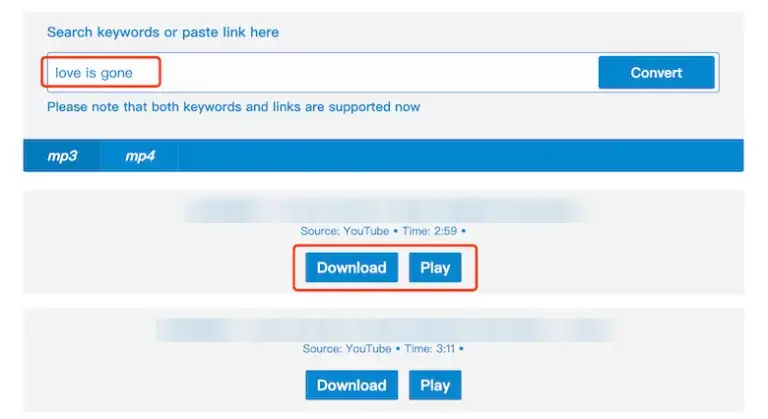
После конвертации нажмите Download, чтобы сохранить файл в галерее Android.
Шаг 3: Обрежьте аудиофайл
Теперь нужно обрезать нужный фрагмент аудио. Для этого используйте онлайн-сервис или скачайте приложение для обрезки из Play Market.
Например, откройте MP3Cut в браузере и выберите "Открыть файл" для загрузки аудио.
Выделите нужный фрагмент для рингтона и нажмите Обрезать. Программа сгенерирует ссылку для скачивания — скачайте файл.
Шаг 4: Установите как рингтон
Когда мелодия скачана, найдите ее и выберите "Установить как рингтон", как показано на рисунке.
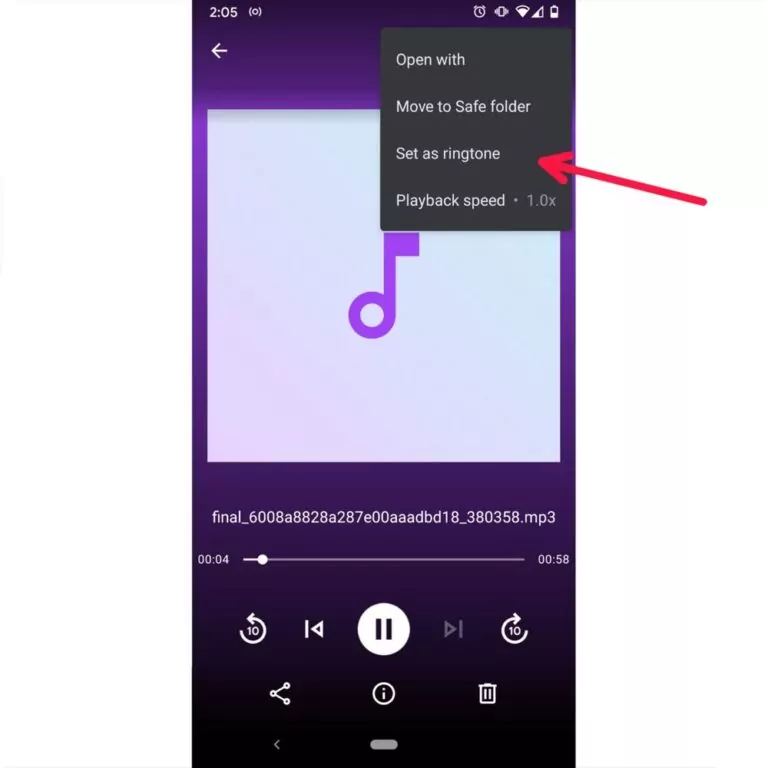
Вот так просто можно конвертировать видео с YouTube в рингтон для Android. Теперь вы сможете сделать любой ролик своим новым рингтоном.
Вам также может быть интересно: Как скачать плейлист YouTube в MP3 без потери качества
Конвертация видео с YouTube в рингтон на iPhone немного сложнее. Для этого потребуется стороннее приложение GarageBand. Остальные шаги похожи.
Вот как это сделать:
Шаг 1: Скачайте видео с YouTube в формате MP3
Скопируйте ссылку на видео и откройте YTMP3 в браузере iPhone. Вставьте ссылку и нажмите Convert.
Сохраните аудиофайл на iPhone.
Шаг 2: Обрежьте аудио
Используйте MP3Cut, чтобы обрезать нужный фрагмент аудио и сохранить его на iPhone.
Шаг 3: Установите и используйте GarageBand
Зайдите в App Store и установите GarageBand. Это приложение позволяет создавать и настраивать рингтоны на iPhone через функцию "Рингтон".
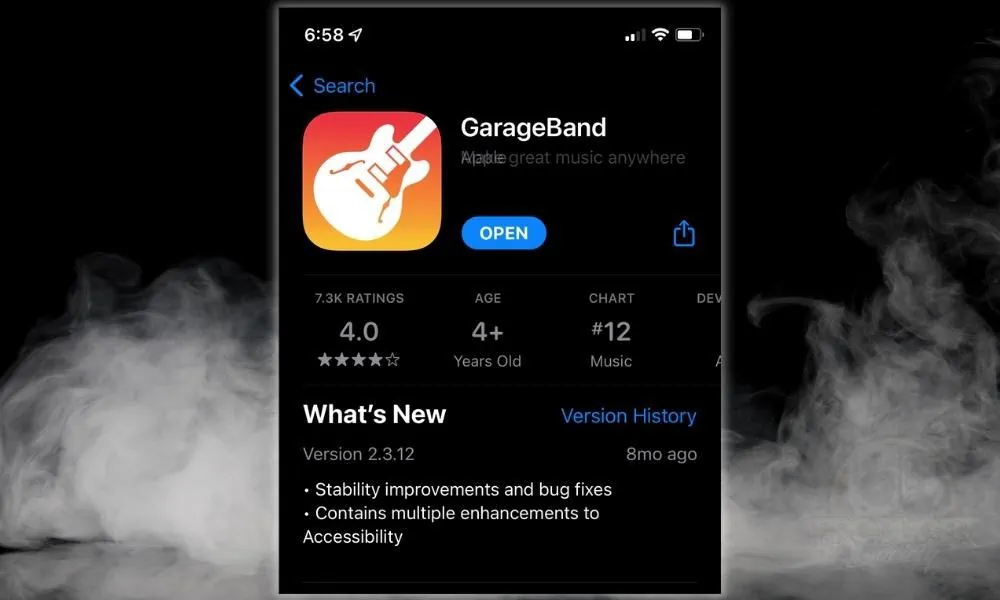
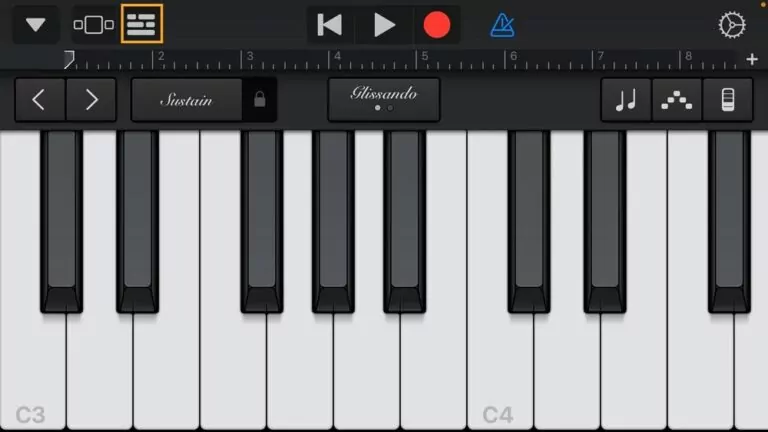
Откройте GarageBand на iPhone. Выберите инструмент, затем нажмите на иконку проекта в левом верхнем углу.
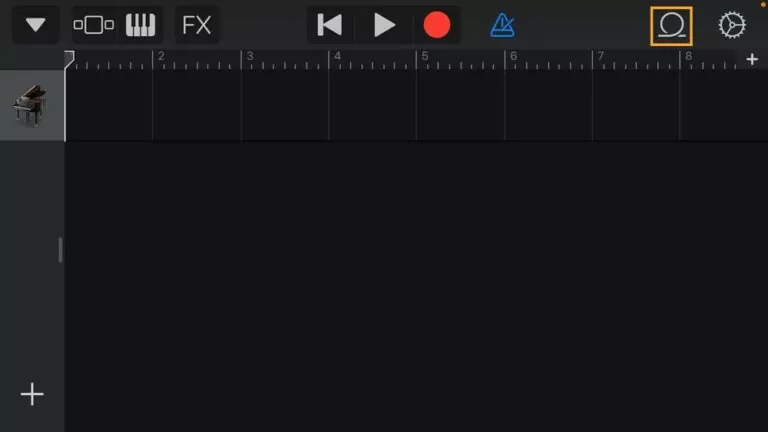
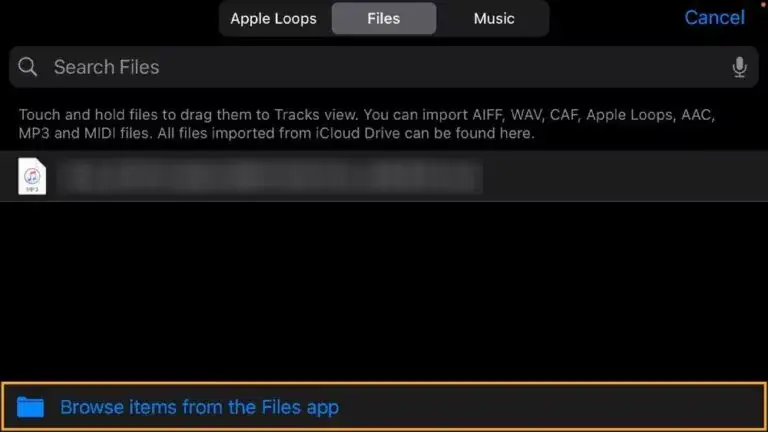
Далее выберите иконку лупы в правом верхнем углу и нажмите "Обзор файлов". Найдите свой MP3-файл и удерживайте его, чтобы загрузить в GarageBand.
Перетащите слой в начало дорожки.
Шаг 4: Установите как рингтон
Далее нажмите стрелку вниз в левом верхнем углу, выберите "Мои песни" и удерживайте файл. Откроется меню.
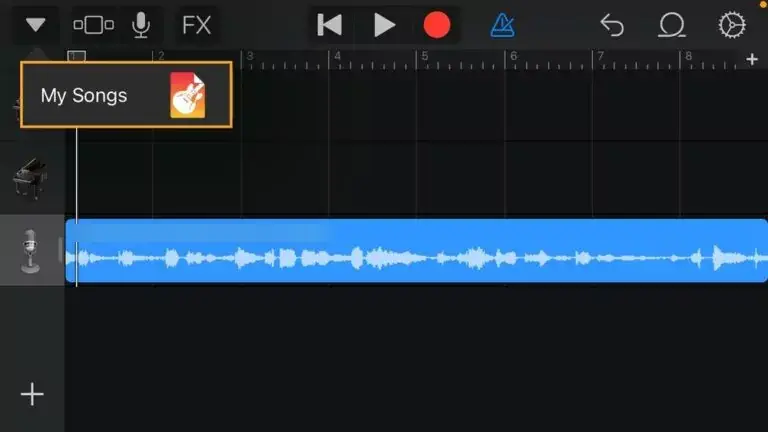
Выберите "Поделиться" и укажите "Рингтон".
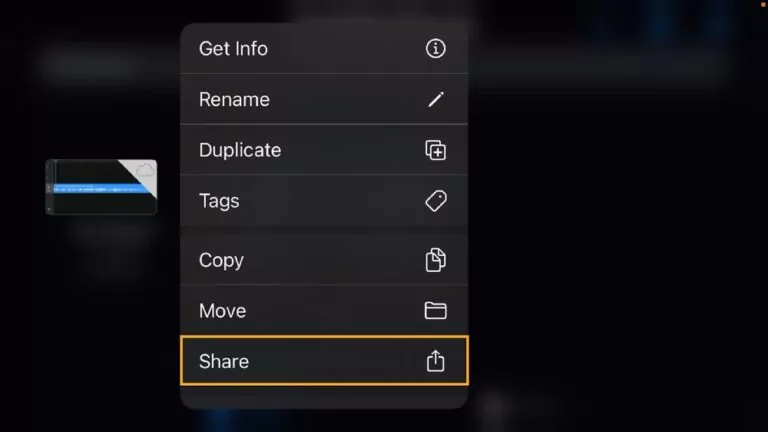
Нажмите Экспорт > "Использовать как звук", чтобы установить аудио как рингтон. Здесь выберите, хотите ли вы сделать его стандартным рингтоном, стандартным звуком сообщения или назначить контакту.
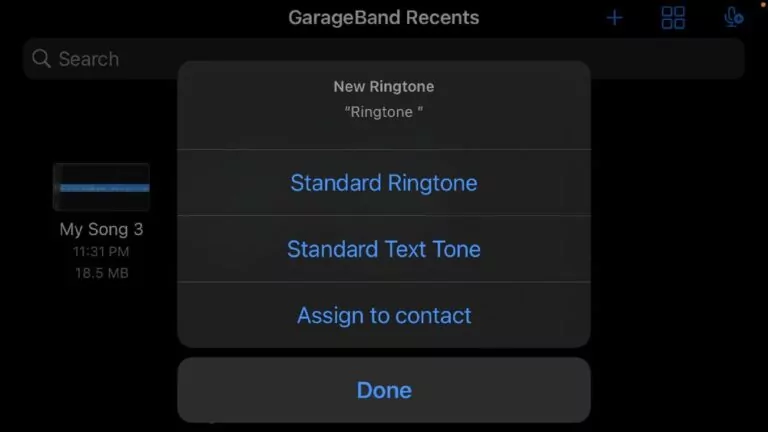
Вот так вы можете конвертировать видео с YouTube в рингтон на iPhone. Шагов много, но с практикой вы быстро освоите этот процесс. Экспериментируйте с разными видео и создавайте уникальные рингтоны для своего iPhone.
Если вы хотите сделать рингтон из видео YouTube, вот несколько советов:
1. Выберите видео: важно, чтобы звук был чистым — так рингтон будет звучать лучше.
2. Скачайте видео: существует множество онлайн-сервисов и программ, которые позволяют скачивать видео с YouTube. Выберите надежный сервис, вставьте ссылку и скачайте файл в подходящем формате (например, MP4).
3. Установите нужную длину: большинство рингтонов короткие — 15–30 секунд.
5. Перенесите на устройство: подключите смартфон к компьютеру и скопируйте готовый рингтон. Для этого идеально подойдет AirDroid Personal — универсальное решение для передачи неограниченного количества файлов между iPhone, Android, Windows, Mac и через веб-браузер без перебоев.
Не забывайте соблюдать авторские права при использовании контента с YouTube. Используйте только ролики без авторских ограничений или с лицензией Creative Commons.
Теперь вы можете создавать персональные рингтоны из видео YouTube. Наслаждайтесь уникальным звуком вызова!
Лучше всего иметь на ПК инструмент, который позволяет быстро и удобно передавать данные между разными платформами. Одно из главных преимуществ AirDroid — возможность обмениваться файлами сразу с несколькими устройствами. Кроме того, вы можете отправлять данные даже удаленному другу. Эта функция выгодно отличает AirDroid от конкурентов.
Еще одна причина выбрать AirDroid Personal — отсутствие потери качества фото и видео при передаче. Теперь не нужно ждать часами, чтобы отправить большие файлы. Благодаря скорости передачи 20 МБ/сек, перемещение больших объемов данных между устройствами занимает всего несколько минут.
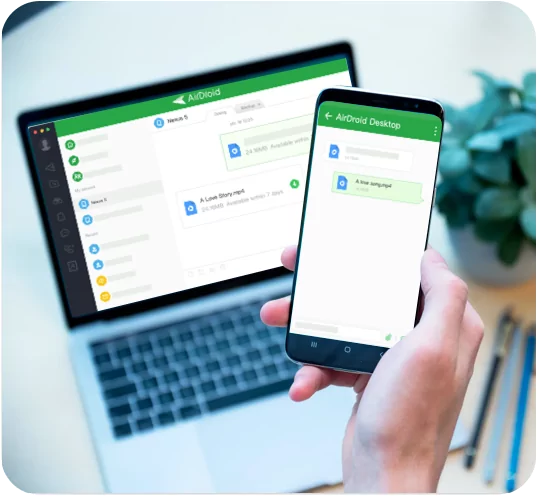
Следуйте этим шагам, чтобы передать данные с телефона на ПК
Шаг 1: Запустите AirDroid Personal на iPhone и ПК. Войдите в одну и ту же учетную запись AirDroid.
Шаг 2: Откройте приложение на телефоне и выберите "Мои устройства". Найдите имя вашего компьютера и подключитесь к нему.
Шаг 3: Затем нажмите значок вложения в разделе передачи и выберите файлы для отправки.
Шаг 4: Дождитесь загрузки файлов. Затем отметьте все файлы галочкой и нажмите "Отправить".
Вот и все. Файлы мгновенно появятся в десктопном приложении. Обратите внимание: отправленные файлы хранятся на сервере AirDroid в течение трех дней. Не забудьте их скачать.
Теперь вы знаете, как просто конвертировать любимую музыку с YouTube в рингтон. Для Android процесс проще, а для iPhone потребуется приложение GarageBand — своего рода конструктор рингтонов.
Кроме того, используйте AirDroid Personal для передачи неограниченного количества данных между Android и iPhone, а также между ПК и телефоном. Программа также позволяет управлять уведомлениями телефона с компьютера для повышения продуктивности.
Перейдите по ссылке, чтобы скачать бесплатно и оценить все возможности AirDroid.
Ответ — да. Вы легко можете сделать любую музыку, песню или ремикс с YouTube рингтоном как на iPhone, так и на Android. Однако вам понадобятся несколько инструментов, включая:
1. Конвертер MP3
2. Инструмент для обрезки
3. GarageBand (только для iOS)
Выполните следующие шаги:
1. Скачайте видео с YouTube в формате MP3, используя надежный конвертер YouTube в MP3.
2. Затем используйте инструмент для обрезки, чтобы выбрать нужную часть загруженного аудио.
3. Наконец, кликните правой кнопкой мыши по файлу и выберите «Установить как рингтон».
Для этого:
1. Сначала загрузите видео с YouTube в формате MP3 и обрежьте его по своему усмотрению.
2. Теперь установите и запустите GarageBand.
3. Нажмите на значок Loop > значок Проект и найдите аудиофайл на вашем iPhone.
4. Нажмите на стрелку вниз в левом верхнем углу и выберите «Мои песни».
5. Длительно нажмите на файл и выберите «Поделиться» > «Рингтон» > «Экспорт» > «Использовать звук как».


Ответить.