Как перенести приложения с Android на Android?
Думаете скачать приложения из Play Store? Вы можете перенести приложения с Android на Android и настроить новый телефон так же, как старый. Мы собрали для вас разные способы, которые помогут быстро и без лишних хлопот перенести данные со старого Android-устройства на новое. Давайте рассмотрим их подробнее.
Основное
1. Резервное копирование и синхронизация Google :
:
Лучше всего для: Бесшовная передача данных приложений при переходе на новый телефон.
Лучше всего для: Беспроводная передача приложений, фото, видео и других файлов; также подходит для управления Android-устройствами с ПК.
Лучше всего для: Пользователи, переходящие с одного устройства Samsung на другое. Позволяет переносить приложения, настройки, сообщения, фото, заметки и многое другое.
Лучше всего для: Тем, кому нужен полный контроль над файловой системой. Можно использовать для передачи приложений и других файлов.
1Создание резервной копии и синхронизация приложений на Android — Google Backup
Функция резервного копирования и восстановления на Android значительно упростила переход с одного телефона на другой. Это быстро, удобно и просто.
Сервис от Google позволяет сохранять все ваши данные — музыку, видео, приложения, сообщения, контакты, пароли и другое — в аккаунте Google Drive. После настройки нового Android-устройства вы сможете восстановить все данные, включая темы и виджеты, чтобы пользоваться телефоном как раньше.
Ограничения: Поддерживаются только приложения Google, не все приложения можно восстановить через Google Backup.
Требования: Оба устройства должны быть авторизованы в одном аккаунте Google.
Как перенести приложения с Android на Android с помощью «Резервного копирования и восстановления»?
Пошаговая инструкция по созданию резервной копии и восстановлению данных на новом Android-устройстве:
Шаг 1: Откройте настройки
Возьмите старый Android и перейдите в Настройки > Система > Google.
Шаг 2: Создайте резервную копию данных
Найдите пункт «Резервное копирование». Он может находиться в дополнительных настройках. Включите резервное копирование.
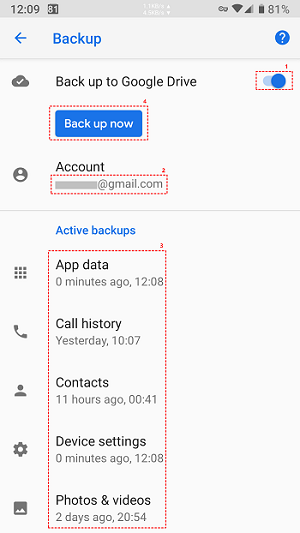
Шаг 3: Включите «Резервное копирование через Google One»
Также активируйте «Резервное копирование через Google One», так как копия будет храниться в облаке Google One. На этом настройка старого телефона завершена.
Шаг 4: Настройте новый Android
Включите новое устройство и следуйте инструкциям на экране. Добавьте аккаунт Google, подключитесь к Wi-Fi и т.д. Когда появится опция «Копировать данные», нажмите «Далее». Оба устройства должны быть подключены к одной Wi-Fi сети.
Шаг 5: Выберите устройство и аккаунт Google
Укажите, где находится ваша резервная копия: на старом устройстве или в облаке. Выберите нужную копию для восстановления.
Шаг 6: Восстановите данные
Отметьте, какие данные нужно восстановить: сообщения, контакты, приложения и т.д. Нажмите «Восстановить» — процесс начнется автоматически.
2Быстрая передача приложений с Android на Android — AirDroid
AirDroid Personal — это приложение для передачи файлов и управления мобильными устройствами, которое можно использовать для переноса приложений с Android на Android. С помощью AirDroid можно передавать не только приложения, но и любые другие данные: мультимедиа, документы и т.д. AirDroid доступен для Android, Windows, iOS и через веб-браузер.
Это универсальное решение, независимо от типа устройства, сети или формата файлов. При смене Android-смартфона AirDroid отлично подходит для передачи приложений и других данных. Основные преимущества использования AirDroid Personal для переноса данных со старого Android на новый:
Функции
- Кроссплатформенная поддержка передачи файлов.
- Быстрая и безопасная передача и управление файлами.
- Нет ограничений по типу сети.
- Дополнительные функции: удаленный доступ, зеркалирование экрана, удаленная камера, управление уведомлениями и SMS.
Ограничения: В бесплатной версии есть ограничения по объему данных.
Требования: Необходима регистрация аккаунта AirDroid.
Как перенести приложения с Android на Android через AirDroid Personal?
Видеоинструкция:
Пошаговая инструкция по переносу приложений с Android на Android с помощью AirDroid:
Шаг 1: Установите AirDroid
Скачайте и установите приложение AirDroid Personal из Google Play Store на оба устройства — старое и новое.
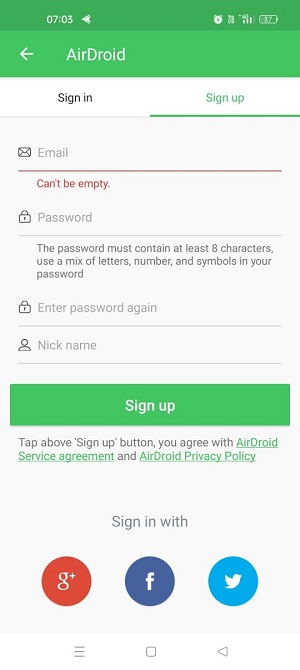
Шаг 2: Зарегистрируйтесь в AirDroid
Откройте приложение на старом устройстве и завершите регистрацию. Подтвердите аккаунт по ссылке из письма. Используйте те же данные для входа в AirDroid на новом телефоне.
Шаг 3: Подключите устройства
В разделе Мои устройства в AirDroid подключите оба Android-устройства.
Шаг 4: Выберите приложения для отправки
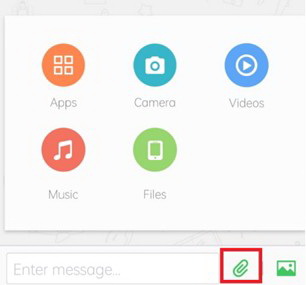
На старом устройстве нажмите на значок Вложение, затем выберите Приложения и отметьте те, которые хотите передать на новый Android.
Шаг 5: Отправьте приложения
После выбора нажмите Отправить, чтобы начать передачу.
Читайте также: Передача файлов с ПК на Android: самые удобные способы 2023 года
3Передача приложений и данных на новый телефон — Smart Switch
Пользователи Samsung, скорее всего, уже знакомы с приложением Smart Switch — это самый удобный способ перенести данные со старого Android на новый смартфон Samsung. Также можно передавать данные с любого Android-устройства на новый Samsung Galaxy.
Неважно, переходите ли вы с iPhone на Samsung, с Android на Samsung или между двумя Samsung — Smart Switch по умолчанию используется для передачи данных, приложений, контактов и других файлов. Если на вашем устройстве установлена версия Android 4.3 или выше, вы сможете перенести приложения и данные на новый Samsung Galaxy.
Ограничения: Лучше всего работает с устройствами Samsung. Совместимость с другими брендами может отличаться.
Требования: На обоих устройствах должно быть установлено приложение Smart Switch. Для беспроводной передачи оба устройства должны быть подключены к одной Wi-Fi сети.
Как перенести приложения с Android на Android с помощью Smart Switch?
Пошаговая инструкция по использованию Smart Switch для передачи данных с Android на Samsung Galaxy:
Шаг 1: Установите Smart Switch
Для передачи данных и приложений с Android на Samsung Galaxy установите Smart Switch на старом устройстве.
Шаг 2: Откройте приложение
Запустите приложение на старом телефоне. На Samsung Galaxy откройте настройки, найдите Smart Switch и откройте его.
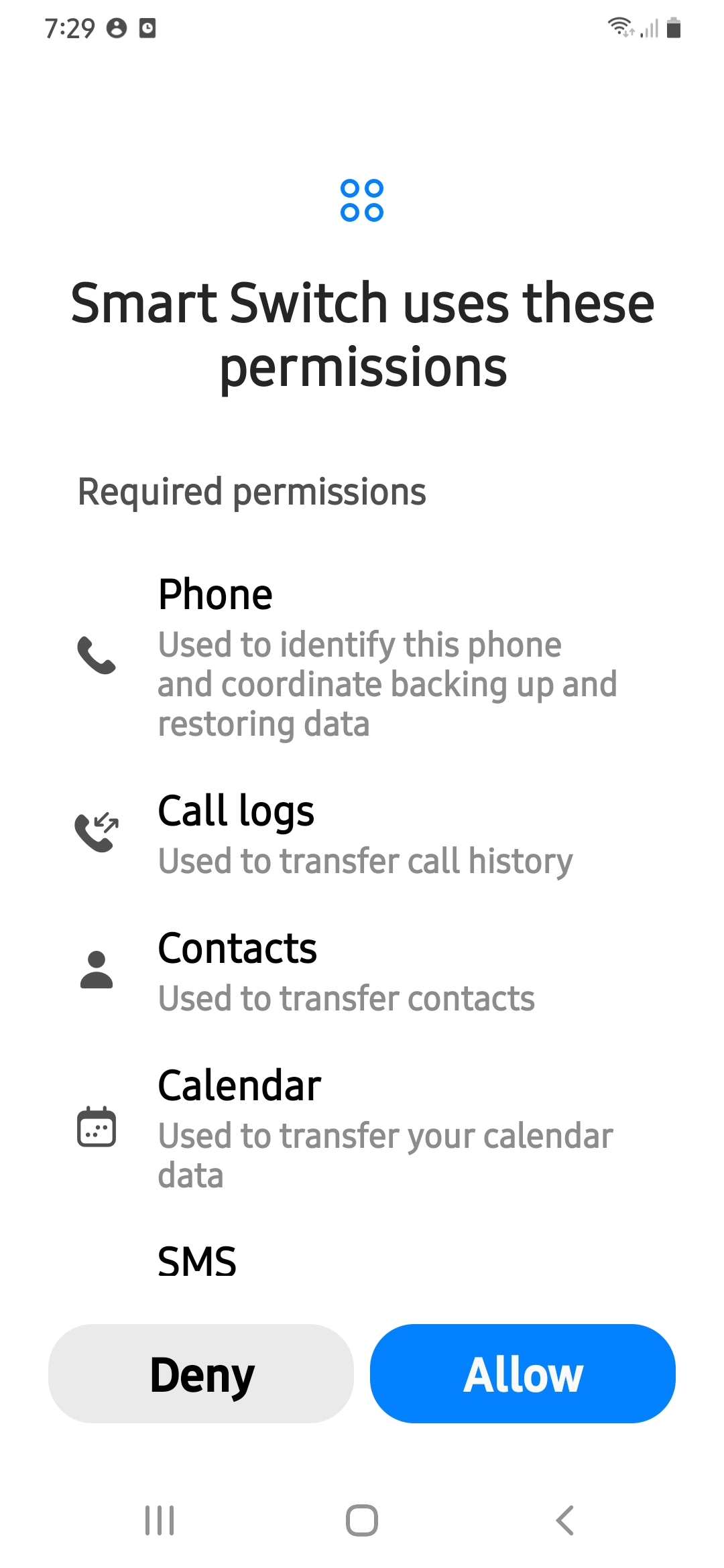
Шаг 3: Разрешите необходимые доступы
При первом запуске приложение запросит разрешения и согласие с политикой конфиденциальности. Отметьте все пункты и предоставьте доступ.
Шаг 4: Подключите устройства
Теперь подключите оба устройства для начала передачи данных и приложений. На старом телефоне выберите: Отправить данные > Galaxy/Android > Беспроводная связь. На новом телефоне: Получить данные > Galaxy/Android > Беспроводная связь.
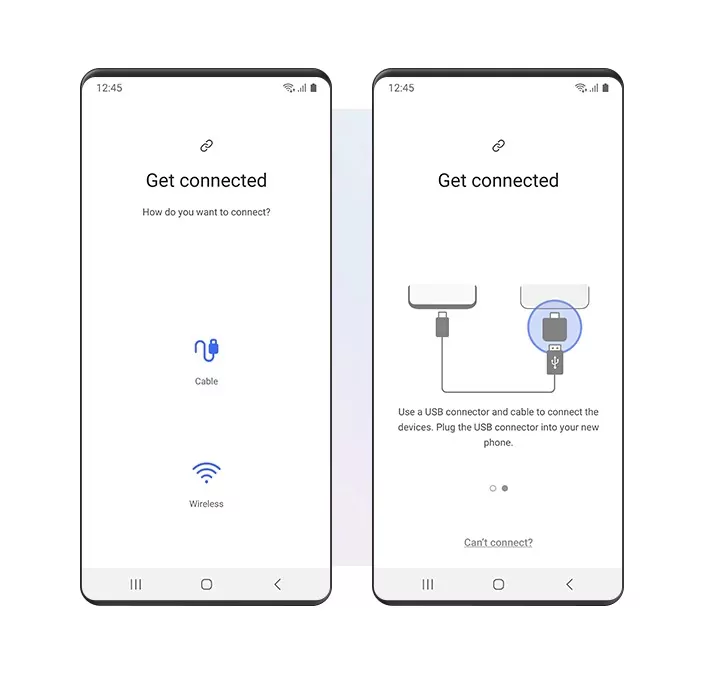
Шаг 5: Передайте приложения и данные с Android на Android
Когда устройства будут соединены, выберите на старом телефоне пункт «Приложения» и нажмите значок передачи, чтобы начать перенос приложений на новое устройство.
4Использование файлового менеджера Android — ES File Explorer
ES File Explorer — еще один способ перенести приложения и данные со старого Android на новый. Многие знают ES File Explorer как стандартный файловый менеджер, но не все знают о его дополнительных возможностях. С помощью этого бесплатного приложения можно воспроизводить и редактировать видео, передавать данные между устройствами и многое другое.
Вы можете передавать приложения с Android на Android по Wi-Fi или создать резервную копию и перенести APK-файлы на новое устройство. Преобразование приложений в APK, передача данных и восстановление приложений — процесс не самый быстрый, поэтому мы рассмотрим простую функцию ES Sender.
Ограничения: Приложение удалено из Google Play Store из-за проблем с конфиденциальностью. Также оно сложнее в использовании по сравнению с другими вариантами, что может не подойти новичкам.
Требования: ES File Explorer должен быть установлен на обоих устройствах. Для беспроводной передачи оба устройства должны быть подключены к одной Wi-Fi сети.
Как перенести приложения с Android на Android через ES File Explorer?
Пошаговая инструкция по передаче приложений с Android на Android с помощью ES File Explorer:
Шаг 1: Установите файловый менеджер
Убедитесь, что ES File Explorer установлен на обоих устройствах. Если нет — скачайте его из Google Play Store.
Шаг 2: Откройте ES Sender через ярлыки
Запустите ES File Explorer на обоих устройствах и найдите ES Sender в ярлыках.
Шаг 3: Отправка и получение
В ES Sender можно отправлять и получать файлы любых форматов: видео, музыку, документы, приложения и т.д.
Шаг 4: Выберите приложения
На старом телефоне выберите «Отправить», на новом — «Получить». Затем отметьте приложения для передачи.
Шаг 5: Получите файлы на новом устройстве
Нажмите «Отправить» — приложения появятся на новом устройстве. Все полученные данные будут храниться в папке с названием ESShare.
Заключение
Мы рассмотрели разные способы и приложения для передачи данных с Android на Android. Некоторые методы имеют ограничения по устройствам, другие могут показаться сложными. AirDroid Personal — это решение с широкими возможностями, помимо передачи и управления файлами. Вы можете передавать данные и приложения так же просто, как в чате. Кроме того, доступны функции удаленного управления устройствами, зеркалирования экрана и многое другое.
Часто задаваемые вопросы

- Запустите приложение Google Drive.
- Нажмите значок «+» и выберите «Загрузить».
- Откроется файловый менеджер. Здесь найдите приложение, которое хотите передать.
- Нажмите на него и выберите «Google Drive» как папку назначения.
- Дождитесь окончания процесса загрузки.
- Перейдите в Настройки и нажмите «Пароли и аккаунты».
- Если у вас несколько аккаунтов, выберите аккаунт, для которого хотите отключить авто-синхронизацию.
- Выберите опцию «Авто-синхронизация» и отключите её.
- Здесь же можно отключить авто-синхронизацию для выбранных приложений.
- Установите AirDroid Personal на ваш Android и войдите в систему.
- Затем перейдите на AirDroid Web и используйте QR-код для подключения обоих устройств. (Откройте мобильное приложение и перейдите в Мои устройства> Код AirDroid Web)
- Откройте опцию Файлы на главном интерфейсе.
- Разверните «Системные опции», найдите и вырежьте приложения, затем вставьте их на SD-карту.


Ответить.