Как передавать файлы с ПК на Android по беспроводной сети в 2026 году
Сложно передавать файлы с ПК на Android-смартфон? Возможно, вам нужно было отправить большое видео, важный документ или несколько фотографий — и вы сталкивались с проблемами: путались в USB-кабелях, страдали от медленной передачи через Bluetooth или сталкивались с ограничениями по размеру файлов при отправке по электронной почте.
Вы не одиноки! Многие пользователи сталкиваются с тем же вопросом: какой способ беспроводной передачи файлов с ПК на Android-устройство самый быстрый, простой и надежный? В этом руководстве собраны лучшие методы передачи файлов без кабелей — вы сможете выбрать тот, который подходит именно вам.
Быстрое сравнение
Перед тем как перейти к подробному описанию каждого способа, давайте быстро сравним основные параметры: ограничения по размеру файлов, скорость, удобство, тип подключения, безопасность, совместимость и возможность удаленной передачи.
| Методы | Ограничение по размеру файла | Скорость | Удобство | Тип подключения | Удаленная передача |
|---|---|---|---|---|---|
| AirDroid Personal | ✅ Без ограничений | Очень быстро | ✅ Просто | LAN и Интернет | ✅ Да |
| Bluetooth | ~100 МБ (зависит от устройства) | Медленно | Средне | Прямое (без интернета) | Нет |
| Облачное хранилище | Зависит от тарифа | Средне | ✅ Просто | Интернет | ✅ Да |
| Электронная почта | ~25 МБ (зависит от сервиса) | Медленно | ✅ Просто | Интернет | Нет |
| Мессенджеры | Зависит от приложения (~100 МБ–2 ГБ) | Средне | ✅ Просто | Интернет | Нет |
| Wi-Fi Direct | ✅ Без ограничений | Быстро | Средне | LAN (интернет не нужен) | Нет |
| FTP | ✅ Без ограничений | Быстро | Сложно | LAN (интернет не нужен) | Нет |
| SMB | ✅ Без ограничений | Быстро | Сложно | LAN (интернет не нужен) | Нет |
Часть 1. Лучшее универсальное решение — AirDroid Personal
Для беспроводной передачи файлов между ПК и Android-устройством AirDroid Personal — отличный выбор. С ним процесс передачи становится быстрым, простым и не требует сложных настроек или кабелей.
С помощью AirDroid Personal вы легко передадите любые файлы — фотографии, видео, музыку, документы. Кроме того, вы сможете просматривать и организовывать файлы прямо с ПК, как будто работаете на компьютере, не переключаясь между устройствами.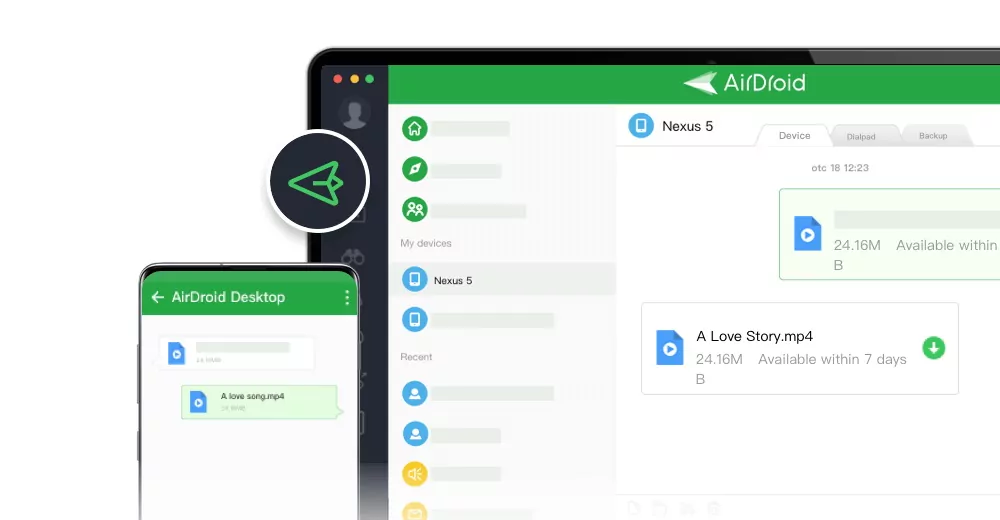
Как передать файлы с ПК на Android через AirDroid:
Шаг 1. Скачайте AirDroid Personal на ПК и Android-смартфон из App Store или Google Play.
Шаг 2. Войдите в свой аккаунт AirDroid и подключите смартфон к ПК.
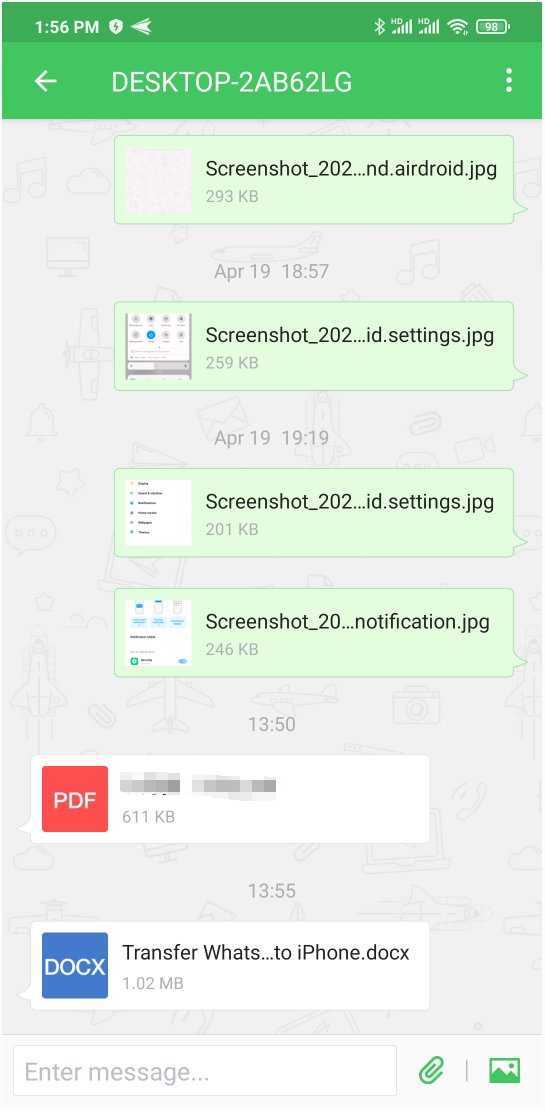
Шаг 3. С помощью функции передачи файлов AirDroid отправьте файл или папку на Android-устройство.

Шаг 4. Откройте AirDroid на Android-устройстве — вы увидите файлы, отправленные с ПК. Теперь их можно выбрать и скачать на телефон.
Часть 2. Популярные способы — Bluetooth, облако, почта, мессенджеры
Если нужно быстро передать небольшие файлы и не хочется ничего устанавливать, эти методы подойдут. Они не самые быстрые, но просты и удобны.
1. Bluetooth
Bluetooth — встроенная функция большинства ПК и Android-устройств, позволяющая передавать файлы без интернета. Однако скорость передачи очень низкая, поэтому способ подходит только для документов или нескольких фотографий.
Как передать файлы через Bluetooth:
Шаг 1. Включите Bluetooth на ПК и Android-устройстве.
Шаг 2. Сопрягите устройства: когда ПК начнет поиск, на Android появится запрос на подключение.
Шаг 3. Выберите файлы на ПК, укажите Bluetooth-устройство и отправьте их на сопряженный смартфон.
Шаг 4. На Android примите уведомление и подтвердите получение файлов.
• Очень низкая скорость, особенно для больших файлов
• Не подходит для передачи видео или большого количества фотографий
2. Облачные сервисы
Облачные хранилища, такие как Google Drive, Dropbox и OneDrive, позволяют загружать файлы с ПК и скачивать их на Android в любое время. Это удобно для доступа с разных устройств, но требуется интернет.
Как передать файлы через облако:
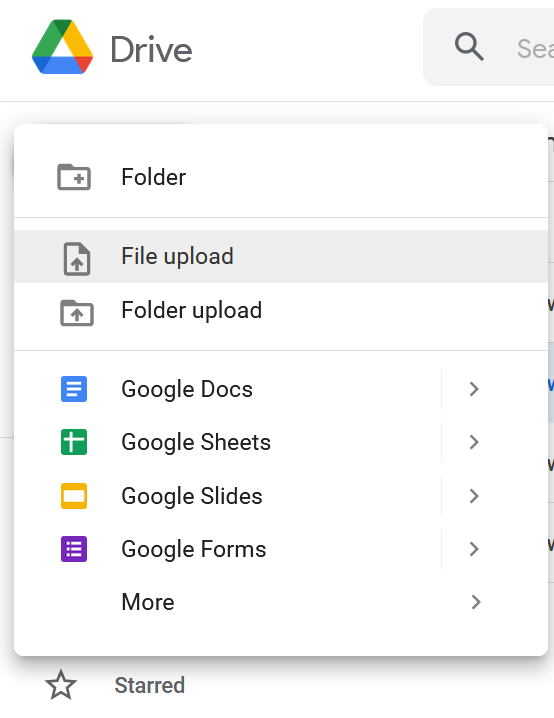
Шаг 1. Откройте облачный сервис (Google Drive, Dropbox и др.) на ПК.
Шаг 2. Загрузите нужные файлы.
Шаг 3. На Android откройте то же облачное приложение и войдите в аккаунт.
Шаг 4. Найдите загруженные файлы и скачайте их на устройство.
• Требуется интернет
• Бесплатное место ограничено (Google Drive — 15 ГБ, Dropbox — только 2 ГБ для бесплатных пользователей)
• Не мгновенно — сначала нужно загрузить, затем скачать файлы
3. Электронная почта
Если нужно отправить небольшой файл (например, документ или несколько изображений), просто отправьте его себе на почту. Большинство почтовых сервисов позволяют прикреплять файлы до 25 МБ.
Как передать файлы через электронную почту:
Шаг 1. На ПК откройте почтовый клиент (Gmail, Outlook и др.).
Шаг 2. Нажмите «Создать новое письмо».
Шаг 3. Прикрепите нужный файл (до 25 МБ).
Шаг 4. Отправьте письмо на свой адрес.
Шаг 5. На Android откройте почтовое приложение и скачайте вложение.
• Ограничение — 25 МБ на письмо
• Не подходит для больших видео или множества файлов
4. Мессенджеры
Мессенджеры, такие как WhatsApp, Telegram и Messenger, позволяют отправлять файлы прямо в чате. Это быстрый и простой способ передать документы или изображения между устройствами. Однако некоторые приложения сжимают фото и видео, снижая качество.
Как передать файлы через мессенджеры:
Шаг 1. Откройте мессенджер (WhatsApp, Telegram или Messenger) на ПК (через веб-версию или приложение).
Шаг 2. Начните чат с собой (если поддерживается) или с доверенным контактом.
Шаг 3. Нажмите на значок вложения и выберите файл для отправки.
Шаг 4. На Android откройте приложение и скачайте файл.
• Некоторые мессенджеры сжимают фото/видео, ухудшая качество
• Ограничения по размеру: WhatsApp — 16 МБ для видео, Telegram — 2 ГБ
Часть 3. Быстрые и эффективные способы — Wi-Fi Direct, FTP, SMB
Для быстрой передачи больших файлов лучше использовать методы на базе Wi-Fi. В отличие от Bluetooth, они позволяют передавать большие объемы данных гораздо быстрее. Wi-Fi Direct, FTP и SMB обеспечивают прямое соединение между ПК и Android, что идеально для высокоскоростной передачи без интернета.
1. Wi-Fi Direct
Wi-Fi Direct позволяет устройствам соединяться напрямую без интернета и роутера. Работает по принципу Bluetooth, но гораздо быстрее. Подходит для передачи больших файлов, например видео, но требует установки специального приложения.
Как передать файлы через Wi-Fi Direct:
Шаг 1. Установите приложение для передачи файлов (например, Xender, SHAREit, Feem) на ПК и Android.
Шаг 2. Откройте приложение на Android и выберите «Отправить».
Шаг 3. Откройте то же приложение на ПК и выберите «Получить».
Шаг 4. Приложение создаст соединение Wi-Fi Direct между устройствами.
Шаг 5. Выберите файлы на телефоне и отправьте — ПК получит их мгновенно.
• Требуются сторонние приложения
• Не все устройства поддерживают передачу файлов через Wi-Fi Direct без приложения
2. FTP
FTP (File Transfer Protocol) позволяет ПК и Android-устройству обмениваться файлами по одной Wi-Fi-сети. Это отличный вариант для быстрой передачи больших файлов без кабелей. Для этого потребуется файловый менеджер, например MixPlorer, Solid Explorer или ES File Explorer, чтобы запустить FTP-сервер на телефоне.
Как передать файлы через FTP:
Шаг 1. Подключите ПК и Android к одной Wi-Fi-сети.
Шаг 2. На Android установите файловый менеджер, например MixPlorer или Solid Explorer.
Шаг 3. Откройте приложение и перейдите в раздел FTP.
Шаг 4. Запустите FTP-сервер — появится адрес (например, ftp://192.168.1.100:2121).
Шаг 5. На ПК откройте браузер или Проводник Windows и введите FTP-адрес.
Шаг 6. Теперь можно перетаскивать файлы между ПК и телефоном.
• Оба устройства должны быть в одной Wi-Fi-сети
• Каждый раз нужно вручную запускать FTP-сервер
3. SMB
SMB (Server Message Block) — протокол для обмена файлами между ПК и Android по локальной сети. В отличие от FTP, где требуется временный сервер, SMB позволяет создать постоянный общий доступ к папкам ПК для быстрого доступа с телефона.
Как передать файлы через SMB:
Шаг 1. На Windows откройте Панель управления > Центр управления сетями > Изменить дополнительные параметры общего доступа.
Шаг 2. Включите общий доступ к файлам и принтерам, при необходимости отключите защиту паролем.
Шаг 3. Откройте Командную строку и введите ipconfig.
Шаг 4. Найдите IPv4-адрес (например, 192.168.1.105).
Шаг 5. Установите файловый менеджер, например CX File Explorer или Solid Explorer.
Шаг 6. Добавьте новое SMB-подключение, введите IP-адрес ПК и учетные данные.
Шаг 7. Теперь вы можете просматривать и передавать файлы между ПК и Android.
• Оба устройства должны быть в одной Wi-Fi-сети
• Первоначальная настройка немного сложнее, чем у FTP
Краткие выводы
Существует множество способов передачи файлов с ПК на Android по Wi-Fi: от Bluetooth и облачных сервисов до Wi-Fi Direct, FTP и SMB. У каждого метода свои плюсы, но если вам нужна быстрая и удобная передача, AirDroid Personal — лучший выбор. Он обеспечивает не только мгновенную передачу файлов, но и дополнительные возможности — удаленный доступ и управление устройством. Попробуйте — и убедитесь сами!
Часто задаваемые вопросы





Ответить.