Исправление проблемы с отображением изображений WhatsApp в галерее [Руководство 2026]
Yulia Обновление на Jun 16, 2026 Отправлено в: Передача файлов
Если вы столкнулись с проблемой, когда изображения WhatsApp не отображаются в галерее, вы не одиноки. С этим неприятным вопросом периодически сталкиваются как пользователи Android, так и iPhone. Но не переживайте — паниковать не стоит! Хорошая новость в том, что вы легко сможете решить эту проблему самостоятельно.
В этой статье мы расскажем о 7 простых и эффективных способах, которые помогут вернуть фотографии WhatsApp в галерею, чтобы вы снова могли наслаждаться своими снимками. Давайте разберёмся, как это сделать!
Быстрые решения, если изображения WhatsApp не отображаются в галерее
Если фотографии из WhatsApp не появляются в галерее вашего телефона, не волнуйтесь — чаще всего это связано с настройками или небольшими сбоями, которые легко устранить.
Воспользуйтесь простыми шагами ниже, чтобы вернуть пропавшие фотографии WhatsApp.
Видеоруководство по устранению проблемы с отображением изображений WhatsApp в галерее:
1Включите видимость медиафайлов
Одна из самых частых причин, по которой изображения WhatsApp не отображаются в галерее — отключённая опция «Видимость медиафайлов».
Вот как её включить:
Для Android:
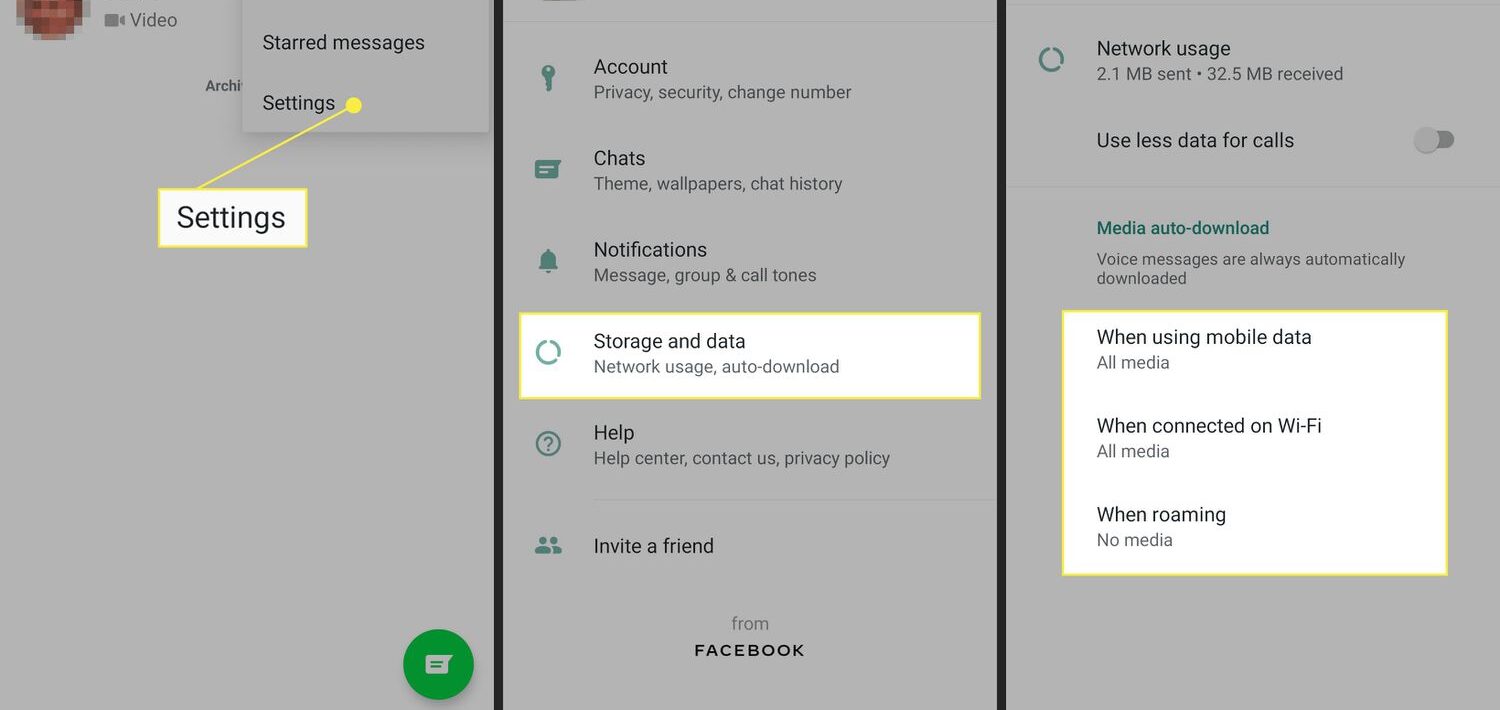
Откройте WhatsApp, нажмите на три точки и перейдите в Настройки.
Выберите Хранилище и данные и установите нужные параметры в разделе Автозагрузка медиа.
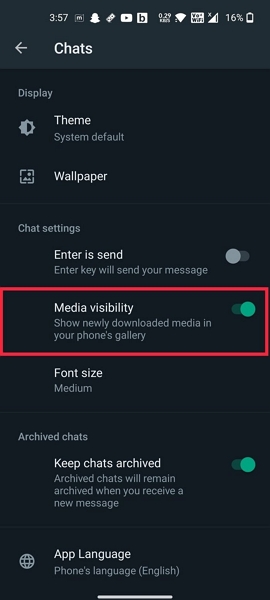
Также перейдите в Настройки > Чаты и включите Видимость медиафайлов.
Для iPhone:
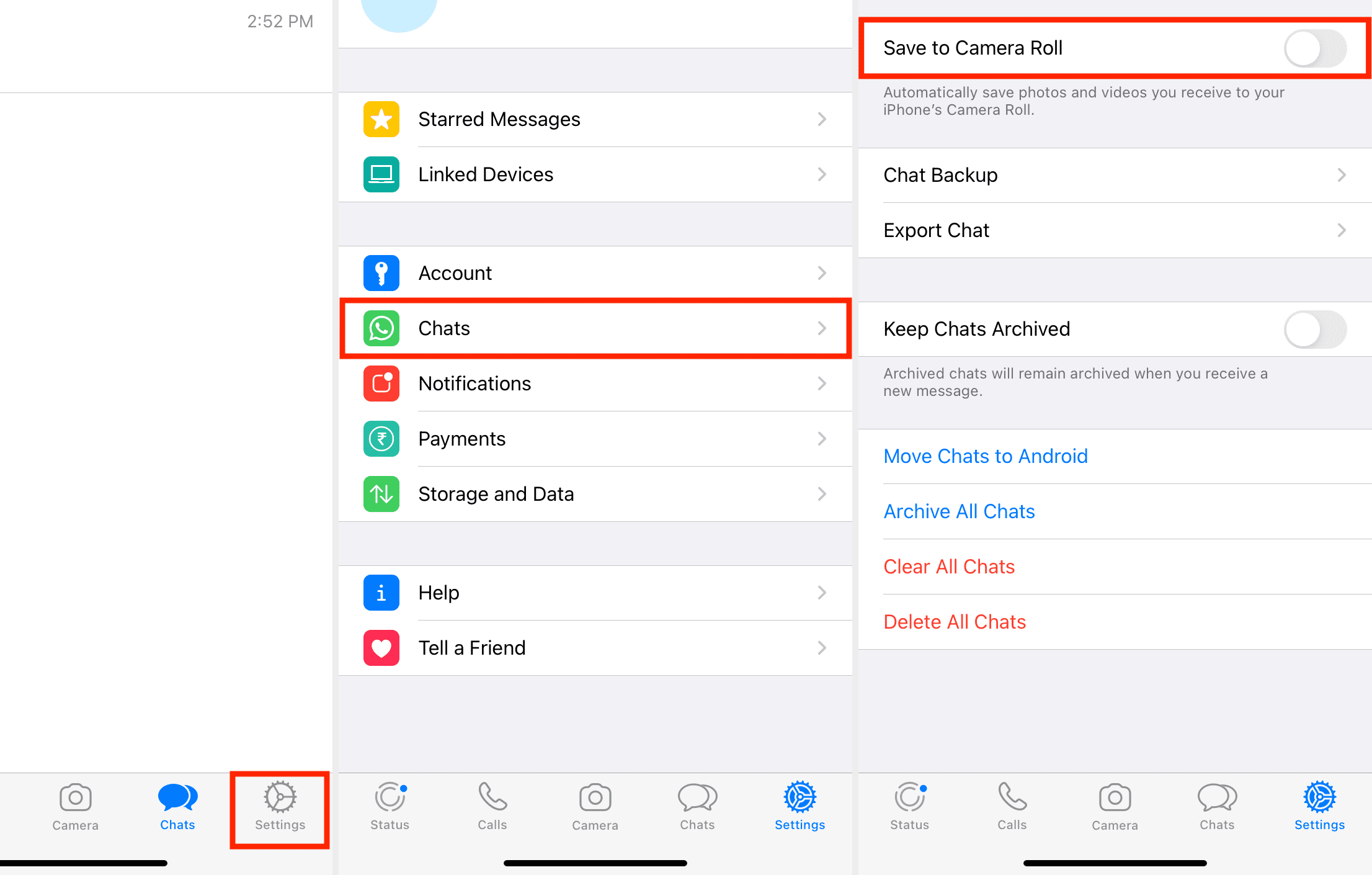
Откройте WhatsApp > Настройки > Чаты.
Включите Сохранять в Фотоплёнку.
После изменения настроек закройте и снова откройте WhatsApp, затем попросите кого-нибудь прислать вам фотографию, чтобы проверить, появилась ли она в галерее. Если всё работает, проблема с отображением видео WhatsApp в галерее также будет решена.
2Перезагрузите телефон
Если изменение настроек не помогло, попробуйте просто перезагрузить устройство. Перезагрузка обновляет системные процессы и часто устраняет временные сбои, влияющие на работу приложений, в том числе WhatsApp.
Выключите телефон, подождите несколько секунд и включите его снова. После перезагрузки откройте приложение Галерея и проверьте, появились ли изображения WhatsApp.
3Разрешите WhatsApp доступ к хранилищу
Если у WhatsApp нет разрешения на доступ к памяти устройства, он не сможет сохранять фото и видео в галерею.
Вот как проверить и выдать необходимые разрешения:
Убедитесь, что разрешение Хранилище установлено на Разрешить.
Для iPhone:
Откройте Настройки > Конфиденциальность и безопасность > Фото.
Найдите WhatsApp и выберите Полный доступ к фотобиблиотеке.
После выдачи разрешений WhatsApp сможет сохранять медиафайлы в галерею без ограничений.
4Обновите WhatsApp
Ещё одна частая причина, почему изображения WhatsApp не отображаются в галерее, — устаревшая версия приложения. Это не только лишает вас новых функций, но и может вызывать сбои в работе WhatsApp.
На Android:
Откройте Play Маркет.
Нажмите на иконку профиля > Управление приложениями и устройством > Доступные обновления.
Если в списке есть WhatsApp Messenger, нажмите Обновить.
На iPhone:
Откройте App Store и нажмите на иконку профиля.
Найдите WhatsApp в списке и нажмите Обновить.
5Очистите кэш WhatsApp
Иногда повреждённые файлы кэша мешают WhatsApp корректно сохранять медиафайлы. Очистка кэша — безопасный способ решить проблему, когда папка изображений WhatsApp не отображается в галерее, не затрагивая ваши чаты.
Как очистить кэш WhatsApp на Android:
Откройте Настройки > Приложения > Управление приложениями (или Все приложения).
Найдите и выберите WhatsApp.
Перейдите в Хранилище и кэш (или просто Хранилище).
Нажмите Очистить кэш.
Примечание: названия пунктов могут немного отличаться в зависимости от модели телефона. На iPhone нет отдельной опции для очистки кэша — для этого потребуется удалить и переустановить WhatsApp.
6Освободите место на телефоне
Для загрузки и сохранения новых медиафайлов WhatsApp требуется достаточно свободного места. Если память устройства заполнена, новые изображения и видео WhatsApp могут не отображаться в галерее.
Вот как проверить и управлять хранилищем телефона:
Для Android:
На большинстве устройств: Настройки > Хранилище.
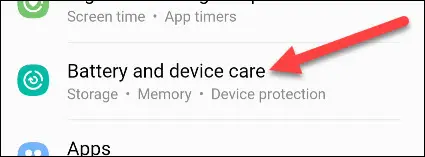
На Samsung: Настройки > Обслуживание устройства и аккумулятор > Хранилище.
Для iPhone:
Откройте Настройки > Основные > Хранилище iPhone.
Удалите ненужные приложения, старые видео или дубликаты файлов, чтобы освободить место для новых медиафайлов WhatsApp.
7Удалите файлы .nomedia (только для Android)
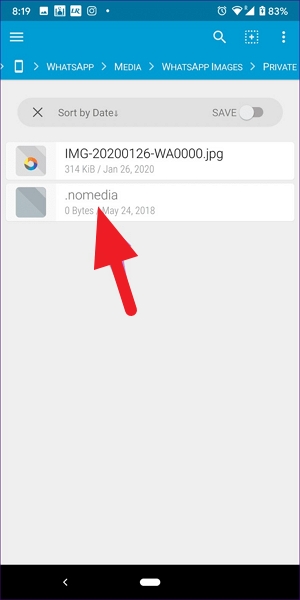
На Android скрытый файл .nomedia в папке медиа WhatsApp может блокировать отображение изображений в галерее. Если такой файл есть, его удаление решит проблему.
Как найти и удалить этот файл:
Используйте встроенный файловый менеджер или приложение, например, Files by Google.
Перейдите в Внутреннее хранилище (или SD-карту) > WhatsApp > Media > WhatsApp Images или WhatsApp Video.
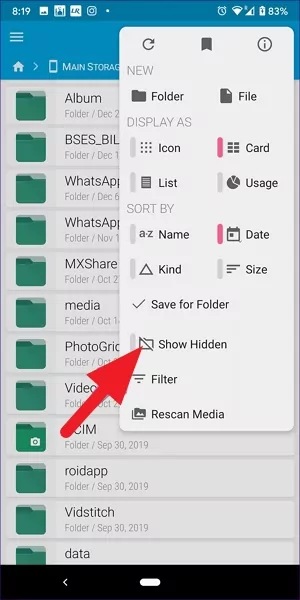
В настройках файлового менеджера включите отображение скрытых файлов.
Найдите файл .nomedia, нажмите и удерживайте его, затем выберите «Удалить».
Почему фотографии WhatsApp не отображаются в галерее?
Если медиафайлы WhatsApp не отображаются в галерее, причиной могут быть несколько распространённых факторов. Понимание этих причин поможет избежать подобных проблем в будущем.
1. Отключена автозагрузка медиа
Если функция автозагрузки медиа отключена, WhatsApp не будет сохранять фото и видео в галерею. Для решения проблемы включите автозагрузку медиа в настройках WhatsApp.
2. Неправильная папка для сохранения
Медиафайлы WhatsApp могут сохраняться не в ту папку, которую вы ожидаете. Особенно часто это встречается на Android, где WhatsApp использует отдельную папку в галерее. Проверьте, просматриваете ли вы нужную папку.
3. Настройки конфиденциальности
В WhatsApp есть опции, позволяющие скрывать фото и видео из галереи. Если вы включили скрытие медиа для приватности, изображения WhatsApp не будут отображаться напрямую в галерее.
4. Слабое интернет-соединение
Плохое или нестабильное соединение может мешать корректной загрузке медиафайлов WhatsApp. Убедитесь, что у вас стабильный интернет для загрузки фото и видео.
5. Недостаточно памяти
Если на устройстве заканчивается место, WhatsApp не сможет сохранять новые фото и видео. Проверьте хранилище телефона и освободите место при необходимости.
6. Неисправная SD-карта (для Android)
Если вы настроили сохранение медиа WhatsApp на SD-карту, повреждённая или неисправная карта может мешать сохранению файлов в галерею. Проверьте работоспособность SD-карты.
7. Временный сбой
Иногда в WhatsApp случаются сбои, из-за которых медиа не загружаются. Перезапуск приложения или обновление до последней версии часто помогает решить проблему.
Не удаётся найти изображения WhatsApp? Попробуйте AirDroid Personal
Если вы перепробовали все способы выше, но изображения WhatsApp всё равно не появляются в галерее, воспользуйтесь файловым менеджером, например, AirDroid Personal — это значительно упростит задачу.
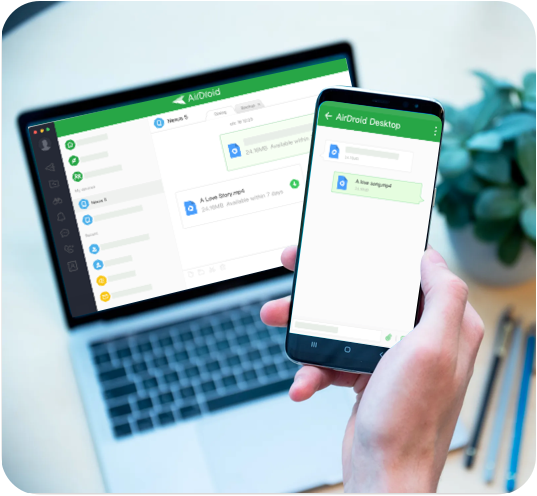
AirDroid Personal позволяет удалённо получать доступ к файлам телефона и управлять ими — в том числе медиафайлами WhatsApp — с компьютера или другого устройства.
С помощью AirDroid Personal вы сможете:
Просматривать хранилище телефона и быстро находить пропавшие изображения
Передавать важные фото и видео на ПК для их сохранности
Быстро обновлять медиатеку, чтобы скрытые файлы снова стали видимыми
Кроме того, AirDroid Personal прост в настройке и доступен бесплатно. Если вы ищете быстрый и надёжный способ управления медиа WhatsApp, обязательно попробуйте это решение!
Дополнительные советы, чтобы избежать проблем с изображениями WhatsApp в будущем
Мы уже рассмотрели, как устранить проблему с отображением изображений WhatsApp в галерее. Вот ещё несколько советов, которые помогут избежать подобных ситуаций в дальнейшем:
Держите WhatsApp и ОС в актуальном состоянии
Всегда обновляйте WhatsApp и операционную систему телефона. Регулярные обновления исправляют ошибки, улучшают производительность и совместимость, снижая риск проблем с изображениями.
Регулярно очищайте кэш
Периодически очищайте кэш WhatsApp, чтобы повреждённые файлы не мешали загрузке медиа. Чистый кэш помогает поддерживать стабильную работу приложения.
Следите за свободным местом
Контролируйте объём свободной памяти на устройстве. Если место заканчивается, новые медиафайлы могут не загружаться. Удаляйте ненужные файлы и приложения, чтобы освободить пространство для фото и видео WhatsApp.
Регулярно делайте резервные копии медиа WhatsApp
Привычка сохранять фото и видео WhatsApp в облако (Google Диск для Android или iCloud для iPhone) поможет не потерять важные файлы даже при сбоях отображения в галерее.
Заключение
Теперь у вас есть все решения для устранения проблемы с отображением изображений WhatsApp в галерее — попробуйте их на практике! Если вам помог какой-либо способ, поделитесь своим опытом в комментариях ниже.
Если вы хотите упростить управление медиа WhatsApp и другими файлами, воспользуйтесь AirDroid Personal для удобной передачи данных между устройствами. Это простой и безопасный способ управления вашими данными, и вы можете начать пользоваться им бесплатно. Попробуйте!
Часто задаваемые вопросы
Где я могу найти свои фотографии WhatsApp в галерее?
Yulia
Если ваши фотографии WhatsApp не отображаются в галерее, вы можете найти их вручную.
● На Android откройте файловый менеджер, включите «Показывать скрытые файлы» в настройках, затем перейдите в WhatsApp > Media > WhatsApp Images.
● На iPhone убедитесь, что включена опция «Сохранять в фотопленку» в настройках WhatsApp > Чаты, и ваши фотографии должны появиться автоматически.
Почему мои фотографии WhatsApp не доставляются?
Yulia
Если ваши фотографии WhatsApp не доставляются вашим контактам, учтите следующее:
● Проверьте ваше интернет-соединение.
● Получатель может быть офлайн или заблокировал вас.
Как вручную скачать фотографии из WhatsApp?
Yulia
Чтобы вручную скачать фотографии или видео из чата WhatsApp, откройте чат на iPhone, нажмите и удерживайте фотографию, затем выберите «Сохранить». На Android откройте чат WhatsApp, нажмите на значок с тремя точками и выберите «Сохранить». Это сохранит медиа напрямую в галерею вашего телефона.
Почему я не вижу фотографии профиля в WhatsApp?
Yulia
Возможные причины отсутствия фотографий профиля включают:




Ответить.