Как исправить проблему с неработающей клавиатурой на телефонах и планшетах Samsung?
Возникают проблемы с клавиатурой на вашем телефоне или планшете Samsung? Клавиатура Samsung постоянно зависает или перестает работать? Появляется сообщение: «К сожалению, клавиатура Samsung остановлена»? Проблема с тем, что клавиатура Samsung не появляется или не реагирует, встречается довольно часто. Вместо того чтобы нести устройство в сервисный центр Samsung, вы можете легко решить эту проблему самостоятельно.
Мы собрали все возможные решения проблемы с неработающей клавиатурой Samsung на телефоне и планшете. Также мы предложили альтернативный способ ввода текста на устройствах Samsung, который всегда работает.

Почему не работает клавиатура Samsung?
Существует несколько возможных причин, по которым клавиатура Samsung перестает работать. Точно определить причину в вашем случае бывает сложно. Ознакомьтесь с основными причинами, чтобы понять, почему клавиатура на вашем устройстве Samsung не функционирует.
1. Если вы обновили Android на устройстве Samsung и после этого клавиатура перестала работать, возможно, проблема связана с несовместимостью между новой версией ОС и приложением клавиатуры.
2. Если после установки нового приложения клавиатура перестала работать, вероятно, причина в стороннем приложении.
3. Иногда клавиатура Samsung может аварийно завершить работу из-за внутренних сбоев системы. В этом случае приложение не запускается в фоновом режиме и не появляется на экране.
4. Если клавиатура Samsung начинает работать некорректно, она может не реагировать на нажатия. Часто это связано с переполненным кэшем приложения.
5. Если вы изменяли настройки клавиатуры Samsung, она может перестать работать, если не удается применить новые параметры.
Как исправить неработающую клавиатуру на телефоне и планшете Samsung?
Теперь, когда вы знаете возможные причины, почему клавиатура на Android не работает, пора приступить к решению проблемы. Поскольку невозможно сразу определить точную причину, выполните следующие шаги поочередно, пока клавиатура не заработает.
1. Перезапустите клавиатуру
Первое, что стоит попробовать, если клавиатура Samsung перестала работать — перезапустить приложение клавиатуры. Для этого выполните следующие действия.
Шаг 1: Откройте приложение «Настройки» и перейдите в раздел «Приложения».
Шаг 2: Нажмите на значок с тремя точками в правом верхнем углу.
Шаг 3: Выберите пункт «Показать системные приложения» в выпадающем меню.
Шаг 4: В списке найдите приложение «Android Keyboard» или «Samsung Keyboard».
Шаг 5: Откройте это приложение и нажмите кнопку «Принудительно остановить».
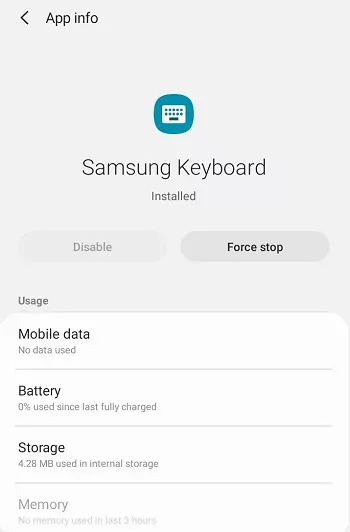
Шаг 6: Выйдите из настроек, откройте любое приложение и попробуйте ввести текст с помощью клавиатуры. Это перезапустит приложение клавиатуры.
2. Перезагрузите устройство Samsung
Иногда приложение клавиатуры может зависнуть или аварийно завершить работу из-за внутренних сбоев устройства. Принудительная остановка приложения не всегда помогает. В таком случае просто перезагрузите устройство Samsung — после этого клавиатура должна заработать.
Нажмите и удерживайте кнопку питания, затем выберите на экране пункт «Перезагрузка». После перезапуска устройства откройте любое приложение для сообщений и проверьте работу клавиатуры.
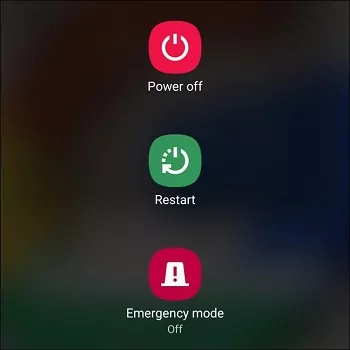
3. Очистите кэш и данные клавиатуры
Проблема может быть связана с поврежденными данными приложения или переполненным кэшем. Очистка кэша и данных приложения клавиатуры поможет сбросить его настройки.
После удаления кэша настройки клавиатуры будут сброшены. Вот как это сделать:
Шаг 1: Откройте «Настройки» и перейдите в раздел «Приложения».
Шаг 2: Найдите приложение «Android Keyboard» или «Samsung Keyboard».
Шаг 3: Откройте это приложение и выберите пункт «Хранилище».
Шаг 4: Нажмите кнопки «Очистить кэш» и «Очистить данные».
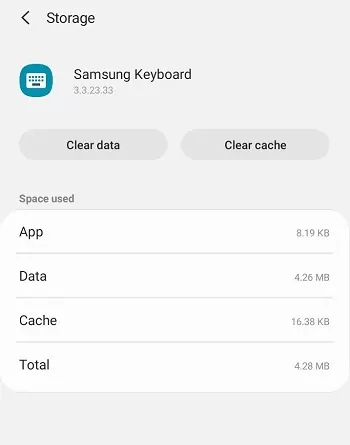
Шаг 5: Выйдите из настроек, откройте любое приложение для сообщений и проверьте работу клавиатуры.
4. Обновите программное обеспечение устройства
Обновление программного обеспечения Samsung может помочь решить проблему с неработающей клавиатурой. Новая версия прошивки устраняет ошибки и повышает стабильность работы приложений.
Если доступно обновление, рекомендуется установить его. Вот как это сделать:
Шаг 1: Откройте «Настройки» и выберите пункт «О телефоне» или «Обновление ПО».
Шаг 2: Нажмите «Обновление ПО» — устройство начнет поиск новой версии.
Шаг 3: Нажмите кнопку «Установить сейчас» и дождитесь завершения обновления.
'
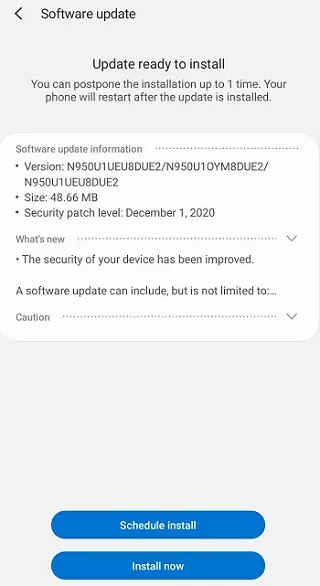
Шаг 4: Дождитесь завершения загрузки и установки обновления. После перезагрузки устройства откройте любое приложение для сообщений и проверьте, решена ли проблема с клавиатурой.
5. Удалите приложения в безопасном режиме
Если после установки стороннего приложения клавиатура перестала работать, возможно, причина именно в нем. Чтобы убедиться в этом, загрузите устройство в безопасном режиме.
В безопасном режиме работают только системные приложения Samsung, сторонние — отключены. Проверьте работу клавиатуры в этом режиме. Если проблема исчезла, удалите недавно установленные приложения. Вот как это сделать:
Шаг 1: Нажмите и удерживайте кнопку питания, пока не появится меню питания.
Шаг 2: Выберите «Выключить питание» и дождитесь отключения устройства.
Шаг 3: Одновременно нажмите и удерживайте кнопки питания и уменьшения громкости.
Шаг 4: Когда появится логотип Samsung, отпустите кнопку питания, но продолжайте удерживать кнопку уменьшения громкости. Внизу экрана появится надпись «безопасный режим».
Шаг 5: Отпустите кнопку уменьшения громкости и проверьте работу клавиатуры, попробовав ввести текст.
Шаг 6: Отключите или удалите недавно установленные приложения поочередно, чтобы найти причину сбоя.
Шаг 7: Для выхода из безопасного режима нажмите и удерживайте кнопку питания, затем выберите «Перезагрузка».
6. Сбросьте устройство до заводских настроек
Если ни один из предыдущих способов не помог, остается только сбросить устройство до заводских настроек. Это вернет телефон или планшет к исходному состоянию, как при покупке.
При этом будут удалены все данные, приложения и настройки. Вот что нужно сделать:
Шаг 1: Откройте «Настройки» и перейдите в раздел «Общее управление».
Шаг 2: Выберите пункт «Сброс» и далее — «Сброс данных».
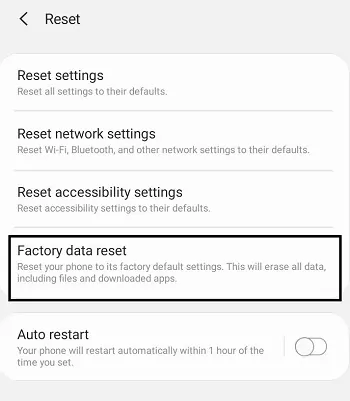
Шаг 3: Следуйте инструкциям на экране и подтвердите выполнение сброса.
Шаг 4: После сброса настройте устройство заново — проблема с клавиатурой должна исчезнуть.
7. Используйте сторонние приложения-клавиатуры
Если клавиатура Samsung не работает даже после обновления или сброса, вы можете установить стороннее приложение-клавиатуру. Это не решит проблему с оригинальной клавиатурой, но позволит вам вводить текст.
Зайдите в Play Market и найдите приложение «клавиатура». Можно выбрать клавиатуру Google или Microsoft. После установки стороннего приложения установите его по умолчанию — теперь при вводе текста будет использоваться новая клавиатура вместо Samsung.
Советы для пользователей внешней клавиатуры на планшетах Samsung:
- Если вы используете внешнюю или физическую клавиатуру с планшетом Samsung, а клавиатура не работает корректно, скорее всего, проблема в соединении. Если это Bluetooth-клавиатура, проверьте подключение в настройках Bluetooth на планшете.
- Если клавиатура уже сопряжена с планшетом, попробуйте удалить сопряжение и подключить заново. Также можно проверить работу клавиатуры, подключив ее к другому устройству, например, к ноутбуку через Bluetooth.
Альтернативный способ ввода на Samsung — 100% рабочий
Если вам срочно нужно ввести текст на телефоне, а ни один из вышеуказанных способов не помог, есть еще один гарантированный вариант — использовать клавиатуру компьютера.
Вы можете быстро подключить клавиатуру компьютера к телефону, если она есть под рукой. Для этого воспользуйтесь приложением AirDroid Personal, чтобы подключить и использовать клавиатуру компьютера для ввода текста на телефоне.
Основные функции AirDroid Personal:
Вот ключевые возможности приложения AirDroid Personal:
- Удаленная клавиатура: Вы можете вводить текст на телефоне с помощью клавиатуры компьютера, подключив устройства через AirDroid Personal.
- Удаленное управление: AirDroid Personal позволяет управлять Android-устройствами из любой точки мира без рутирования.
- Удаленный мониторинг: Можно следить за окружением подключенного Android-устройства через функцию удаленной камеры, а также слушать окружающие звуки с помощью односторонней аудиосвязи.
- Зеркалирование экрана: Выводите экран телефона на монитор компьютера и просматривайте содержимое на большом экране.
- Обмен файлами: AirDroid Personal позволяет передавать файлы по беспроводной сети. Функция Nearby дает возможность делиться файлами с друзьями даже без подключения к интернету.
- Управление SMS: Подключите телефон к компьютеру через AirDroid Personal — вы сможете отправлять и получать SMS, совершать звонки, просматривать контакты и многое другое. Также можно синхронизировать уведомления приложений на компьютере.
Как вводить текст на Samsung с помощью AirDroid Personal
Шаг 1: Скачайте и установите AirDroid Personal на телефон Samsung и компьютер. Откройте приложение на обоих устройствах и войдите в одну и ту же учетную запись AirDroid.
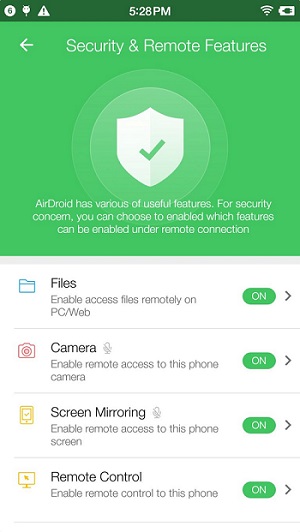
Шаг 2: Подключите телефон и компьютер к одной Wi-Fi сети или используйте мобильный интернет. Затем на телефоне перейдите в Я > Безопасность и удаленные функции и включите функцию "Удаленное управление". (Рекомендуется включить все функции, так как AirDroid Personal предлагает множество полезных возможностей)
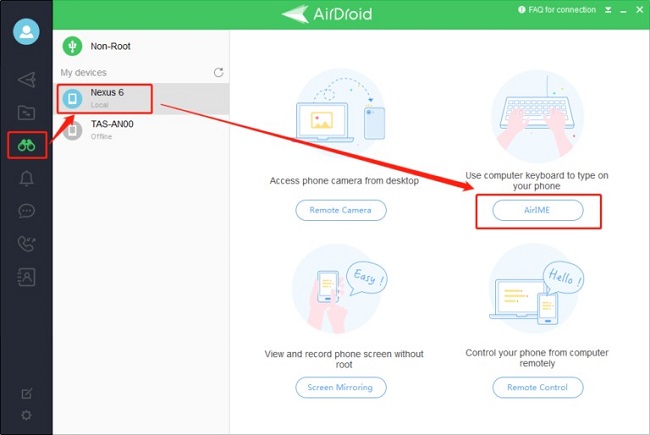
Шаг 3: На компьютере откройте функцию «Удаленное управление» в приложении AirDroid для ПК. Нажмите кнопку AirME.
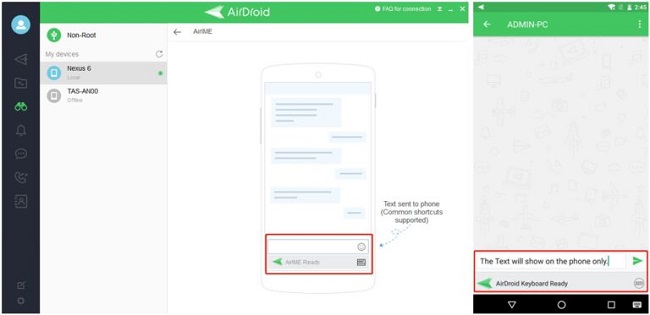
Шаг 4: После подключения клавиатуры компьютера к телефону появится сообщение «Клавиатура AirDroid готова». Кликните по текстовому полю в приложении на компьютере и введите нужный текст — он сразу появится на вашем телефоне.
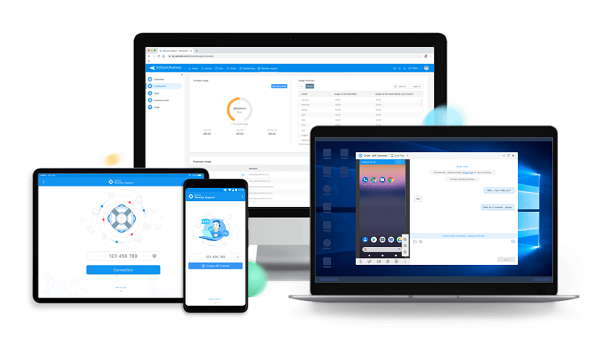
Кроме того, если у члена вашей семьи не работает клавиатура Samsung, мобильный инструмент удаленной поддержки AirDroid Remote Support поможет быстро решить технические проблемы. Он позволяет видеть экран удаленного устройства, показывать жесты, управлять устройством и общаться через голосовой вызов или чат.
Также компании могут использовать его для помощи клиентам — инструмент позволяет удаленно решать проблемы с приложениями и устройствами iOS и Android для ваших клиентов, сотрудников и удаленных команд, как будто вы находитесь рядом.
Заключение
Мы ответили на вопрос: «Почему не появляется клавиатура Samsung?» Рассмотрели возможные причины и предложили решения, которые стоит попробовать поочередно. Если ни один способ не помог, а вам срочно нужно ввести текст, подключите клавиатуру компьютера к телефону через приложение AirDroid Personal.
Часто задаваемые вопросы о клавиатуре телефона



Ответить.