[Обновлено 2025] Как исправить зависание AirDrop на этапе ожидания
Один пользователь написал на форуме Apple: «Мой AirDrop завис на этапе ожидания iPhone 13, и я не могу передать файлы! Помогите!!»
Другой пожаловался: «Когда я использую AirDrop, чтобы поделиться фотографиями с семьей, процесс зависает и долго нет никакой реакции. Что случилось?»
AirDrop — одна из самых обсуждаемых функций Apple, но даже она не застрахована от неожиданных проблем. Если AirDrop зависает на этапе ожидания, вы не одиноки. Эта проблема довольно распространена и может возникнуть внезапно.
Не переживайте. В этой статье мы рассмотрим несколько проверенных способов устранения проблем с AirDrop с минимальными усилиями. Ознакомьтесь с ними ниже.
Часть 1: Основные причины, почему AirDrop зависает на этапе ожидания
Перед тем как переходить к решениям, важно понять, почему AirDrop просто пишет «Ожидание» при попытке отправить файлы. Вот возможные причины, которые могут мешать нормальной работе AirDrop:
1. Системные сбои: Это самая частая причина, почему AirDrop не работает. Даже незначительная ошибка на одном из устройств может привести к тому, что AirDrop не отправляет файлы и зависает на этапе ожидания.
2. Проблемы с обновлением iOS: Возможно, вы не обновили iPhone или iPad, либо в последней версии появились ошибки, мешающие работе AirDrop. Многие пользователи отмечают, что AirDrop перестал работать после обновления до iOS 16/15.
3. Неправильные настройки: Может быть, на одном из устройств не включён Bluetooth или Wi-Fi, либо активна функция персональной точки доступа. Это приводит к тому, что AirDrop зависает на ожидании или не передаёт файлы.
4. iPhone заблокирован: У получателя экран iPhone не должен быть заблокирован, иначе устройство не появится в списке для передачи файлов или процесс зависнет на этапе ожидания.
5. Устройства находятся далеко друг от друга: AirDrop работает только если устройства находятся на расстоянии до 10 метров друг от друга. В противном случае сигнал Bluetooth может быть недоступен, и AirDrop перестанет работать.
Часть 2: Простые решения проблемы зависания AirDrop
Вот пошаговая инструкция с рабочими способами, которые помогут восстановить корректную работу AirDrop.
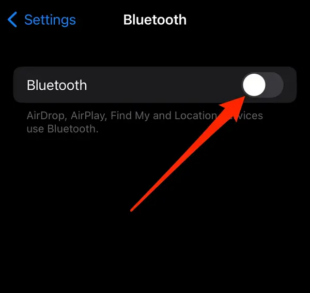
1. Отключите и снова включите Wi-Fi и Bluetooth
Если на обоих iPhone уже включены Wi-Fi и Bluetooth, но AirDrop не работает, попробуйте их перезапустить.
Для этого отключите Wi-Fi и Bluetooth на обоих устройствах, подождите несколько секунд и включите их снова. Обычно это помогает решить проблему. Если нет — переходите к следующему способу.
2. Отключите персональную точку доступа на iPhone
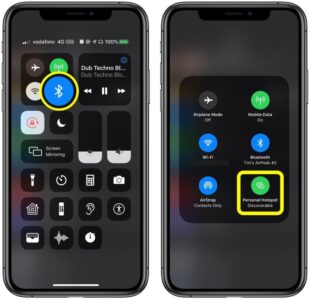
Одна из частых причин, почему AirDrop не работает — забытый включённый режим персональной точки доступа. Его нужно отключить. К счастью, это делается в пару нажатий.
Откройте Пункт управления > нажмите и удерживайте значок Bluetooth, затем коснитесь иконки мобильной точки доступа, чтобы отключить её.
3. Снимите ограничения AirDrop
Apple позволяет ограничивать использование приложений. Возможно, вы случайно установили ограничения для AirDrop, из-за чего AirDrop не отображается.
Чтобы это исправить:
- Откройте Настройки > Экранное время > Контент и конфиденциальность.
- Выберите Разрешённые приложения и убедитесь, что AirDrop включён.
4. Принудительно перезагрузите оба устройства
Как известно, мелкие сбои системы могут мешать работе AirDrop. Принудительная перезагрузка iPhone — самый быстрый способ устранить такие ошибки.
Вот как заставить AirDrop работать с помощью перезагрузки:
Для iPhone 6 и старше: Одновременно удерживайте кнопки питания и «Домой», пока не появится логотип Apple.
Для iPhone 7 и 7 Plus: Одновременно удерживайте кнопки питания и уменьшения громкости до появления логотипа Apple.
Для iPhone 8/X и новее: Быстро нажмите кнопки увеличения и уменьшения громкости, затем удерживайте боковую кнопку до появления логотипа Apple.
Дождитесь перезагрузки устройства и попробуйте снова отправить файлы. Если проблема с AirDrop сохраняется, переходите к следующим шагам.
5. Обновите iOS
Каждое обновление iOS автоматически исправляет множество ошибок на устройстве. Многие пользователи отмечают, что обновление обоих устройств до последней версии iOS помогло избавиться от проблемы AirDrop пишет «Ожидание».
Как обновить iPhone или iPad:
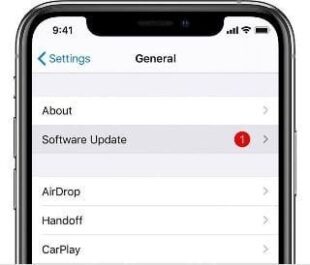
- Откройте Настройки > Основные > Обновление ПО.
- Если доступно новое обновление, нажмите Скачать и установить и дождитесь завершения процесса.
6. Сбросьте настройки сети
Иногда проблема может быть связана с сетевыми настройками iPhone — как отправителя, так и получателя. Если ни один из предыдущих способов не помог, попробуйте сбросить настройки сети.
Для этого:
Откройте Настройки > Основные > Перенос или сброс [устройства] > Сбросить настройки сети.
Читайте также: [Обновлено 2023] Как исправить ошибку AirDrop «Люди не найдены» на iPhone
Часть 3: Бонус: Альтернатива AirDrop для передачи файлов
Передача файлов через AirDrop может сопровождаться неожиданными трудностями. Хотите избежать подобных проблем? Попробуйте AirDroid Personal.
Уже почти десять лет этот мощный инструмент обеспечивает быструю и стабильную передачу данных. С его помощью можно передавать файлы не только между двумя устройствами Apple (Mac и iPhone), но и между разными платформами.
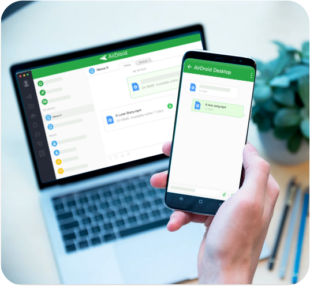
Теперь вы можете передавать неограниченное количество данных между Android, iOS, Mac и Windows. Это даёт AirDroid явное преимущество перед AirDrop, который работает только с устройствами Apple. Кроме того, AirDroid Personal обеспечивает очень высокую скорость передачи без потери качества.
Основные функции AirDroid Personal
- Быстрая передача файлов между двумя устройствами Apple.
- Поддержка передачи файлов между разными платформами.
- Возможность отправлять данные сразу на несколько устройств.
- Гарантирует передачу данных без потерь и на высокой скорости.
- Передача файлов между ближайшими и удалёнными устройствами.
- Удалённое управление смартфоном с ПК.
Далее рассмотрим, как передавать данные между двумя iPhone, а также между iPhone и Mac. Аналогично можно использовать AirDroid Personal для Android и Windows.
Для двух iPhone
- Шаг 1. Установите мобильное приложение AirDroid на оба iPhone и войдите в одну учётную запись AirDroid.
- Шаг 2. Откройте приложение на первом iPhone, перейдите на вкладку «Рядом» и выберите второй iPhone.
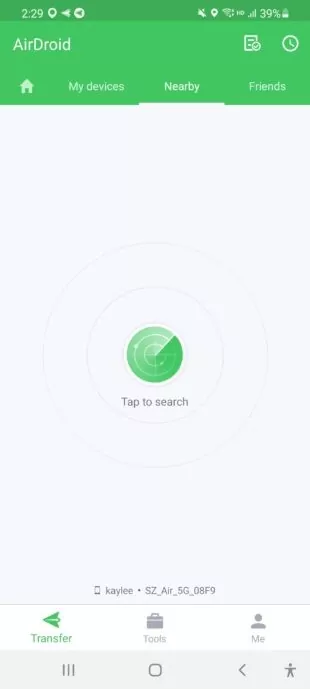
- Шаг 3. После установления соединения нажмите значок передачи > значок скрепки > Файлы. Выберите файлы для отправки.
- Шаг 4. Нажмите «Отправить», чтобы передать данные.
Между iPhone и Mac
Как отправить данные с iPhone на Mac:
- Шаг 1. Установите AirDroid Personal Desktop Client и мобильное приложение на соответствующие устройства. Войдите в одну учётную запись AirDroid на обоих устройствах.
- Шаг 2. В мобильном приложении выберите имя компьютера в разделе «Мои устройства», чтобы подключить устройства удалённо.
- Шаг 3. Затем выберите опцию передачи, нажмите значок вложения > Файлы. Выберите нужные файлы и нажмите «Отправить».
Заключение
Теперь вы знаете, как избавиться от ошибки AirDrop «Ожидание». Просто последовательно применяйте перечисленные выше решения для AirDrop, пока функция не заработает корректно.
Если вы ищете альтернативу для быстрой передачи больших файлов, попробуйте AirDroid Personal. С его помощью можно передавать файлы между любыми устройствами: iOS, macOS, Windows и Android. Кроме того, программа позволяет управлять смартфоном с ПК удалённо.
Если у вас остались вопросы о том, как исправить AirDrop, задавайте их в комментариях.
Часть 4: Часто задаваемые вопросы о том, почему AirDrop зависает на этапе ожидания



Ответить.