Come Trasmettere il Tuo PC/Portatile alla TV
Hai mai voluto goderti i tuoi film o video dal PC su uno schermo più grande con amici e famiglia? Trasmettere il tuo PC ad una TV può trasformare il tuo salone in un mini teatro, migliorando l'esperienza di visualizzazione condivisa. Che tu stia preparando una serata film o condividendo foto delle vacanze, il grande schermo offre un modo immersivo per godere del contenuto digitale.
Non importa che modello hai di PC e TV, puoi trovare modi per trasmettere il tuo PC alla TV leggendo questo blog. Continua!
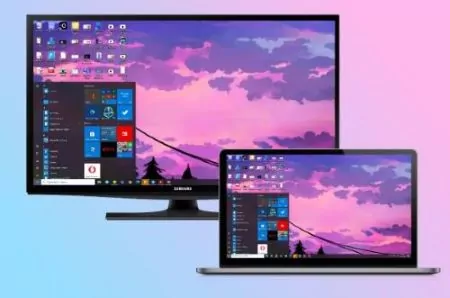
- Parte 1 :Come Trasmettere dal PC alla TV con il Cavo HDMI?
- Parte 2 :Trasmettere lo Schermo del PC alla TV Wireless
- Parte 3 :Domande Frequenti sul Mirroring dello Schermo dal Portatile alla TV
- Parte 4 :Conclusione

Come Trasmettere dal PC alla TV con il Cavo HDMI?
L'utilizzo di un semplice cavo HDMI ti permette di condividere lo schermo del tuo PC con la tua TV. Ti servirà un cavo HDMI di lunghezza appropriata per arrivare da PC alla TV. Sia il PC e la TV devono avere le porte HDMI; altrimenti, ti servirà un adattatore HDMI per collegare entrambi i dispositivi.
Le porte HDMI sono solitamente etichettate sul PC o sulla TV come HDMI 1 e 2 per la convenienza degli utenti. Segui i passi per trasmettere il Portatile al TV :
- Passo 1. Collegare il cavo HDMI al PC
- Collega un lato del cavo HDMI al PC. La maggior parte delle porte HDMI sono sul retro della tua CPU, quindi ti basta trovare e collegare il cavo correttamente.
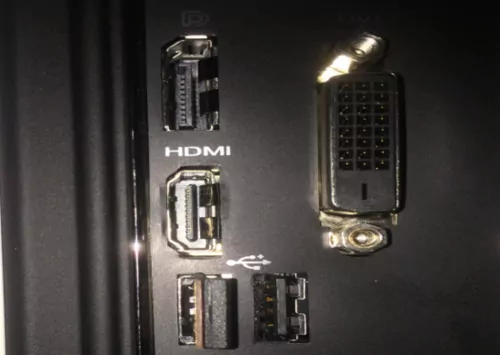
- Passo 2. Collegare il cavo HDMI alla TV
- Ora, attacca l'altro lato del cavo HDMI alla TV sulla quale vuoi condividere lo schermo.
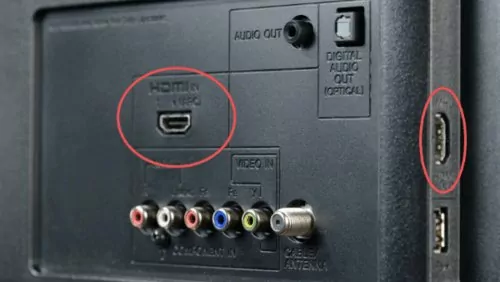
- Passo 3. Impostazioni della TV
- Dal telecomando della TV, clicca sul tasto fonte e seleziona la porta HDMI rilevante. Dopo aver selezionato la giusta porta, puoi fare il mirroring del tuo schermo PC sulla TV.
Un fatto importante dei cavi HDMI è il non aver bisogno di alcun cavo audio quando fai il mirroring dello schermo alla TV. Il cavo HDMI stesso sarà la fonte del suono.
Ed ecco alcune importanti considerazioni da tenere in mente:
- Sul tuo computer, potresti dover regolare le impostazioni del display per garantire che il contenuto visivo compaia correttamente sulla TV. Questo solitamente richiede la selezione della modalità display "Estendi" o "Duplica" nelle impostazioni schermo.
- I collegamenti HDMI generalmente trasmettono entrambi i segnali video e audio. Tuttavia, potresti dover selezionare la TV manualmente come dispositivo di uscita audio nelle impostazioni audio del tuo computer se l'audio non viene automaticamente cambiato.
- Assicurati che il cavo HDMI supporti la risoluzione e la frequenza di aggiornamento richiesta, specialmente quando trasmetti risoluzioni 4K o più alte.
- Usare un collegamento HDMI per il mirroring dello schermo è un metodo semplice e comune, adatto alla maggior parte dei computer e delle TV, offrendo una trasmissione stabile di audio e video. Inoltre, controllare la presenza di qualsiasi driver o aggiornamento software richiesto può aiutare a garantire le migliori prestazioni e compatibilità.
Trasmettere lo Schermo del PC alla TV Wireless
Quando si confronta l'HDMI ai metodi wireless per trasmettere un PC a una TV, l'HDMI ha un paio di svantaggi, come il cavo fisico e la disponibilità delle porte. Quindi, la connessione wireless può essere la scelta migliore per trasmettere il tuo portatile alla TV.
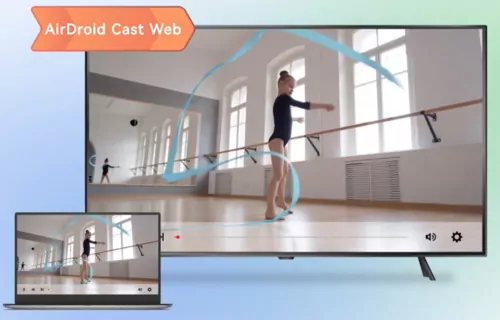
Le connessioni wireless come Miracast o Chromecast forniscono una migliore flessibilità e convenienza eliminando il bisogno di connessioni fisiche. Ma prima di introdurti a come usare miracast e chromecast, ti consigliamo molto di usare un'app di mirroring schermo gratuita - AirDroid Cast.
È compatibile con tutti i tipi di sistemi PC e modelli di TV. Ma in modo più importante, non devi installare il software sulla tua smart TV, ti basta entrare nel sito e iniziare a fare il mirroring. Non devi creare o accedere ad un account, e non ci sono pubblicità o filigrane fastidiose visto che è pulito ed elegante anche con la versione gratuita.
Come fare il Mirroring Wireless del PC alla TV usando AirDroid Cast
- Passo 1.Apri il browser web sulla tua TV e digita webcast.airdroid.com per avviare la versione web di AirDroid Cast.
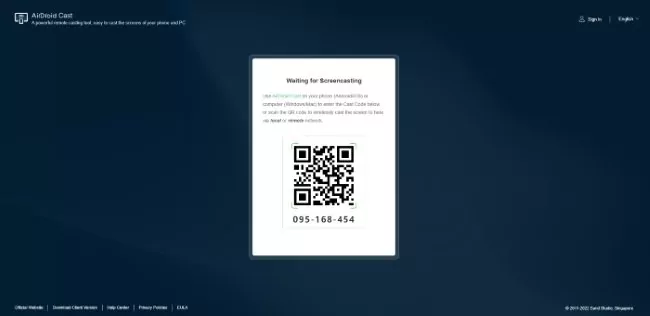
- Passo 2.Clicca il tasto "Provalo Gratuitamente" per scaricare AirDroid Cast sul tuo PC. Puoi anche installare quest'app dal suo sito ufficiale.
- Passo 3.Avvia l'app sul tuo PC o portatile, e clicca "Trasmetti a". Poi, inserisci il codice di trasmissione sul tuo PC per permettere l'accesso. Poco dopo la scansione, lo schermo del tuo PC sarà trasmesso sulla TV.
Come fare Chromecast ad una TV da un PC(Windows)
La tecnologia Chromecast è un protocollo sviluppato da Google che permette agli utenti di trasmettere i contenuti in modo wireless da un dispositivo, come da un PC ad una televisione. La tecnologia funziona usando una rete Wi-Fi per stabilire una connessione tra il dispositivo di origine e il dispositivo display.
Per utilizzare la tecnologia Chromecast per trasmettere il tuo PC ad una TV, devono essere soddisfatti alcuni requisiti hardware e software:
- Dispositivi Supportati: La tua televisione deve avere Chromecast integrato o essere collegato ad un dispositivo con funzionalità Chromecast. Il PC dovrebbe essere in grado di eseguire un browser web compatibile, come Google Chrome, che supporta le funzioni di trasmissione Chromecast.
- Condizioni di Rete: Sia il PC che la TV devono essere collegate alla stessa rete Wi-Fi per facilitare una connessione stabile. Un segnale Wi-Fi forte e affidabile è essenziale per garantire uno streaming fluido senza interruzioni.
- Supporto Software: Il PC deve avere la versione più recente di Google Chrome installata, visto che il browser include il supporto nativo per la tecnologia Chromecast. Inoltre, il sistema operativo dev'essere aggiornato per garantire la compatibilità con i protocolli di streaming più recenti.
Soddisfacendo questi requisiti, gli utenti possono effettivamente utilizzare la tecnologia Chromecast per trasmettere il contenuto dal loro PC alla TV, sfruttando la convenienza e abilità di visualizzazione migliorate che offre.
Se hai un dispositivo Chromecast, puoi anche usarlo per trasmettere il PC alla TV. Segui i passi su come fare il Chromecast dal PC alla TV:
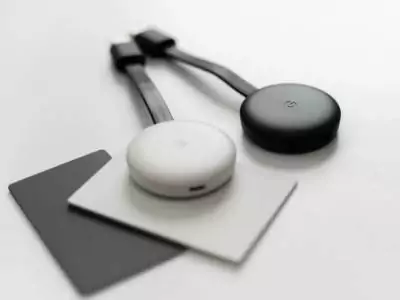
- Passo 1. Collega il dispositivo Chromecast alla TV
- Collega il dispositivo Chromecast alla TV usando il cavo USB attaccato al dispositivo.
- Passo 2. Connettività Wi-Fi
- Collega il PC e la TV allo stesso Wi-Fi per avviare il mirroring. Apri il Browser Chrome sul computer.
- Passo 3. Seleziona il dispositivo Chrome
- Clicca sul menu a tre puntini sul browser e scegli l'opzione Trasmetti. Seleziona il nome del dispositivo Chromecast dalla lista, e lo schermo del tuo desktop verrà trasmesso sulla TV.
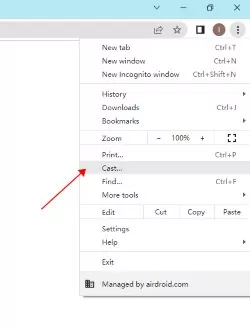
Se entrambi i tuoi dispositivi supportano Chromecast, hai solo bisogno di seguire il passo 3. E puoi scegliere di trasmettere tutto il dispositivo o solo un singolo pannello.P Per terminare la trasmissione, a destra della barra degli indirizzi puoi selezionare Trasmetti e dopo Smetti di trasmettere.
Note Importanti:
- Per trasmettere verso un computer Mac con macOS 15 o più recente, devi dare l'accesso a Chrome nelle tue impostazioni di sistema.
- I video o le immagini che trasmetti compariranno sul tuo computer e sulla TV, ma il suono verrà emesso solo dalla TV. I suoni per altri pannelli e app continueranno ad essere riprodotti sul tuo computer.
Se ciò che vuoi trasmettere è da un'App, e quest'app ha Chromecast integrato (come YouTube, Netflix, e ...), puoi toccare sull'icona di trasmissione e fare il mirroring dell'app sulla TV.
Mirroring dello Schermo dal Portatile alla TV con Miracast(Windows)
Miracast è una tecnologia wireless che funziona sulla terminologia di rete peer-to-peer. Miracast è usato per collegare due dispositivi per trasmettere uno schermo ad un altro. Tutti i dispositivi più recenti supportano Miracast, e la sua abilità di supporto risoluzione è fino a 1080p e supporta la risoluzione 4K.
La maggior parte dei PC e portatili Windows che eseguono Windows 8.1 e pi ercenti supportano Miracast, basta che hanno l'hardware compatibile. Per controllare se il tuo PC Windows supporta Miracast, puoi usare l'app "Connetti" o controllare sotto alle impostazioni "Proiezione su questo PC".
Molte smart TV da marchi come LG, Samsung, Sony e Panasonic hanno il supporto miracast integrato. Questa funzione è spesso etichettata come "Mirroring Schermo" o "Wi-Fi Direct".
I passi specifici potrebbero variare da varie versioni di Windows. Qui discuteremo più in dettaglio di Miracast su Windows 10 e 11.
Come Trasmettere dal PC Windows 11 alla TV:
Per goderti la trasmissione wireless delo schermo e audio del tuo PC/Portatile Windows 11 alla tua TV:
- Passo 1. Assicurati che la tua TV abbia la funzione di trasmissione e che la tua TV e il tuo PC Windows 11 siano connessi alla stessa rete Wi-Fi.
- Passo 2. Clicca sull'icona "Notifiche" sulla barra delle attività nell'angolo inferiore destro del tuo schermo e clicca su "Connetti".
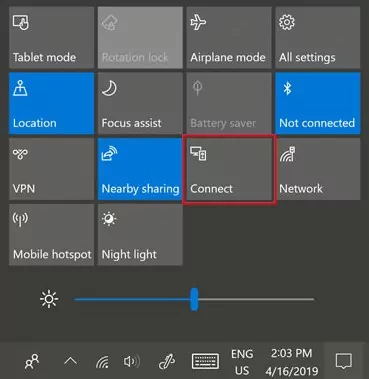
- Passo 3. Cerca i display wireless disponibili e scegli la tua TV dalla lista.
- Passo 4. Vedrai un messaggio che ti chiederà di accettare la connessione. Clicca su Autorizza.
Lo schermo del tuo PC Windows 11 sarà ora trasmesso alla tua TV.
Come trasmettere dal Portatile Windows 10 alla TV:
Per trasmettere da un PC a una TV su Windows 10:
- Passo 1. Assicurati che entrambi i dispositivi siano collegati alla stessa rete Wi-Fi. Nel mentre, assicurati di attivare il Bluetooth nel tuo PC e nella tua TV.
- Passo 2. Premi contemporaneamente il tasto "Windows" e il tasto "I". Questo aprirà l'app Impostazioni
- Passo 3. Clicca su Bluetooth e Dispositivi e clicca su Aggiungi dispositivo.
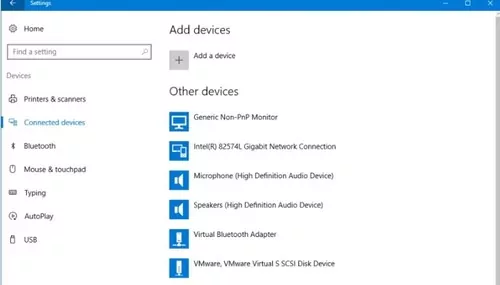
- Passo 4. Poi clicca Display Wireless o Dock sotto il riquadro Aggiungi un Dispositivo. Poi, scegli la tua TV da collegare.
Lo schermo del tuo Windows 10 ora sarà trasmesso sulla tua TV con successo.
Mirroring dello Schermo dal Mac alla TV con AirPlay
AirPlay è un protocollo di streaming wireless sviluppato da Apple che ti permette di fare il mirroring dello schermo del MacBook ad una TV compatibile. Funziona su una rete Wi-Fi, permettendo uno streaming fluido di video, audio, e altri contenuti multimediali.
Dispositivi Supportati:
- MacBook: La maggior parte dei modelli di MacBook che eseguono macOS Mountain Lion (10.8) o successivi supportano AirPlay. Assicurati che il tuo MacBook sia compatibile con AirPlay controllando l'icona AirPlay nella barra dei menu.
- TV: La TV deve essere compatibile con AirPlay 2, che include i modelli recenti da marchi come Apple TV, Samsung, LG, Sony, e Vizio.
Per configurare il mirroring dello schermo AirPlay dal tuo MacBook alla tua TV, segui questi passi:
- Passo 1.Assicurati che la tua TV sia pronta a ricevere i segnali AirPlay. Questo solitamente comporta la selezione dell'input AirPlay o dell'abilitazione di AirPlay nel menu impostazioni della TV.
- Passo 2.Clicca sull'icona AirPlay nella barra dei menu sul tuo MacBook. Seleziona la tua TV dalla lista di dispositivi disponibili.
- Passo 3.Se richiesto, inserisci il codice AirPlay mostrato sulla tua TV per stabilire la connessione.
- Passo 4.Dopo che è collegato, puoi scegliere di fare il mirroring del display del tuo MacBook o usare la TV come display separato. Regola queste impostazioni nella sezione "Display" delle Preferenze di Sistema sul tuo macBook.
Se incontri problemi mentre usi AirPlay per fare il mirroring dello schermo del tuo MacBook ad una TV, considera le seguenti soluzioni:
- Controlla la Connessione di Rete: Assicurati che entrambi i dispositivi siano connessi alla stessa rete Wi-Fi. Una connessione di rete stabile è cricuale per uno streaming fluido.
- Riavvia i Dispositivi: A volte, riavviare semplicemente il tuo MacBook e la tua TV può risolvere i problemi di connettività.
- Aggiorna il Software: Assicurati che sia il tuo MacBook che la tua TV abbiano gli aggiornamenti software più recenti installati, visto che gli aggiornamenti possono risolvere i bug e migliorare la compatibilità.
- Verifica le Impostazioni di AirPlay: Controlla due volte che AirPlay sia abilitato su entrambi i dispositivi. Sul tuo MacBook, l'icona AirPlay dovrebbe essere visibile nella barra dei menu.
Dispositivi di Streaming
Se la tua TV non supporta la tecnologia del tuo PC, ti consigliamo di usare un dispositivo di streaming per renderli compatibili. Per esempio, se usi un Macbook ma la tua TV è compatibile solo con chromecast, allora puoi acquistare un dispositivo come Apple TV, roku e altri per attivare la funzione AirPlay, e per poi eseguire il mirroring schermo dalla pc alla TV.
Inoltre, se la tua TV non è una smart TV, il dispositivo di streaming ti aiuterà anche su questo.
Domande Frequenti sulla Trasmissione del PC alla TV
Conclusione
I metodi indicati qui sopra sono utili per trasmettere lo schermo del tuo PC/Portatile ad una TV, ma ogni metodo ha i suoi vantaggi e limiti. Puoi scegliere il metodo che si adatta meglio a te a seconda della tua situazione.
Tuttavia, consigliamo molto l'utilizzo di AirDroid Cast; è compatibile con più piattaforme, e non devi considerare il sistema operativo. Inoltre, è completamente gratuito! Ti basta installare AirDroid Cast cliccando il tasto, poi potrai ottenere la trasmissione schermo ad alta qualità.







Lascia un commento.