9 effektive Wege, um den Fehler „WhatsApp: Kein Backup gefunden“ zu beheben
Haben Sie schon einmal versucht, Ihre Chats wiederherzustellen, und wurden dann von der Meldung „WhatsApp: Kein Backup gefunden“ begrüßt? Das ist frustrierend – besonders dann, wenn Sie dringend an Ihre Nachrichten müssen. Meist tritt das auf, wenn der Sicherungs- oder Wiederherstellungsprozess nicht wie vorgesehen funktioniert.
Aber keine Sorge: Sie sind nicht allein – und dieser Leitfaden hilft Ihnen weiter. Wir erklären die häufigsten Ursachen und führen Sie anschließend durch einfache Schritte, um das Problem zu beheben – egal ob Android oder iPhone.
- Teil 1: Warum findet WhatsApp kein Backup?
- Teil 2: So beheben Sie „WhatsApp: Kein Backup gefunden“
- Lösung 1. Dasselbe Konto verwenden
- Lösung 2. Cloud-Backup aktivieren
- Lösung 3. Zugriff auf Drive/iCloud erlauben
- Lösung 4. Cloud-Speicherplatz prüfen
- Lösung 5. Aus lokalem Backup wiederherstellen
- Lösung 6. WhatsApp oder Betriebssystem aktualisieren
- Lösung 7. Netzwerk & Berechtigungen prüfen
- Lösung 8. WhatsApp-Cache leeren
- Lösung 9. Wiederherstellung über iTunes
- Teil 3: WhatsApp-Backupdateien mit AirDroid finden und verwalten
Warum findet WhatsApp kein Backup?
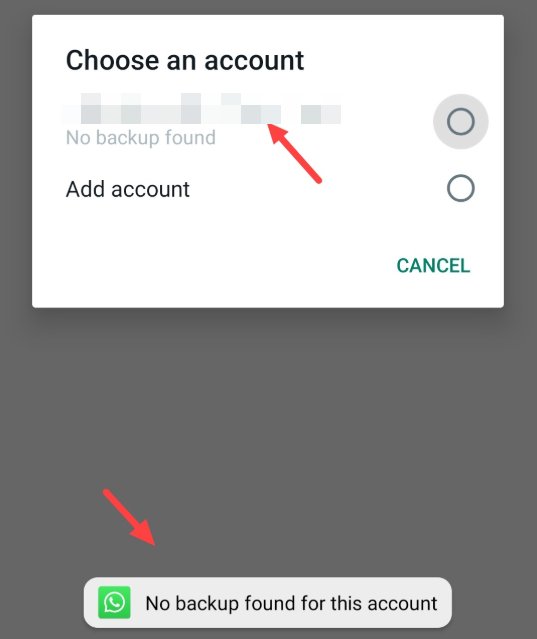
Wenn die Meldung „WhatsApp: Kein Backup gefunden“ erscheint, gibt es dafür mehrere typische Ursachen. Häufig steckt nur eine kleine Einstellung oder ein Missverständnis dahinter, das sich schnell beheben lässt.
Das sind die häufigsten Gründe:
- Mit dem falschen Konto angemeldet: WhatsApp findet Ihr Backup nicht, wenn Sie ein anderes Google- bzw. iCloud-Konto verwenden als beim Erstellen der Sicherung.
- Cloud-Backup deaktiviert: Wenn Sie die Chatsicherung in WhatsApp nicht aktiviert hatten, wurden Nachrichten und Medien nicht in die Cloud gesichert.
- Zugriffsrechte fehlen: WhatsApp benötigt Berechtigungen für Google Drive/iCloud. Ohne diese kann die App keine Sicherung finden oder wiederherstellen.
- Instabile Internetverbindung: Eine schwache oder unterbrochene Verbindung verhindert, dass WhatsApp die Cloud nach einem Backup durchsucht.
- Wechsel zwischen Android und iPhone: Android- und iPhone-Backups haben unterschiedliche Formate und lassen sich nicht direkt gegenseitig wiederherstellen.
- Zu wenig Cloud-Speicher: Wenn Google Drive oder iCloud voll ist, kann WhatsApp Backups ggf. nicht korrekt erstellen oder wiederherstellen.
So beheben Sie „WhatsApp: Kein Backup gefunden“
Wir wissen: Die Meldung „WhatsApp: Kein Backup gefunden“ kann richtig nerven – vor allem, wenn wichtige Chats wiederhergestellt werden sollen. In diesem Abschnitt führen wir Sie Schritt für Schritt durch bewährte Lösungen, damit Sie Ihre Daten zurückbekommen.
Lösung 1. Dasselbe Konto verwenden (Android/iPhone)
WhatsApp-Backups sind im Google- bzw. Apple-Konto gespeichert, das beim Erstellen des Backups verwendet wurde. Wenn Sie bei der Wiederherstellung mit einem anderen Konto angemeldet sind, kann WhatsApp das Backup nicht finden. Melden Sie sich deshalb immer mit demselben Konto an.
● Android: Einstellungen > Konten > Google. Prüfen Sie, ob es das Konto ist, das für das WhatsApp-Backup genutzt wurde.
● iPhone: Einstellungen > [Ihr Name] > iCloud. Bestätigen Sie, dass es die Apple-ID ist, mit der Sie WhatsApp gesichert haben.
Lösung 2. Cloud-Backup aktivieren (Android/iPhone)
Wenn Sie WhatsApps Cloud-Backup nicht aktiviert haben, werden Chats nicht online gespeichert und können später nicht wiederhergestellt werden. Mit aktiviertem Cloud-Backup werden Ihre Chats automatisch in regelmäßigen Abständen in Google Drive bzw. iCloud gesichert.
● Android: WhatsApp > Menü > Einstellungen > Chats > Chat-Backup. Wählen Sie eine Häufigkeit und tippen Sie auf „Sichern“.
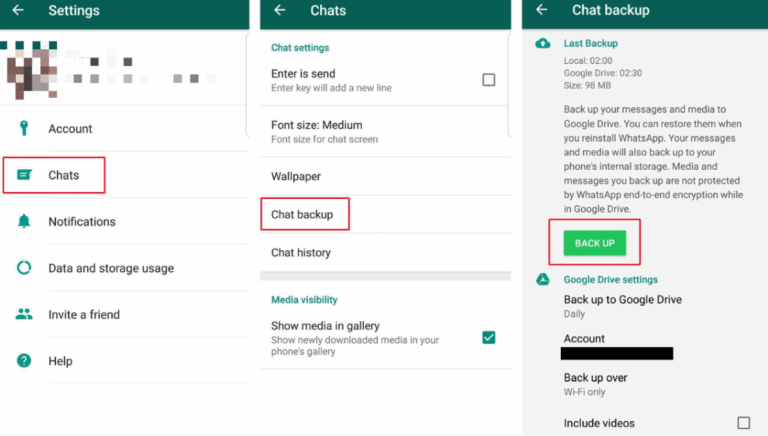
● iPhone: WhatsApp > Einstellungen > Chats > Chat-Backup. Tippen Sie auf „Jetzt sichern“ und legen Sie die automatische Sicherung fest.
Lösung 3. Zugriff auf Drive/iCloud erlauben (Android/iPhone)
WhatsApp benötigt Zugriff auf Google Drive bzw. iCloud, um Backups zu finden und wiederherzustellen. Ohne diese Berechtigungen funktioniert selbst das Backup nicht zuverlässig. Prüfen Sie daher in den Geräteeinstellungen, ob alle notwendigen Rechte aktiv sind.
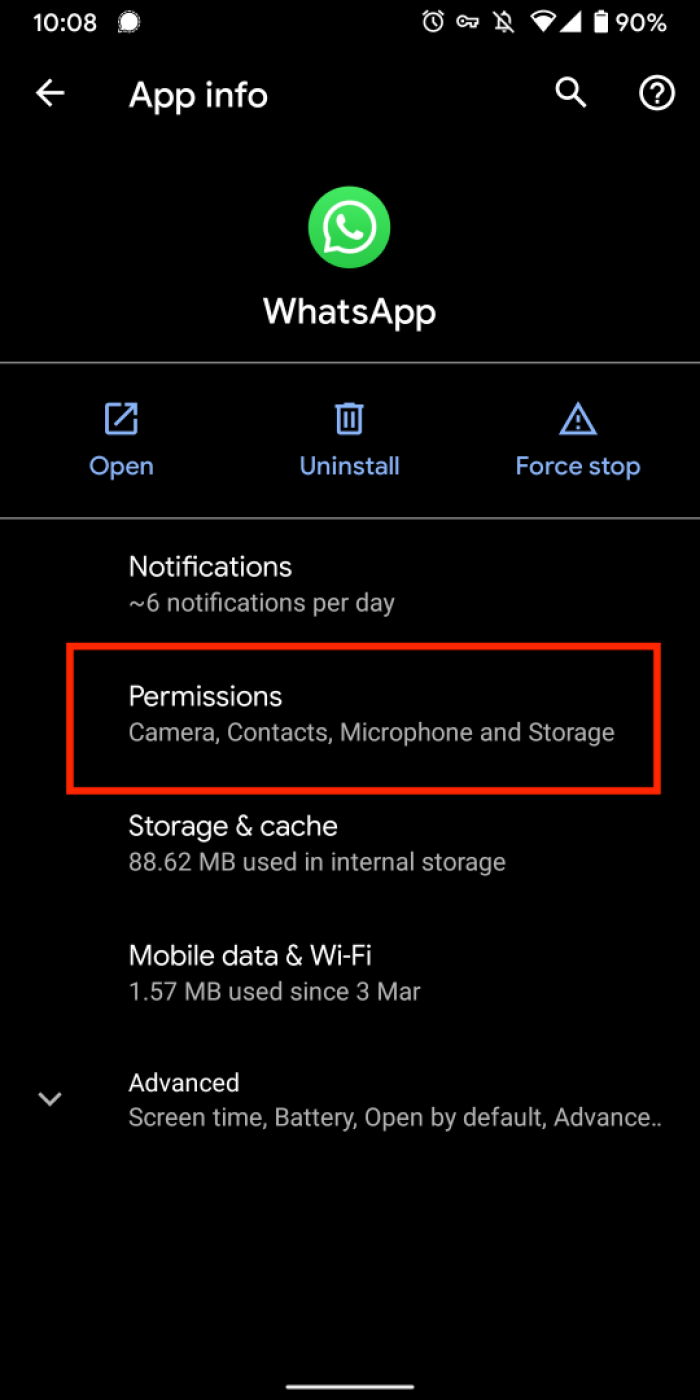
● Android: Einstellungen > Apps > WhatsApp > Berechtigungen. Aktivieren Sie Zugriff auf Speicher/Dateien und Kontakte.
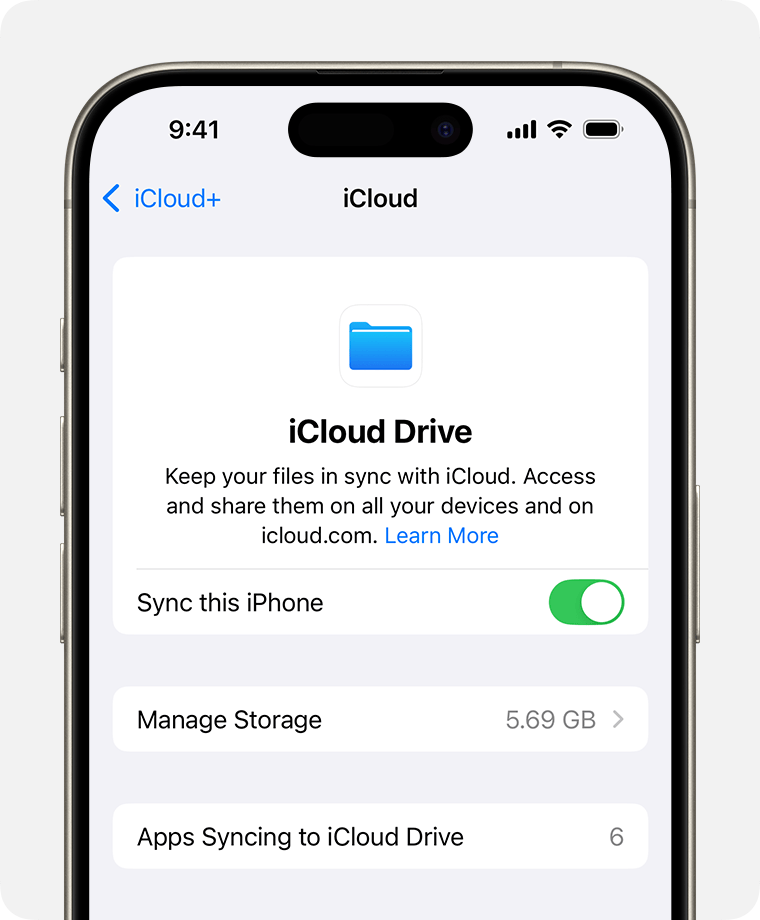
● iPhone: Einstellungen > [Ihr Name] > iCloud > iCloud Drive. Stellen Sie sicher, dass iCloud Drive aktiv ist und WhatsApp erlaubt ist.
Lösung 4. Cloud-Speicherplatz prüfen (Android/iPhone)
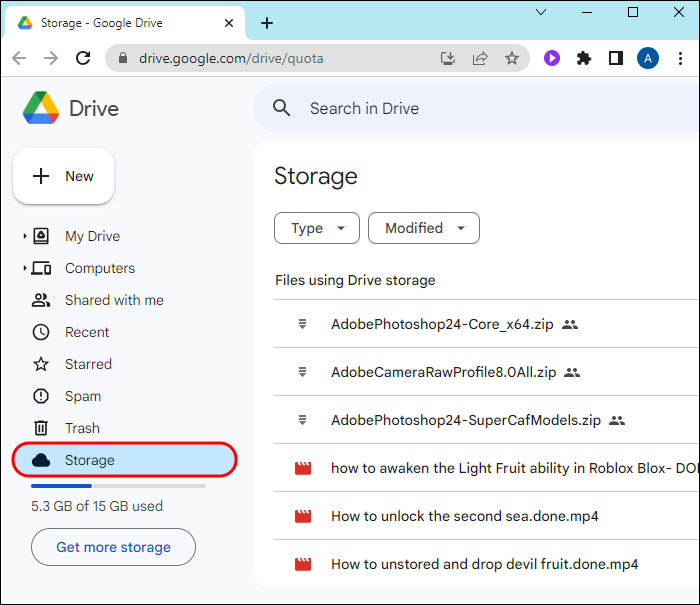
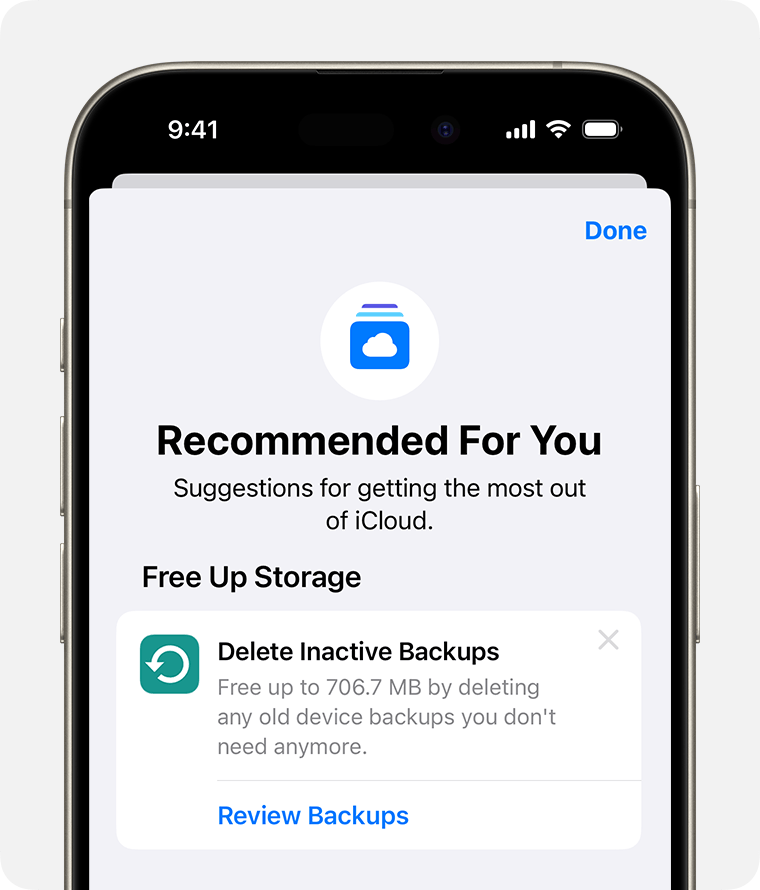
Wenn Ihr Cloud-Speicher voll ist, kann WhatsApp Backups möglicherweise nicht erstellen oder wiederherstellen. Sorgen Sie dafür, dass in Google Drive bzw. iCloud genügend freier Speicher vorhanden ist.
● Android: Öffnen Sie drive.google.com und prüfen Sie den Speicher. Löschen Sie Dateien oder upgraden Sie bei Bedarf.
● iPhone: Einstellungen > [Ihr Name] > iCloud > Speicher verwalten. Schaffen Sie Platz, falls der Speicher voll ist.
Lösung 5. Aus lokalem Backup wiederherstellen (nur Android)
WhatsApp erstellt auf Android in der Regel täglich automatisch ein lokales Backup. Wenn Ihr Cloud-Backup nicht verfügbar ist, können Sie eines dieser lokalen Backups wiederherstellen – besonders hilfreich nach einer Neuinstallation.
So stellen Sie WhatsApp auf Android aus einem lokalen Backup wieder her:
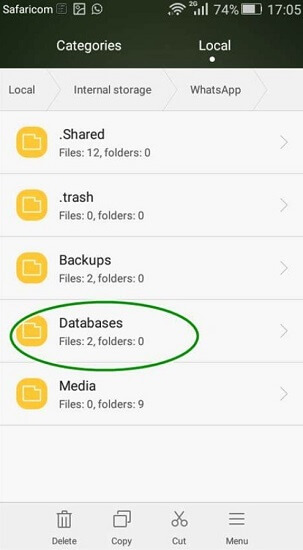
- Öffnen Sie einen Dateimanager und navigieren Sie zu WhatsApp > Databases.
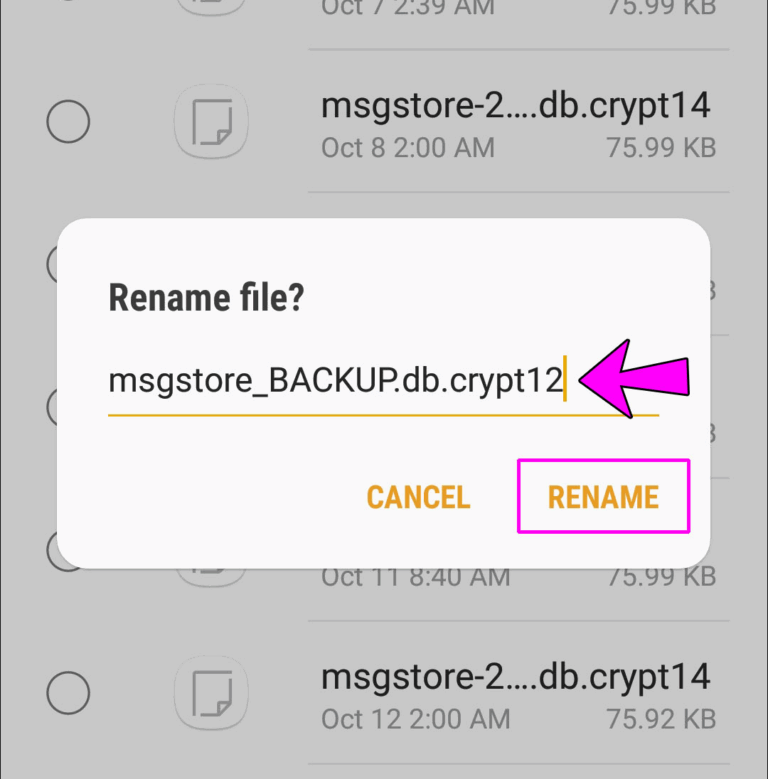
- Benennen Sie die neueste Datei von „msgstore-YYYY-MM-DD.1.db.crypt12“ in „msgstore.db.crypt12“ um.
- Deinstallieren Sie WhatsApp und installieren Sie es erneut.
- Tippen Sie bei der Einrichtung auf „Wiederherstellen“, um Ihre Daten zurückzuspielen.
Lösung 6. WhatsApp oder Betriebssystem aktualisieren (Android/iPhone)
Veraltete Software – entweder das Betriebssystem oder WhatsApp selbst – kann Fehler enthalten, die den Zugriff auf Backups blockieren. Aktuelle Versionen sorgen meist für bessere Kompatibilität und Stabilität.
● Android: Play Store > WhatsApp suchen > Aktualisieren. Systemupdates finden Sie unter Einstellungen > System.
● iPhone: App Store > WhatsApp suchen > Aktualisieren. iOS-Update unter Einstellungen > Allgemein > Softwareupdate.
Lösung 7. Netzwerk & Berechtigungen prüfen (Android/iPhone)
Eine langsame oder instabile Internetverbindung sowie fehlende Berechtigungen können verhindern, dass WhatsApp eine Verbindung zur Cloud herstellt. Prüfen Sie daher sowohl die Internetverbindung als auch die App-Berechtigungen.
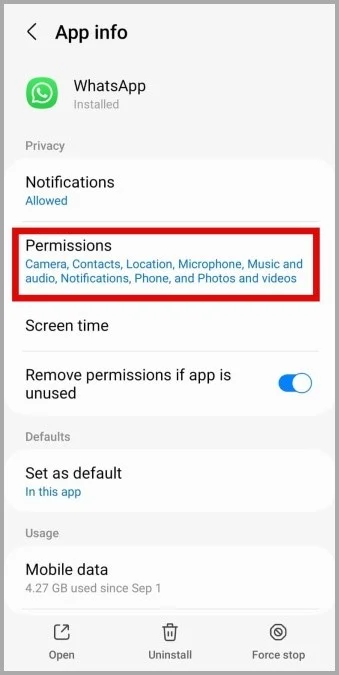
● Android: Einstellungen > Apps > WhatsApp > Berechtigungen – stellen Sie sicher, dass Speicher/Dateien erlaubt sind. Prüfen Sie außerdem WLAN/Mobilfunk.
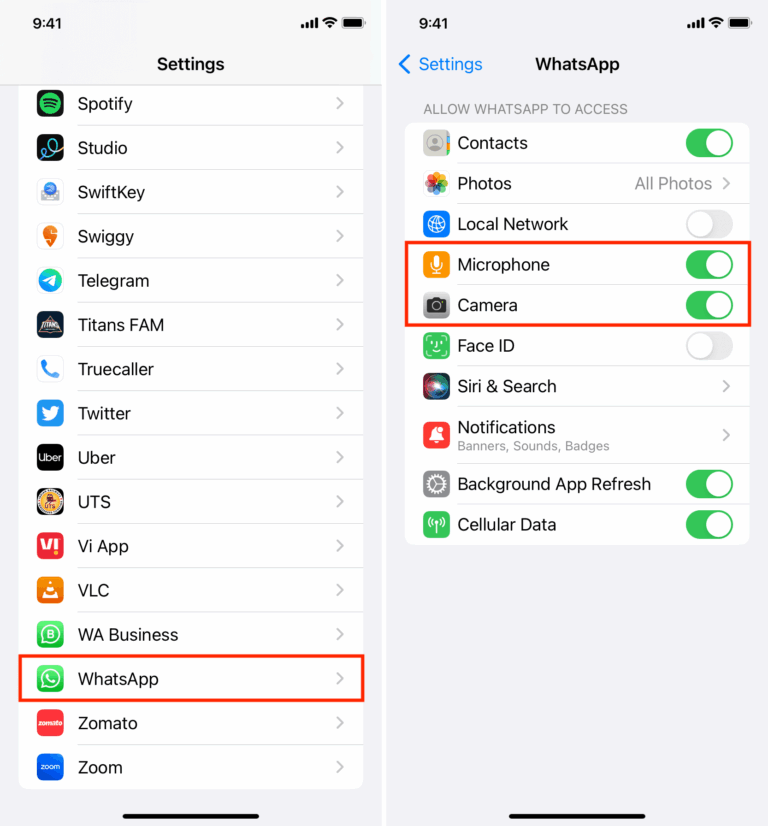
● iPhone: Einstellungen > Datenschutz > iCloud Drive/WhatsApp prüfen sowie WLAN/Mobilfunk sicherstellen.
Lösung 8. WhatsApp-Cache leeren (nur Android)
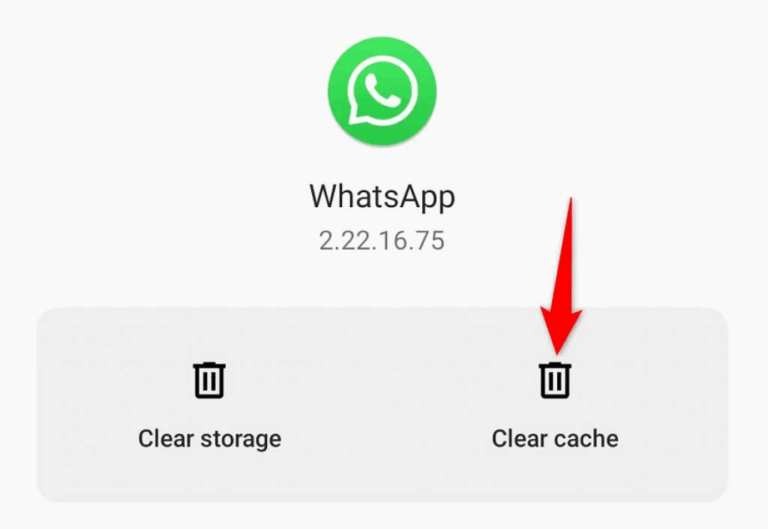
Zwischengespeicherte Daten (Cache) können beschädigt sein und dadurch Probleme verursachen. Das Leeren des Caches kann WhatsApp „auffrischen“ und den Zugriff auf Backups wieder ermöglichen.
So leeren Sie den WhatsApp-Cache auf Android:
- Einstellungen > Apps/Anwendungen > WhatsApp > Speicher.
- Tippen Sie auf „Cache leeren“.
- Starten Sie WhatsApp neu.
Lösung 9. Wiederherstellung über iTunes (nur iPhone)
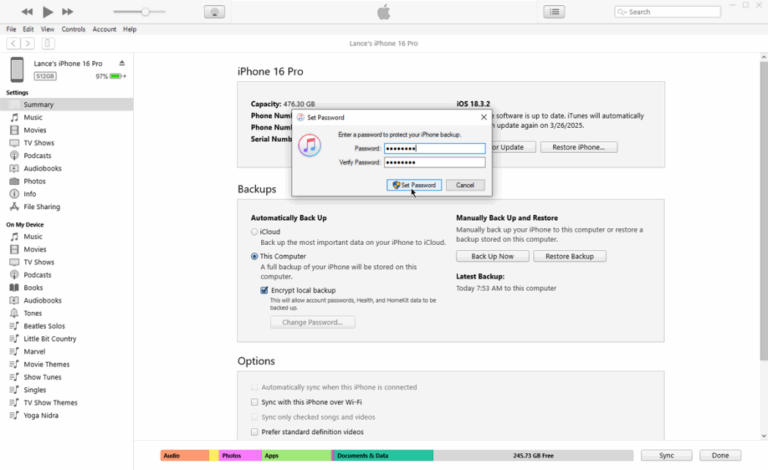
Wenn das iCloud-Backup fehlschlägt, kann iTunes eine sinnvolle Alternative sein. Über iTunes lässt sich ein vollständiges iPhone-Backup inklusive WhatsApp-Chats wiederherstellen – vorausgesetzt, WhatsApp-Daten waren im iTunes-Backup enthalten.
So stellen Sie WhatsApp über iTunes wieder her:
- Verbinden Sie das iPhone mit dem Computer und öffnen Sie iTunes.
- Wählen Sie Ihr Gerät aus und klicken Sie auf „Backup wiederherstellen“.
- Wählen Sie das passende Backup aus und bestätigen Sie.
WhatsApp-Backupdateien mit AirDroid finden und verwalten
Wenn Sie Ihr WhatsApp-Backup suchen oder sichern möchten, aber Schwierigkeiten haben, den Gerätespeicher zu durchsuchen oder Dateien zu übertragen, kann AirDroid Personal den Prozess deutlich vereinfachen. Sie greifen damit kabellos vom Computer auf Ihr Android-Gerät zu – ganz ohne USB-Kabel. Das ist besonders hilfreich, wenn Sie lokale Backupdateien prüfen oder vor einer Neuinstallation sichern möchten.
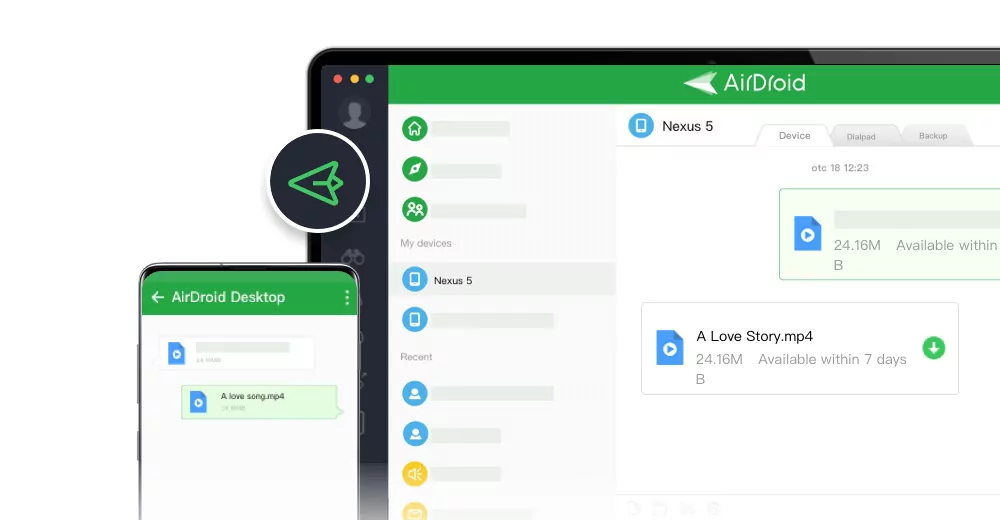
Wichtige Funktionen:
- Android-Dateisystem aus der Ferne durchsuchen
- WhatsApp/Databases-Ordner öffnen und lokale Backups prüfen
- Dateien zwischen Smartphone und PC ohne Datenkabel übertragen
- Screen Mirroring und Fernsteuerung nutzen
So prüfen Sie den WhatsApp-Ordner am PC:
- Schritt 1. Laden Sie AirDroid Personal auf Ihr Android-Smartphone und Ihren PC herunter und starten Sie es.
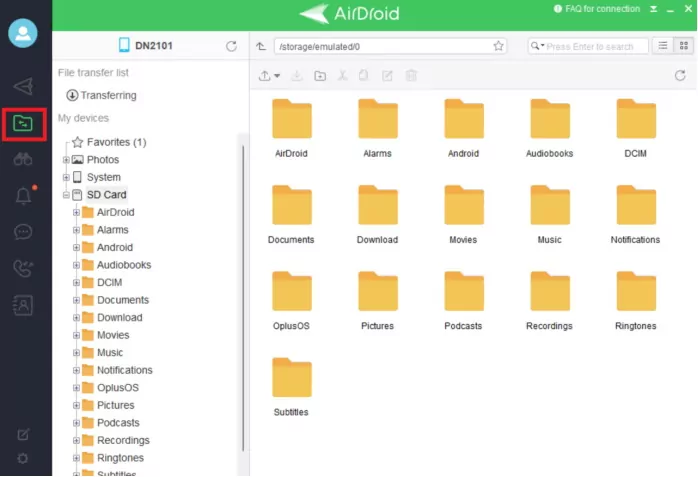
- Schritt 2. Registrieren Sie sich und melden Sie sich auf beiden Geräten mit demselben Konto an (idealerweise im selben WLAN). Klicken Sie anschließend links auf das Symbol „Files“.
- Schritt 3. Öffnen Sie den internen Speicher und navigieren Sie zu WhatsApp > Databases. Dort sehen Sie lokale Backupdateien wie msgstore.db.crypt14.
- Jetzt können Sie:
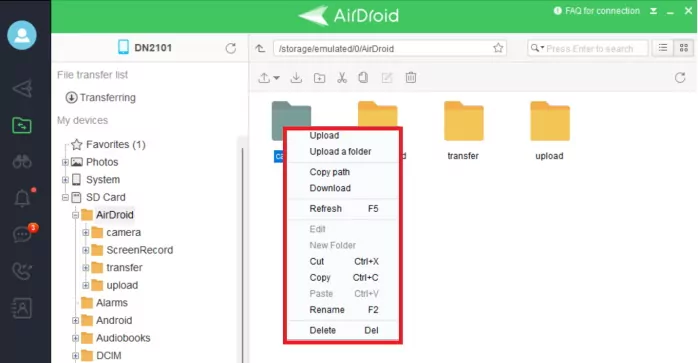
● Backups herunterladen auf Ihren Computer
● ältere Backups umbenennen oder löschen
● Backups später wieder hochladen, wenn nötig
● Dateien suchen und den Transferstatus prüfen
Fazit
Die Meldung „WhatsApp: Kein Backup gefunden“ ist ärgerlich – vor allem, wenn Chats und Medien schnell wieder verfügbar sein sollen. Zum Glück gibt es viele wirksame Möglichkeiten, das Problem zu beheben.
Gehen Sie die Lösungen in diesem Leitfaden der Reihe nach durch – in den meisten Fällen bekommen Sie Ihre Daten so schnell zurück. Android-Nutzer können außerdem Tools wie AirDroid Personal nutzen, um lokale WhatsApp-Backups während der Wiederherstellung einfacher zu finden und zu verwalten.
Häufig gestellte Fragen


verwalten & übertragen
Antwort schreiben.