Kontakt-Namen werden in WhatsApp nicht angezeigt? So beheben Sie das Problem
Stört es Sie, dass WhatsApp bei gespeicherten Kontakten nur Nummern anzeigt und keine Namen? Das passiert häufig bei einem neu gespeicherten Kontakt oder nach einem Neustart des Geräts. Es gibt jedoch auch weitere Ursachen, die dazu führen können, dass „WhatsApp zeigt Kontakt-Namen nicht an“.
Keine Sorge: In diesem Artikel erklären wir die Gründe und zeigen Ihnen praktische Lösungen, um das Problem dauerhaft zu beheben – für Android und iOS. Los geht’s!
Teil 1: Warum WhatsApp keine Kontakt-Namen anzeigt
Bevor Sie die Lösungen umsetzen, ist es hilfreich zu verstehen, warum WhatsApp plötzlich keine Namen mehr zeigt. Das sind die häufigsten Ursachen:
Fehler im Gerät: Oft ist es nur ein kleiner Bug, der die Synchronisierung von WhatsApp stört. Ein einfacher Neustart kann helfen.
Synchronisierungsproblem: WhatsApp kann Kontakte nicht korrekt aus dem Telefonbuch synchronisieren. Die WhatsApp-Synchronisierung muss aktualisiert werden.
Berechtigung entzogen: WhatsApp hat keinen Zugriff mehr auf Ihre Kontakte.
Veraltete WhatsApp-Version: Eine alte Version kann dazu führen, dass WhatsApp „Nummern statt Namen“ anzeigt.
Beschädigter WhatsApp-Cache: Sind Cache-Dateien beschädigt, kann die App fehlerhaft funktionieren.
Kontakte gelöscht: Möglicherweise wurden Kontakte versehentlich gelöscht – z. B. nach SIM-Wechsel oder durch Malware.
Teil 2: Schnelle Sofortlösungen
- WhatsApp zwangsweise schließen, Kontakte-App öffnen, einen Kontakt löschen und nach ein paar Sekunden wieder hinzufügen.
- Smartphone neu starten und einige Minuten warten, bis WhatsApp die Kontakte erneut geladen hat.
- WhatsApp öffnen, auf „Neuer Chat“ tippen und nach dem Kontakt-Namen suchen.
- Prüfen, ob die betroffenen Kontakte wirklich gespeichert sind (nicht versehentlich gelöscht).
- Stellen Sie sicher, dass eine stabile Internetverbindung besteht.
Teil 3: Weitere Lösungen zur Fehlerbehebung
Wenn das Problem trotz der Basis-Tipps bleibt, probieren Sie diese fortgeschrittenen Lösungen:
| Lösungen | Schnelle Schritte |
|---|---|
WhatsApp-Kontakte aktualisieren | Android-Nutzer können die Kontaktliste direkt in WhatsApp aktualisieren |
WhatsApp-Berechtigungen anpassen | WhatsApp muss Zugriff auf „Kontakte“ auf iOS oder Android haben. |
WhatsApp-Sync-Einstellungen prüfen | Android: Einstellungen > Konten – WhatsApp-Synchronisierung zurücksetzen. iPhone: WhatsApp unter Datenschutz & Sicherheit Zugriff auf Kontakte erlauben. |
WhatsApp aktualisieren | WhatsApp Messenger auf die neueste Version aktualisieren. |
WhatsApp-Cache leeren | Android: Cache-Dateien von WhatsApp löschen. |
WhatsApp neu installieren | Vorher Backup erstellen, dann neu installieren und Wiederherstellung zulassen. |
Kontakt-Namen manuell hinzufügen | Chat öffnen und Kontakte einzeln manuell hinzufügen. |
Im Folgenden erklären wir jede Methode genauer:
Lösung 1: WhatsApp-Kontaktliste aktualisieren
Auf Android können Sie die Kontaktliste in WhatsApp manuell aktualisieren, damit neue Kontakte übernommen werden. So geht’s:
Schritt 1: WhatsApp öffnen und zum Tab „Chats“ wechseln.
Schritt 2: Auf das Symbol „Neuer Chat“ tippen und anschließend oben auf das Drei-Punkte-Menü.
Schritt 3: „Aktualisieren“ auswählen und prüfen, ob die neuen Kontakte übernommen wurden.
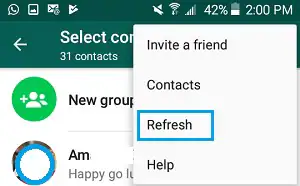
Hinweis: Diese Option gibt es auf dem iPhone nicht.
Lösung 2: WhatsApp-Berechtigungen anpassen
Eine häufige Ursache ist fehlender Kontaktzugriff. Wenn die Berechtigung bereits aktiv ist, deaktivieren und aktivieren Sie sie kurz, um sie zu „refreshen“.
Für Android:
Schritt 1: Einstellungen > Apps (App-Verwaltung) > Alle Apps anzeigen
Schritt 2: WhatsApp suchen und „Berechtigungen“ öffnen.
Schritt 3: „Kontakte“ auswählen und „Zulassen“ aktivieren.
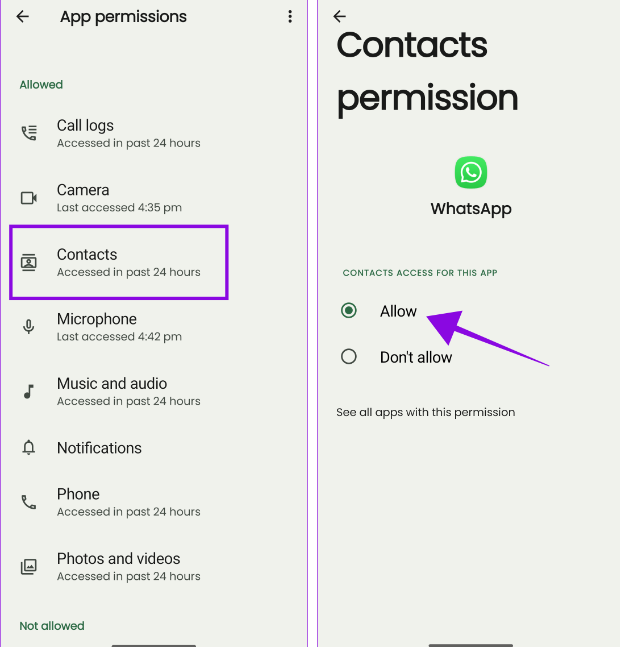
Schritt 4: Wenn bereits „Zulassen“ aktiv ist, wählen Sie kurz „Nicht zulassen“ und aktualisieren Sie die Kontakte in WhatsApp (Lösung 1).
Schritt 5: WhatsApp zwangsweise schließen, zurück zu den Berechtigungen gehen und wieder „Zulassen“ aktivieren.
Danach sollten die Kontakte wieder angezeigt werden.
Für iPhone:
Schritt 1: Einstellungen öffnen, nach unten scrollen und WhatsApp auswählen.
Schritt 2: Aktivieren Sie „Hintergrundaktualisierung“ und „Kontakte“.
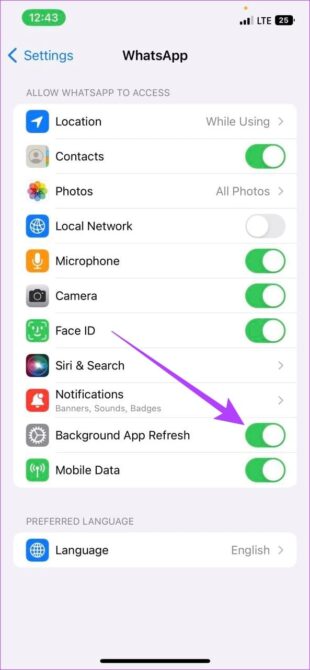
Schritt 3: Wenn „Kontakte“ bereits aktiv ist, deaktivieren Sie es kurz und öffnen Sie WhatsApp.
Schritt 4: WhatsApp nach ein paar Sekunden schließen, zurück zu den Einstellungen gehen und „Kontakte“ wieder aktivieren.
Lösung 3: WhatsApp-Sync-Einstellungen prüfen
Ist die automatische Kontaktsynchronisierung deaktiviert, werden neue Kontakte in WhatsApp nicht übernommen. So prüfen Sie das:
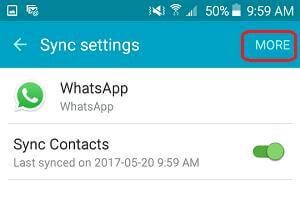
Für Android:
Schritt 1: Einstellungen öffnen und „Passwörter & Konten“ bzw. „Konten“ suchen.
Schritt 2: WhatsApp auswählen und den Schalter für „Kontakte“ aktivieren.
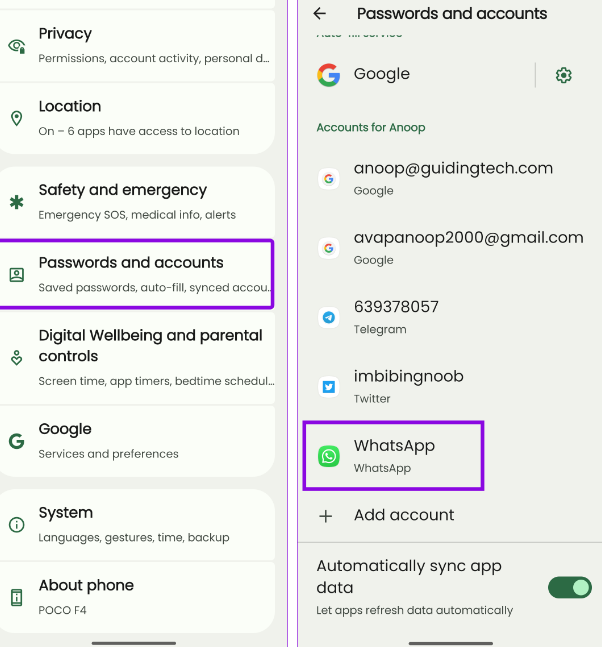
Schritt 3: Wenn es bereits aktiv ist, deaktivieren Sie es kurz und aktivieren Sie es wieder.
Schritt 4: Tippen Sie oben auf „Mehr“ (Drei-Punkte) und wählen Sie „Jetzt synchronisieren“.
Für iPhone:
Schritt 1: Einstellungen > Datenschutz & Sicherheit > Kontakte.
Schritt 2: In der App-Liste WhatsApp aktivieren.
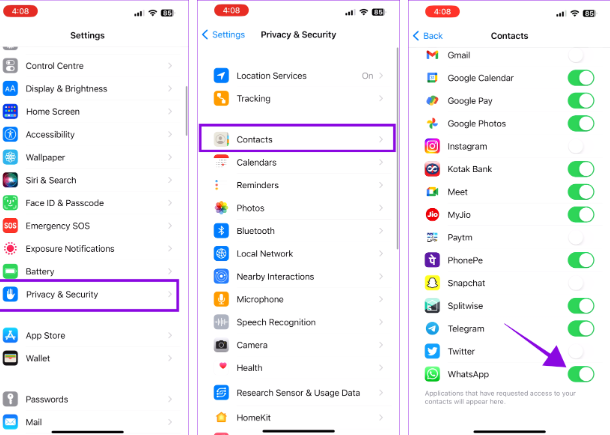
Schritt 3: Deaktivieren Sie den Schalter kurz und aktivieren Sie ihn erneut.
Prüfen Sie anschließend in WhatsApp, ob die fehlenden Kontakte wieder angezeigt werden.
Lösung 4: WhatsApp aktualisieren
Wenn WhatsApp Nummern statt Namen anzeigt, stellen Sie sicher, dass Sie die aktuelle App-Version verwenden.
Lösung 5: Cache-Daten löschen (nur Android)
Android speichert temporäre Dateien (Cache), um Apps zu beschleunigen. Werden diese Dateien beschädigt, kann es zu Problemen wie „WhatsApp zeigt keine Kontakt-Namen“ kommen.
So leeren Sie den WhatsApp-Cache:
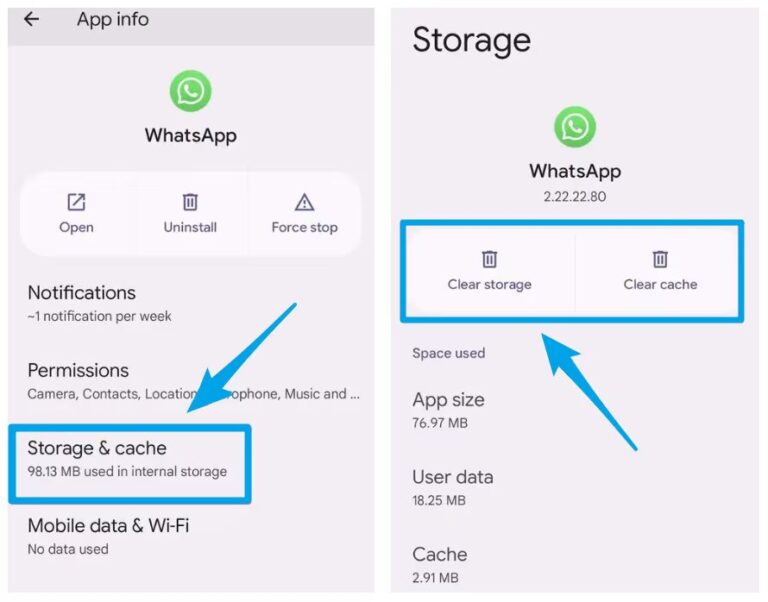
Schritt 1: Einstellungen öffnen und zu Apps/App-Verwaltung gehen.
Schritt 2: WhatsApp auswählen und „Speicher“ öffnen.
Schritt 3: „Cache leeren“ tippen und warten.
Schritt 4: Smartphone neu starten und WhatsApp erneut öffnen.
Lösung 6: WhatsApp neu installieren
Eine Neuinstallation kann versteckte App-Fehler entfernen, die die Kontaktsynchronisierung blockieren.
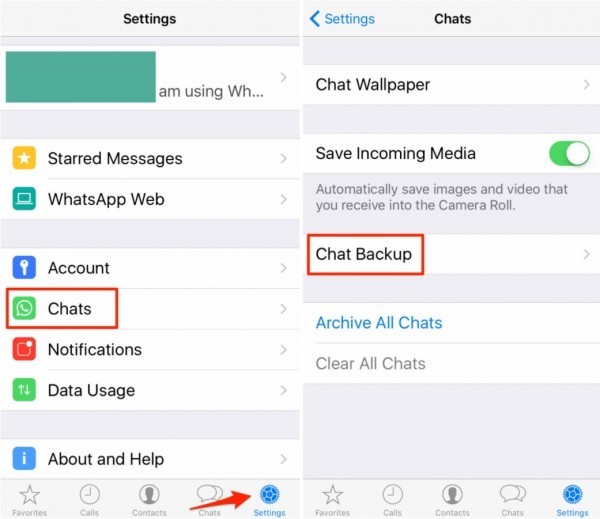
Wichtig: Erstellen Sie vorher ein WhatsApp-Chat-Backup:
WhatsApp > Einstellungen (Android: Drei-Punkte > Einstellungen) > Chats > Chat-Backup > Jetzt sichern. Warten Sie, bis der Vorgang abgeschlossen ist.
Danach WhatsApp neu installieren:
Schritt 1: WhatsApp-Symbol gedrückt halten und „Deinstallieren/Entfernen“ wählen.
Schritt 2: Im App Store/Play Store WhatsApp erneut installieren.
Schritt 3: WhatsApp einrichten und die Wiederherstellung zulassen.
Lösung 7: Kontakte manuell hinzufügen
Wenn weiterhin Namen fehlen, können Sie einzelne Kontakte manuell hinzufügen: Öffnen Sie den betreffenden Chat und wählen Sie oben „Zu Kontakten hinzufügen“.
Diese Methode eignet sich vor allem, wenn nur wenige Kontakte fehlen (bei vielen Kontakten ist es sehr zeitaufwendig). Außerdem können Sie so nur Kontakte hinzufügen, zu denen bereits ein Chat existiert.
Tipp: Große Dateien schnell und kabellos zwischen Geräten teilen
Haben Sie bei großen Dateien oft Probleme mit Geschwindigkeit oder Stabilität? Eine dauerhafte Lösung ist AirDroid Personal. Damit teilen Sie Daten in wenigen Schritten kabellos zwischen nahezu allen Plattformen.
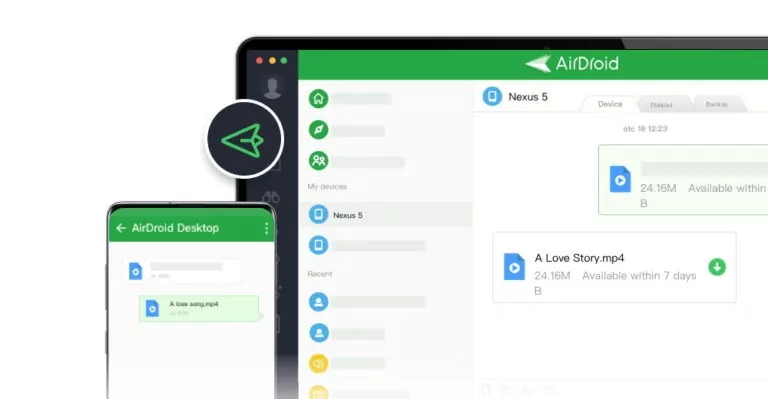
AirDroid bietet hohe Geschwindigkeit, breite Geräte-/Format-Unterstützung, Sicherheit und eine einfache Bedienung. Zusätzlich können Sie damit Ihr Android-Gerät vom PC aus verwalten – inklusive Dateien, Benachrichtigungen, SMS und Anrufen.
Häufig gestellte Fragen
F1: Warum sind alle Kontakt-Namen in WhatsApp verschwunden?
Das ist ein häufiger Bug, der oft nach einem Neustart auftritt. Warten Sie kurz oder schließen Sie WhatsApp zwangsweise. Aktualisieren Sie außerdem WhatsApp im Play Store/App Store.
F2: Warum sehe ich den Namen einer Person in WhatsApp nicht?
Wenn Sie den Namen einer bestimmten Person nicht sehen, kann diese ihre Datenschutzeinstellungen so gesetzt haben, dass Name/Profilbild nicht angezeigt werden. WhatsApp bietet hierfür Optionen wie: Jeder, Meine Kontakte und Niemand. Alternativ kann es sein, dass die Person Sie blockiert hat.
Fazit
Wenn WhatsApp Kontakt-Namen nicht anzeigt, helfen die oben genannten Maßnahmen in den meisten Fällen schnell weiter – sowohl unter iOS als auch Android.
Zusätzlich können Sie AirDroid Personal nutzen, um Dateien bequem zu übertragen. Das Tool bietet u. a.:
- Unbegrenzten Dateitransfer zwischen Geräten.
- Android-Dateien aus der Ferne verwalten.
- Benachrichtigungen von Social-Apps am PC verwalten.
- Android-Bildschirm am Computer spiegeln.
Das war’s für heute. Schreiben Sie gern, welche Lösung bei Ihnen geholfen hat!


verwalten & übertragen
Antwort schreiben.