Dateien von PC zu PC übertragen: 7 bewährte Methoden
Egal, ob Sie von einem alten auf einen neuen PC wechseln, Dateien mit Kollegen teilen oder große Datenmengen zwischen zwei Computern übertragen möchten: Sie benötigen eine schnelle und zuverlässige Lösung. Gleichzeitig sollten Sie Zeitverlust, Datenschutzrisiken und beschädigte Dateien vermeiden. In diesem Artikel zeigen wir Ihnen 7 Möglichkeiten, um Dateien je nach Bedarf von einem PC auf einen anderen zu übertragen.
| Methoden der Dateiübertragung | Was wird benötigt? | Vorteile | Nachteile |
|---|---|---|---|
| 1. AirDroid als Dateiübertragungs‑Software | AirDroid Personal auf beiden PCs installieren | Dateien geräteübergreifend verwalten und übertragen | Abhängig von einer stabilen Netzwerkverbindung |
| 2. Manuell per externer Festplatte/USB | USB‑Stick, SSD oder HDD | Kein Internet nötig; einfach und schnell | Speicherlimits; bei sehr großen Datenmengen zeitaufwendig |
| 3. Cloud‑Speicher (z. B. Google Drive) | Konto bei einem Cloud‑Dienst | Backup und Freigabe von Dateien möglich | Gratis‑Speicher begrenzt |
| 4. Per E‑Mail | E‑Mail‑Konto | Schnell für kleine Dateien | Größenlimits; ungeeignet für große Datenmengen |
| 5. Über ein lokales Netzwerk (LAN) | Beide PCs im selben Netzwerk | Kein externes Medium nötig | Sicherheitsaspekte beachten |
| 6. Dateien mit Nearby Sharing teilen | Windows‑PC (10 oder 11) | Transfer per WLAN – ohne Zusatzgeräte | Nur Windows 10/11; Ziel‑PC muss in der Nähe sein |
| 7. Transfer‑Kabelverbindung | USB‑zu‑USB‑Transferkabel | Direkte und effiziente Übertragung großer Datenmengen | Spezialkabel und Software erforderlich |
Methode 1. Dateiübertragungs‑Software verwenden
Drittanbieter‑Software wie AirDroid Personal ist eine umfassende Lösung, um Dateien zwischen zwei PCs zu übertragen und gleichzeitig zu verwalten. So starten Sie:
Schritt 1. Laden Sie AirDroid auf beiden PCs herunter und installieren Sie es (Windows oder Mac).
Schritt 2. Melden Sie sich auf beiden Computern mit Ihrem AirDroid‑Konto an (oder erstellen Sie ein Konto).
Schritt 3. Gehen Sie zu Transfer Files > Add Friends und geben Sie die E‑Mail des Empfängers ein.
Schritt 4. Kopieren Sie Dateien und fügen Sie sie in das Transfer‑Fenster ein – alternativ per Drag‑and‑Drop. Klicken Sie auf Send.
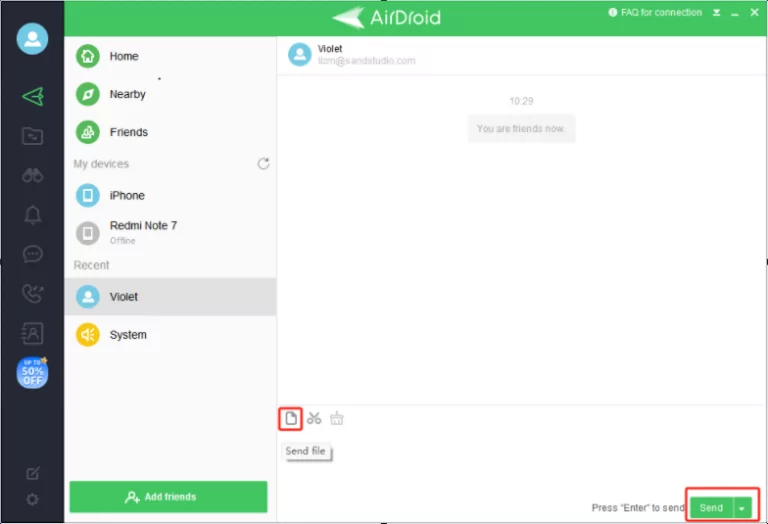
Schritt 5. Nach Abschluss kann der Empfänger die übertragenen Dateien am PC abrufen.
Redaktions‑Einschätzung
AirDroid ist besonders praktisch für große Dateien und kann schneller sein als externe Festplatten oder Cloud‑Uploads. Alternativ können Sie auch die AirDroid‑Webversion nutzen, um Dateien ohne zusätzliche Installation am Ziel‑PC zu übertragen.
Methode 2. Externe Festplatte oder USB‑Stick verwenden
Externe Speichermedien (HDD/SSD/USB‑Stick) sind ein klassischer Weg, um Daten offline von einem PC auf einen anderen zu übertragen. Die Geschwindigkeit hängt stark vom Medium ab.
Schritt 1. Schließen Sie das Speichermedium am Quell‑PC an.
Schritt 2. Kopieren Sie die gewünschten Dateien auf das Medium.
Schritt 3. Trennen Sie das Medium sicher und schließen Sie es am Ziel‑PC an.
Schritt 4. Kopieren Sie die Dateien vom Medium in den gewünschten Ordner.
Redaktions‑Einschätzung
Ideal für große Dateien ohne Internet. Nachteile: Kapazitätsgrenzen, je nach Datenmenge zeitaufwendig – und physische Medien können verloren gehen oder beschädigt werden.
Methode 3. Cloud‑Speicher nutzen (Google Drive)
Cloud‑Speicher ist eine weitere effiziente Option. Sie können z. B. Google Drive, Dropbox oder OneDrive verwenden. Beachten Sie die Grenzen des kostenlosen Speichers. So geht’s mit Google Drive:
Schritt 1. Installieren Sie Google Drive auf dem alten PC und melden Sie sich an (oder nutzen Sie den Browser‑Login).
Schritt 2. Laden Sie Dateien oder Ordner in Google Drive hoch.
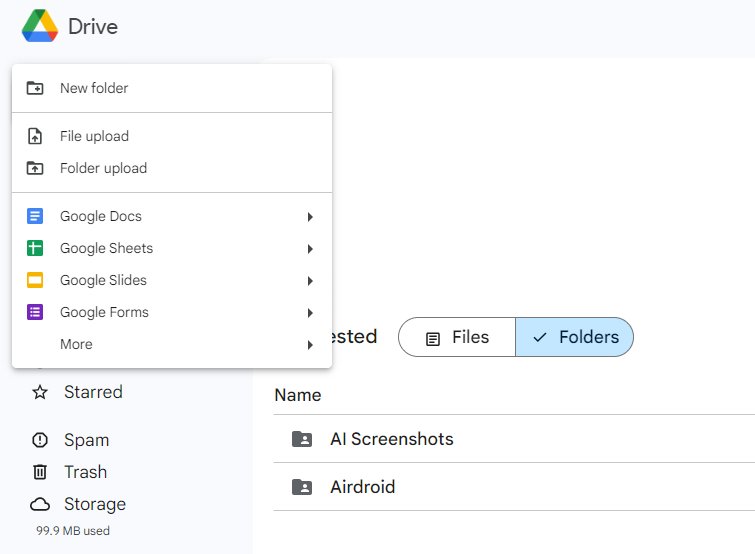
Schritt 3. Melden Sie sich auf dem neuen PC im selben Konto an (ggf. Google‑Drive‑App installieren).
Schritt 4. Greifen Sie auf die hochgeladenen Dateien zu und laden Sie sie herunter.
Hinweis: Alternativ können Sie auch direkt über den Browser herunterladen.
Redaktions‑Einschätzung
Vorteile: Zugriff von überall, Backup‑Funktion, einfache Freigabe. Nachteile: abhängig von Internetgeschwindigkeit und Speicherkontingent; großer Speicher kann kostenpflichtig sein.
Methode 4. Per E‑Mail
Kleine Dateien (z. B. Dokumente, Tabellen, PDFs) lassen sich schnell per E‑Mail übertragen.
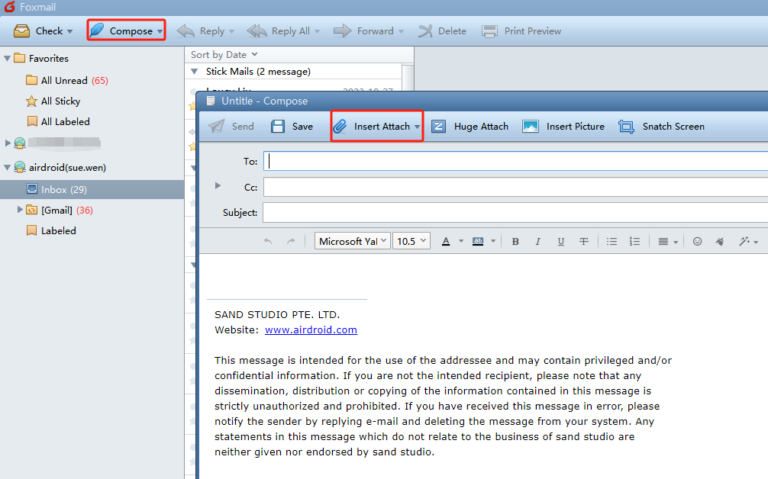
Kurz‑Ablauf: Datei an eine E‑Mail anhängen, an sich selbst/Empfänger senden und am anderen PC herunterladen.
Redaktions‑Einschätzung
Für große Dateien ungeeignet: Viele E‑Mail‑Provider limitieren Anhänge (oft 25–100 MB). Für größere Inhalte lieber Cloud‑Link verwenden.
Methode 5. Über ein lokales Netzwerk (LAN)
Die Übertragung über ein lokales Netzwerk ist direkt und schnell. Verbinden Sie beide PCs mit demselben Netzwerk und richten Sie die Freigabe ein (Windows):
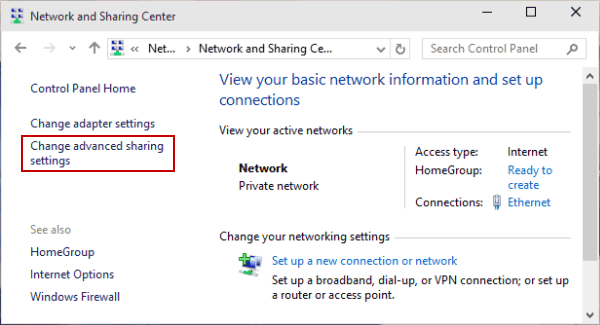
Schritt 1. Quell‑PC: Systemsteuerung > Netzwerk‑ und Freigabecenter > Erweiterte Freigabeeinstellungen > Datei‑ und Druckerfreigabe aktivieren.
Schritt 2. Dateien markieren > Rechtsklick > Eigenschaften > Freigabe >Freigeben...
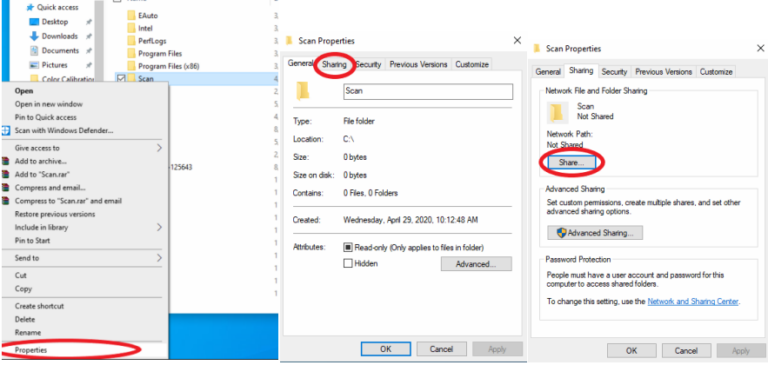
Schritt 3. Wählen Sie unter Zugriff gewähren > Bestimmte Personen die Empfänger aus.
Schritt 4. Ziel‑PC: Datei‑Explorer öffnen, die Freigabe‑Adresse in die Adresszeile eingeben und Dateien kopieren.
Redaktions‑Einschätzung
Schnell ohne externe Medien – achten Sie jedoch auf ein sicheres, privates Netzwerk.
Methode 6. Dateien per Nearby Sharing teilen
Nearby Sharing ermöglicht Dateiübertragungen zwischen Windows‑PCs über WLAN (und teils Bluetooth). Voraussetzung ist Windows 10 oder 11. Beide Geräte sollten in der Nähe sein.
Schritte für Nearby Sharing:
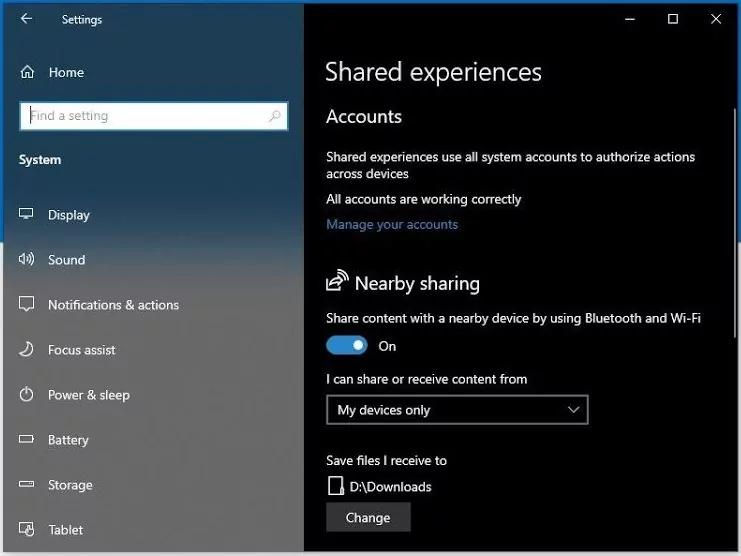
Schritt 1. Öffnen Sie Nearby Sharing unter Einstellungen > System > Freigegebene Erlebnisse > Nearby Sharing und wählen Sie „Jeder in der Nähe“ oder „Nur meine Geräte“.
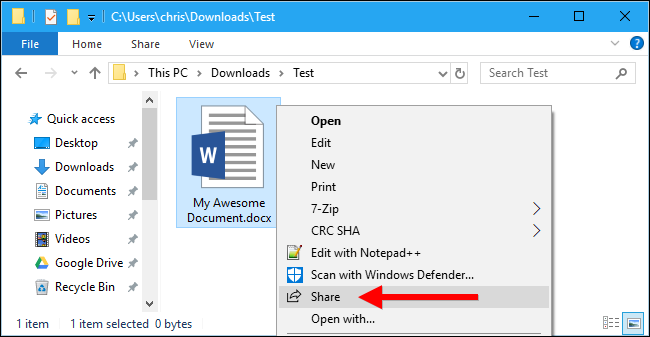
Schritt 2. Markieren Sie Dateien, Rechtsklick und wählen Sie Share/Teilen.
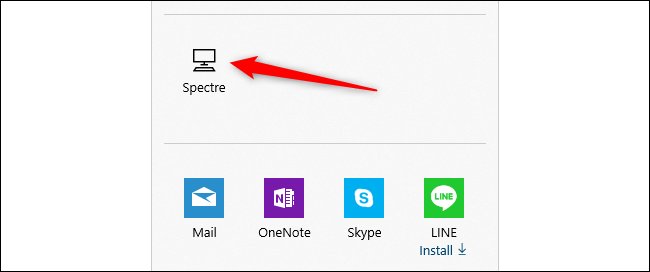
Schritt 3. Wählen Sie das Zielgerät aus und bestätigen Sie am Empfangs‑PC mit Save bzw. Open.
Redaktions‑Einschätzung
Praktisch für Windows‑zu‑Windows‑Transfers. Für Mac‑zu‑Mac können Sie AirDrop oder den Migrationsassistenten nutzen; alternativ ist AirDroid plattformübergreifend.
Methode 7. Transfer‑Kabelverbindung
Transferkabel sind eine spezielle Lösung für direkte PC‑zu‑PC‑Übertragungen.
Schritt 1. Verbinden Sie beide Computer mit dem USB‑zu‑USB‑Transferkabel.
Schritt 2. Installieren Sie die mitgelieferte Transfer‑Software auf beiden PCs.
Üblicherweise liegt dem Kabel ein Datenträger mit Software bei. Falls nicht, laden Sie die passenden Treiber/Software von der Herstellerseite auf beiden PCs.
Schritt 3. Starten Sie die Software auf beiden Computern. Häufig sehen Sie dann eine geteilte Ansicht von Quell‑ und Ziel‑PC.
Schritt 4. Navigieren Sie zu den gewünschten Dateien und verschieben Sie sie in den Zielordner.
Redaktions‑Einschätzung
Sie benötigen ein spezielles Transferkabel (kein normales USB/HDMI). Vorteil: sehr schnell bei großen Datenmengen – unabhängig vom Internet.
Fazit
Wenn Sie eine einfache und komfortable Lösung suchen, ist AirDroid Personal eine starke Option für PC‑zu‑PC‑Transfers. Für einmalige Umzüge ist ein externes Speichermedium oft praktisch. Cloud und E‑Mail eignen sich eher für kleinere Dateien oder wenn Sie ohnehin online arbeiten. Wählen Sie die Methode passend zu Dateityp, Größe, Sicherheitsanforderungen und Internetgeschwindigkeit.
Häufig gestellte Fragen zur PC‑zu‑PC‑Übertragung
1. Kann ich alles vom alten auf den neuen PC übertragen?
Ja. Nutzen Sie z. B. externe Medien, Cloud‑Speicher oder eine direkte Netzwerkverbindung, um Daten vollständig zu migrieren.
2. Gibt es kostenlose Methoden?
Ja. E‑Mail und kostenloser Cloud‑Speicher sind möglich – beachten Sie jedoch Größen‑ und Speicherkontingente.
3. Wie übertrage ich ohne Internet?
Am besten per USB‑Stick/externer Festplatte oder per Transferkabel.
4. Was ist die schnellste Methode?
Für große Datenmengen sind LAN‑Transfers oder ein Transferkabel meist am schnellsten, da sie nicht von Internet‑Upload/Download abhängen.


verwalten & übertragen
Antwort schreiben.