Spotify offline hören ohne Premium: So geht’s
Spotify hat das Musikhören revolutioniert: Über eine einzige App erhalten Nutzer Zugriff auf eine riesige, ständig wachsende Musikbibliothek – und vieles davon ist kostenlos. Es gibt allerdings auch ein Premium-Abo mit zusätzlichen Funktionen. Doch wie kann man Spotify offline hören?
So praktisch die kostenlose Spotify-Version auch ist: Ohne Internetverbindung funktioniert sie nicht. Spotify offline zu nutzen, ist im Free-Tarif normalerweise also nicht möglich. Es gibt jedoch einige Möglichkeiten, dieses Problem zu umgehen – zum Beispiel über ein Premium-Abo (ggf. Testphase) oder über Tools, die Ihnen helfen, Spotify offline zu hören.
1Spotify offline hören ohne Premium – geht das?
Die kostenlose Spotify-Version bietet keine Offline-Funktion. Sie können aber dennoch für einen begrenzten Zeitraum offline hören, indem Sie die kostenlose Spotify-Premium-Testphase nutzen:
1. Prüfen Sie eine Testphase: Besuchen Sie die offizielle Spotify-Website und sehen Sie nach, ob Sie für eine Premium-Testphase berechtigt sind.
2. Test aktivieren: Registrieren Sie sich bzw. melden Sie sich an und aktivieren Sie den Testzeitraum.
3. Musik herunterladen: Suchen Sie in der Spotify-App Songs, Alben oder Playlists und tippen Sie auf das Download-Symbol.
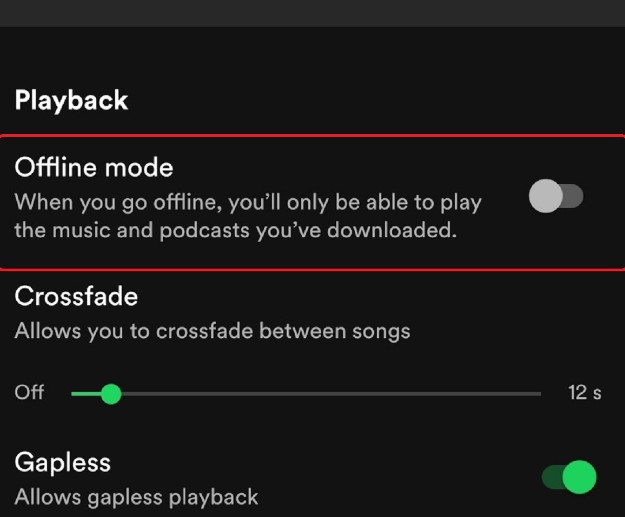
4. Offline hören: Sobald die Inhalte geladen sind, können Sie sie während der Testphase ohne Internet abspielen, indem Sie in den Einstellungen den Offline-Modus aktivieren.
Auch wenn Sie so z. B. 14 Tage Spotify Premium nutzen können, ist danach in der Regel ein kostenpflichtiges Abo nötig. Wenn Sie das vermeiden möchten, greifen manche Nutzer zu sogenannten Spotify-Downloadern. Im Folgenden finden Sie drei bekannte Optionen:
1. Sidify
Wenn Sie sich fragen, wie man Spotify offline nutzt, kann Sidify eine praktische Lösung sein – etwa, um eine Spotify-Playlist ohne Premium herunterzuladen. Dieser Musik-Converter wurde speziell dafür entwickelt, Spotify-Tracks und -Playlists herunterzuladen. Sie können Spotify-Musik in Formate wie MP3, FLAC, WAV und weitere konvertieren und speichern.
Wichtige Funktionen
- Dateinamen der konvertierten Tracks anpassen.
- Musik nach Künstlern und Genre organisieren.
- Beibehaltung von bis zu 320 kbps Audioqualität in den konvertierten Dateien.
- Kompatibel mit Windows 7 und neuer
- Funktioniert mit macOS 10 und neuer
Vorteile
- Downloads und Konvertierung in viele Dateiformate möglich.
- Musikdateien können auf CD gebrannt werden.
- Audioqualität der Originaldateien bleibt weitgehend erhalten.
- Kostenlose Updates.
- Freundlicher, kostenloser Support.
Nachteile
- Keine eigenständige App für Android-Geräte.
- Funktioniert nur, wenn die Spotify-App bereits installiert ist.
Preis: 9.95$ für die Pro-Version
2. Audials One
Audials ist eine weitere gute Option für alle, die wissen möchten, wie man Spotify-Musik offline hört. Ein großer Vorteil: Sie müssen die Spotify-App nicht zwingend installiert haben. Sie können also sogar Musik herunterladen, während Sie Spotify über die Web-Oberfläche nutzen.
Wichtige Funktionen
- Songs, Playlists und Alben in Original-Audioqualität herunterladen und speichern.
- Konvertierung in MP3, FLAC, WMA, M4A und weitere Formate.
- Keine direkte Verbindung zu Spotify-Servern – dadurch ist das Herunterladen für Spotify schwerer erkennbar.
- Automatische Sortierung und Organisation der Songs in Dateien.
- Songtexte können automatisch gesucht und hinzugefügt werden.
- ID3-Tags werden automatisch aus der Audials-Datenbank ergänzt.
Vorteile
- Musikdateien lassen sich sehr gut organisieren.
- Downloads sind für Spotify weniger leicht nachzuvollziehen.
- Kann auch aufnehmen, wenn Sie Spotify über den Browser nutzen.
Nachteile
- Relativ teuer
- Unterstützt keine M1-Macs.
Preis: 59.90$
3. Streaming Audio Recorder
Wenn Sie einen einfachen Audio-Recorder suchen, um Spotify-Musik mitzuschneiden, kann ein Audio Recorder interessant sein. Je nach Einstellungen kann er automatisch jedes Audio aufnehmen, das auf Ihrem Gerät abgespielt wird. Gleichzeitig lassen sich Cover, Künstler, Genre und weitere Metadaten hinzufügen.
Wichtige Funktionen
- Audio von Spotify, BBC Radio, iTunes und vielen weiteren Quellen aufnehmen.
- ID3-Tags automatisch ergänzen.
- Aufnahmen können zeitgesteuert geplant werden.
Vorteile
- Einfacher als viele andere Spotify-Downloader.
- Tags lassen sich bearbeiten.
- Metadaten werden automatisch ergänzt.
Nachteile
- Unterstützt nicht besonders viele Dateiformate.
- Nicht alle Quellen lassen sich zuverlässig aufnehmen.
Preis: 29$
2Spotify offline hören mit Premium-Abo
Wenn Sie besonders auf Urheberrecht achten oder dauerhaft offline hören möchten, ist Spotify Premium die beste Lösung. Mit Premium können Sie bis zu 10.000 Songs herunterladen. Wenn Sie also fragen, wie man Spotify offline hört, lautet die sauberste Antwort: Premium abonnieren.
Ein Premium-Abo kostet in der Regel rund 10 US-Dollar pro Monat. Im Offline-Modus können Sie allerdings nur die Inhalte abspielen, die Sie zuvor heruntergeladen haben. Für Streaming und neue Songs benötigen Sie weiterhin Internet.
Schritte, um Spotify Premium zu erhalten
Es gibt verschiedene Premium-Modelle (z. B. Family oder Duo). Für Studierende gibt es oft Rabatte – ggf. ist dafür ein Nachweis nötig. So schließen Sie Premium ab:
- Schritt 1: Öffnen Sie die App und wählen Sie unten rechts den Tab „Premium“.
- Schritt 2: Wählen Sie das gewünschte Modell (z. B. Student oder Family). Sie werden zur Buchungsseite weitergeleitet.
- Schritt 3: Plan auswählen und auf „Get Started“ klicken.
- Schritt 4: Zahlungsdaten eingeben und den Abschluss bestätigen.
3Bonus-Tipp: Spotify-Musik mit AirDroid zwischen Geräten übertragen
Vielleicht haben Sie Musik über Premium oder mit einem Tool gespeichert – doch anschließend stellt sich die Frage, wie Sie die Dateien bequem zwischen Geräten bewegen. Dafür eignet sich eine professionelle Transfer-App wie AirDroid Personal.
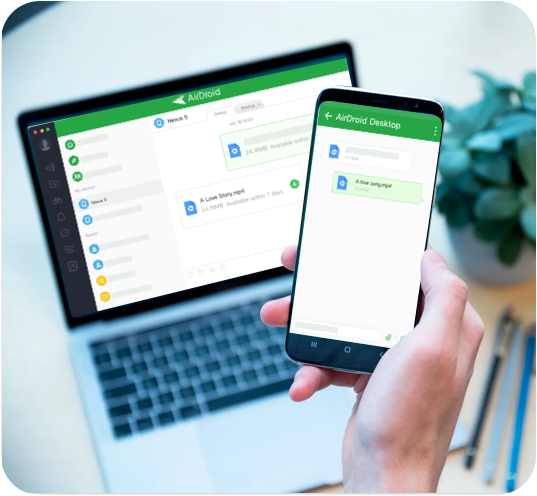
Die Schritte sind sehr einfach:
- Schritt 1: Rufen Sie AirDroids Web-Oberfläche am PC auf und registrieren Sie sich.
- Schritt 2: Nach der Registrierung wird ein QR-Code angezeigt. Scannen Sie ihn mit dem Smartphone – dadurch wird die App installiert.
- Schritt 3: AirDroid am Smartphone öffnen und anmelden.
- Schritt 4: Erteilen Sie die Berechtigung für Dateizugriff und aktivieren Sie „File“ unter „Security & Remote Features“.
- Schritt 5: Öffnen Sie „AirDroid Transfer“ und wählen Sie Ihren PC unter „Devices“. Umgekehrt wählen Sie das Smartphone im PC-Interface.
- Schritt 6: Ziehen Sie Ihre gespeicherten Musikdateien per Drag-and-drop zwischen den Geräten – oder senden Sie sie über das Büroklammer-Symbol.
Wichtige Funktionen
- Dateien zwischen Geräten in der Nähe auch ohne Internet über „Nearby“ senden.
- SMS am PC mit Tastatur schreiben und verwalten.
- Unterstützt nahezu alle gängigen Musikformate plattformübergreifend.
- Mobile Kamera aus der Ferne am Desktop nutzen.
- Musik und Videos auf andere Geräte übertragen/streamen – ohne Qualitätsverlust.
- Wichtige Dateien wiederherstellen, wenn das Smartphone verloren geht oder defekt ist.
Vorteile
- Schneller Dateitransfer.
- Sehr einfache Einrichtung auf mehreren Geräten.
- Dateifreigabe über eine zentrale Oberfläche.
Nachteile
- Das Design wirkt etwas schlicht.
- Mehr Hilfematerial wäre wünschenswert.
4Offline-Modus bei Spotify ein-/ausschalten
Spotifys Offline-Modus ermöglicht Premium-Nutzern, heruntergeladene Inhalte ohne Internet abzuspielen. So schalten Sie ihn am Smartphone ein oder aus:
- Schritt 1: Öffnen Sie die Spotify-App.
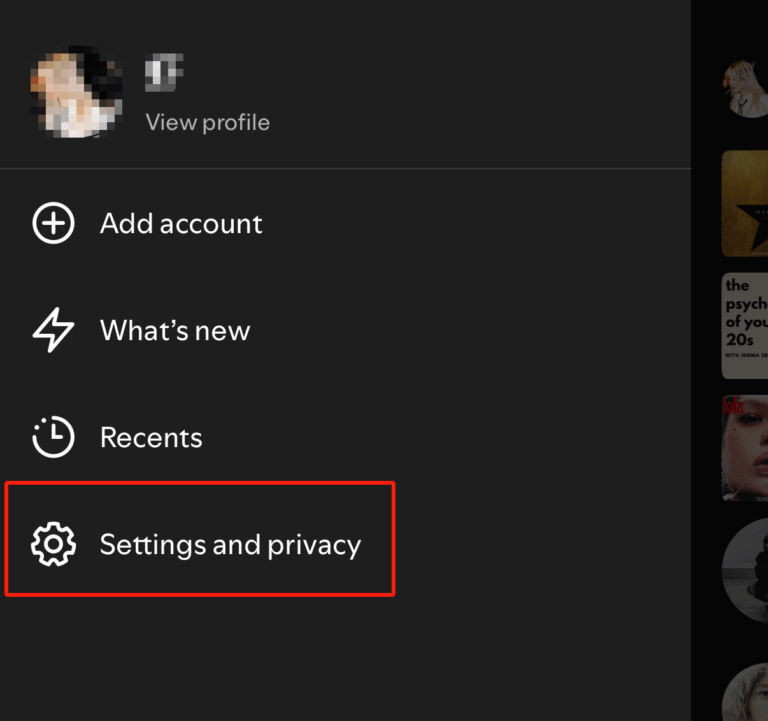
- Schritt 2: Tippen Sie auf Ihr Profilbild und wählen Sie „Settings and privacy“ (Einstellungen).
- Schritt 3: Scrollen Sie nach unten und wählen Sie „Data-saving and offline“.
- Schritt 4: Suchen Sie den Schalter „Offline“:
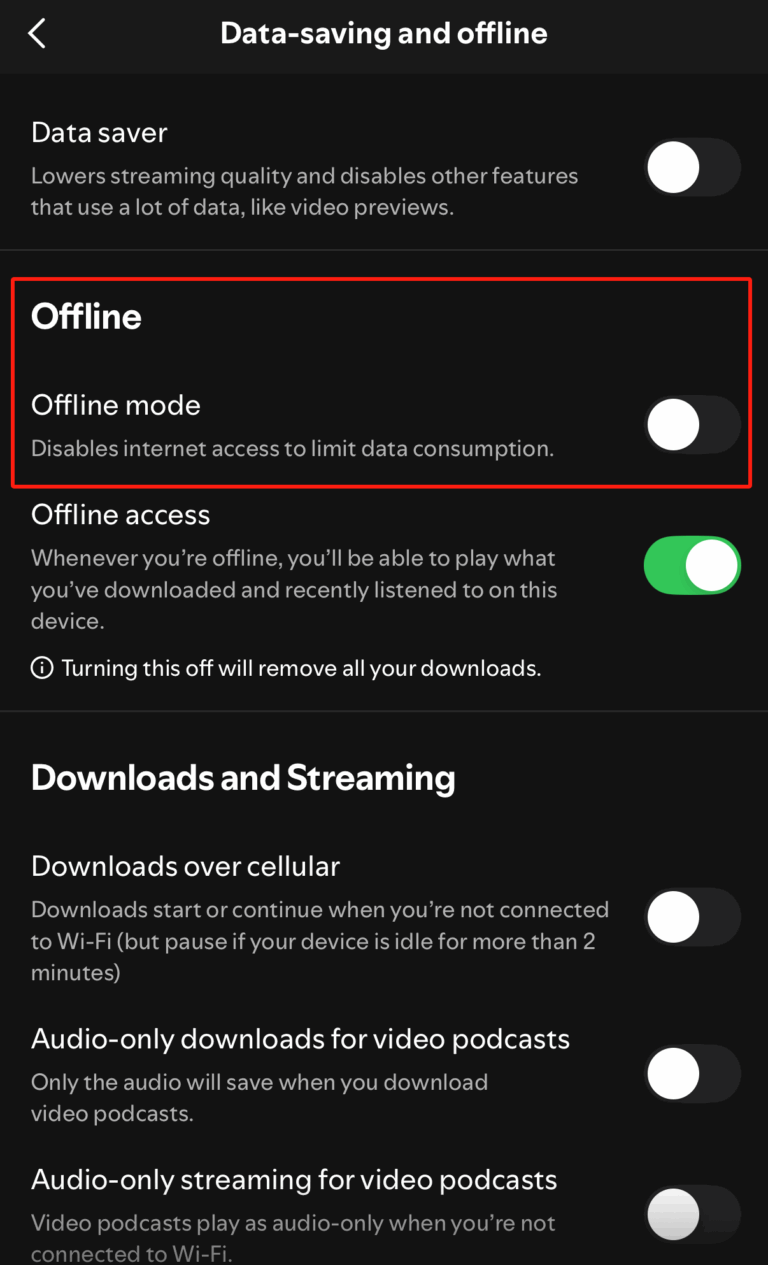
• Einschalten, um den Offline-Modus zu aktivieren. Spotify zeigt dann nur heruntergeladene Inhalte an – Streaming ist deaktiviert.
• Ausschalten, um den Offline-Modus zu deaktivieren. Spotify verbindet sich wieder mit dem Internet und Sie können normal streamen.
Fazit
Zusammengefasst: Kann Spotify ohne Internet funktionieren? Mit der kostenlosen Version in der Regel nicht. Wenn Sie Spotify offline nutzen möchten, sind Premium (ggf. Testphase) oder spezielle Tools die typischen Wege. Unabhängig davon lohnt es sich, die heruntergeladenen Dateien klug zu verwalten – denn Converter funktionieren nicht auf jedem System oder Gerät gleich gut. Für einen reibungslosen Gerätewechsel ist eine Transfer-Lösung wie AirDroid besonders praktisch.
Häufig gestellte Fragen


verwalten & übertragen
Antwort schreiben.