Die einfachsten Wege, Fotos vom iPhone auf den Computer zu übertragen
Viele Nutzer klagen beim Übertragen von Fotos zwischen iPhone und Computer über Kompatibilitätsprobleme und geringe Übertragungsgeschwindigkeiten. Zum Glück müssen Sie sich darüber nicht länger sorgen.
Wir haben die besten Methoden zusammengestellt, mit denen Sie Fotos vom iPhone auf den PC kopieren – schnell und ohne unnötigen Aufwand. Lesen Sie weiter und erfahren Sie, wie Sie Fotos vom iPhone auf den Computer übertragen, ganz gleich, ob Sie technisch versiert sind oder gerade erst anfangen.
Kurzer Vergleich und Bewertung der einzelnen Methoden
Auf Basis von Nutzerfeedback haben wir die wichtigsten Punkte der einzelnen Methoden in der folgenden Tabelle zusammengefasst.
| Tool | Am besten für | Übertragungslimit | Web-basiert | Geschwindigkeit |
| AirDroid Personal | Fotos und Dateien geräteübergreifend teilen. | Unbegrenzt im lokalen Netzwerk | Ja | Sehr schnell |
| iCloud Website | iPhone‑Fotomediathek sichern. | Ein kostenloses Konto synchronisiert bis zu 5 GB. | Ja | Langsam |
| iCloud for Windows | Stabiler als die iCloud‑Website. | 5‑GB‑Limit | Nein | Langsam |
| iTunes | Fotos per USB kopieren. | Unbegrenzt | Nein | Sehr langsam |
| Google Photos | iPhone‑Fotomediathek sichern. | 5 GB | Ja | Langsam |
Die Übersicht zeigt klar, dass AirDroid Personal für die meisten Nutzer die erste Wahl ist, wenn es darum geht, viele iPhone‑Fotos schnell zu übertragen.
Der einfachste Weg, Fotos vom iPhone kabellos auf den Computer zu senden
Wenn Sie Fotos vom iPhone auf den PC ohne iTunes übertragen möchten, ist AirDroid Personal eine der besten Optionen. Es handelt sich um ein mobiles Management‑Tool mit leistungsstarken Dateiübertragungsfunktionen. In wenigen Klicks verbinden Sie Ihre Geräte und können anschließend Daten austauschen.
Eine der größten Stärken von AirDroid ist die einfache Integration über Geräte und Plattformen hinweg: Es unterstützt die kabellose Datenübertragung zwischen iPhone, Windows, iPad, Mac, Android und Samsung.
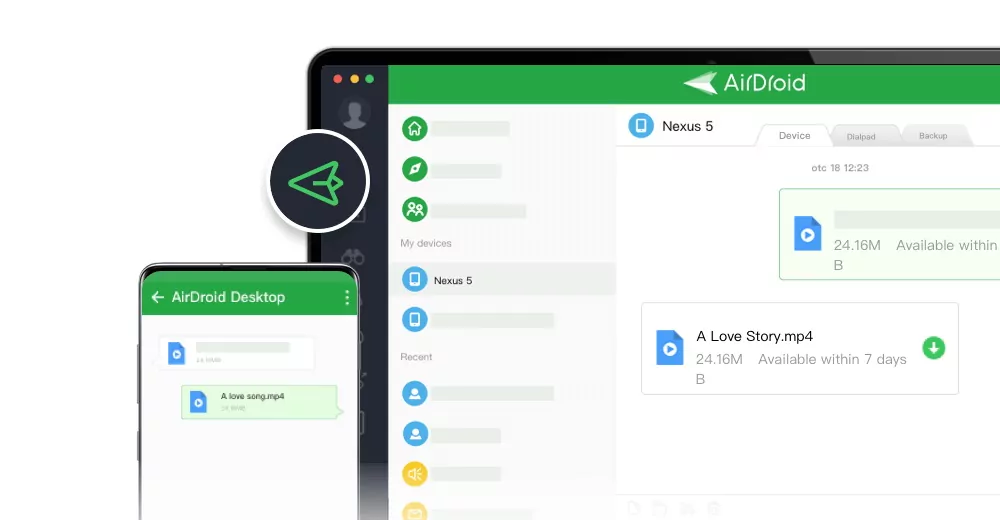
Wichtige Funktionen von AirDroid Personal
- iPhone‑Fotos kabellos auf den PC übertragen.
- Kompatibel mit vielen Datentypen: Fotos, Videos, Musik, Dokumente und mehr.
- Beim Senden an Remote‑Geräte in Echtzeit chatten.
- iPhone‑Fotos über AirDroid Web ansehen und darauf zugreifen.
AirDroid gehört zu den wenigen Programmen, die mehrere Übertragungswege anbieten. Im Folgenden erklären wir beide Methoden im Detail.
Methode 1: Über die Funktion „File Transfer“
Der effizienteste Weg, Fotos vom iPhone auf den Computer zu laden, ist die Nutzung der AirDroid‑Personal‑Apps auf beiden Geräten. So gehen Sie vor:
Schritt 1: Installieren Sie AirDroid Personal auf Ihrem iPhone und Ihrem Computer. Registrieren Sie sich mit einem AirDroid‑Konto auf beiden Geräten.
Schritt 2: Starten Sie die mobile App und tippen Sie auf „My Devices“. Suchen und wählen Sie den Namen Ihres Computers aus.
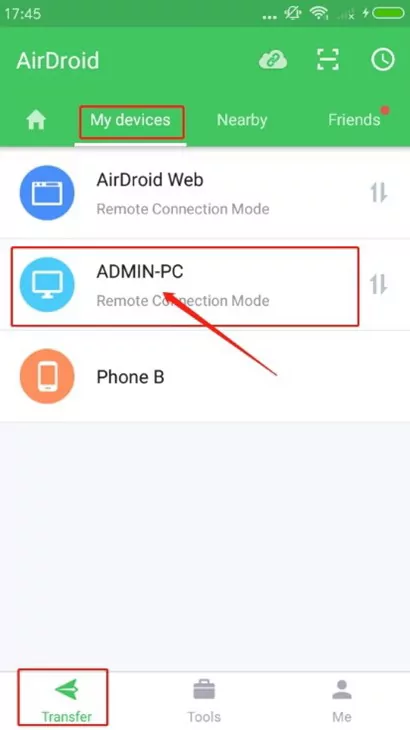
Schritt 3: Das Programm stellt eine Verbindung zwischen Ihren Geräten her. Tippen Sie anschließend auf das Büroklammer‑Symbol und wählen Sie die Fotos aus, die Sie übertragen möchten.
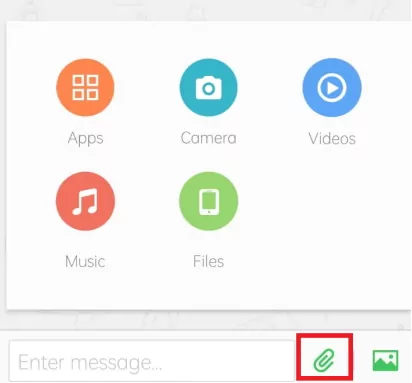
Schritt 4: Sobald die Fotos in der App ausgewählt sind, aktivieren Sie oben das Kontrollkästchen und tippen Sie auf „Send“.
Die gesendeten Fotos werden automatisch in den Standard‑AirDroid‑Ordner auf Ihrem Computer heruntergeladen.
Methode 2: Über AirDroid Web
Möchten Sie Fotos vom iPhone schnell auf den PC senden? Dann kann AirDroid Web eine gute Wahl sein. Es ist mit allen gängigen Browsern kompatibel und überträgt Fotos, ohne dass Sie am Computer ein zusätzliches Programm installieren müssen.
So funktioniert es:
Schritt 1: Melden Sie sich auf Ihrem iPhone in AirDroid Personal mit Ihrem Konto an.
Schritt 2: Tippen Sie unter „My Devices“ auf das Scan‑Symbol für AirDroid Web und scannen Sie den Code auf der Startseite von AirDroid Web.
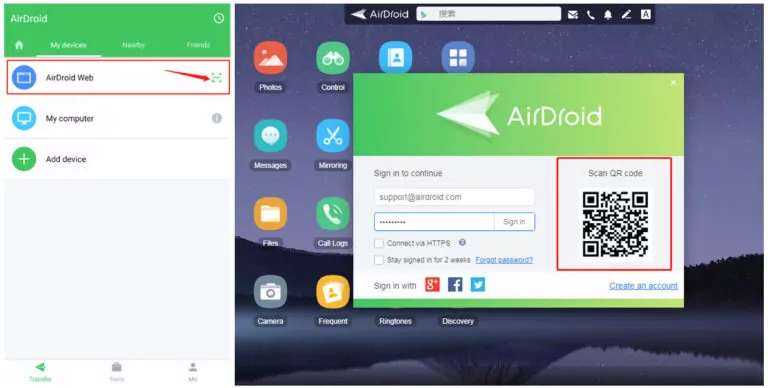
Schritt 3: Nach der Verbindung klicken Sie auf das Foto‑Symbol, wählen die gewünschten Fotos aus und klicken auf „Download“.
Über die iCloud‑Website
Im Folgenden finden Sie weitere Methoden, um iPhone‑Bilder auf einen Computer zu übertragen.
Redaktioneller Hinweis: Diese Lösung funktioniert sowohl unter Windows als auch unter macOS. Sie ist jedoch eher dann geeignet, wenn Sie genügend Zeit haben, da zuvor die iPhone‑Mediathek gesichert werden muss – das kann dauern.
Möchten Sie Ihr iPhone nicht per Datenkabel mit dem Computer verbinden? Kein Problem: iCloud bietet eine einfache Möglichkeit, Fotos vom iPhone kabellos auf den Computer hochzuladen.
So geht’s:
Schritt 1: Aktivieren Sie iCloud‑Fotos auf Ihrem iPhone unter Einstellungen > Ihr Name > iCloud > Sync this iPhone.
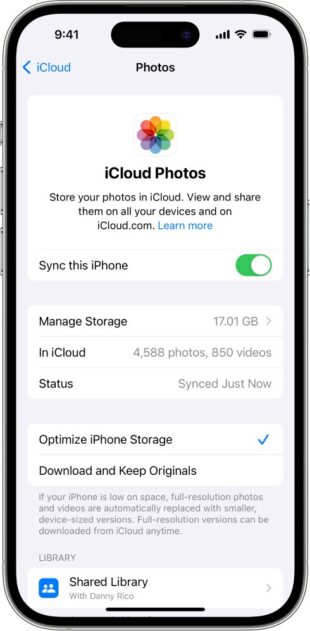
Schritt 2: Rufen Sie iCloud.com auf dem Computer auf und melden Sie sich mit Ihrer iCloud‑ID an.
Schritt 3: Klicken Sie auf „Fotos“, um Ihre Mediathek zu öffnen.
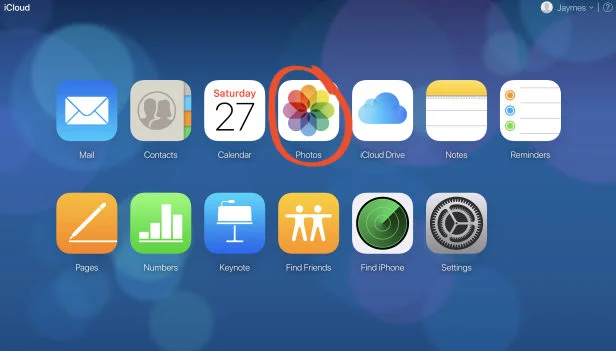
Schritt 4: Wählen Sie die gewünschten Fotos aus und laden Sie sie auf Ihren Computer herunter.
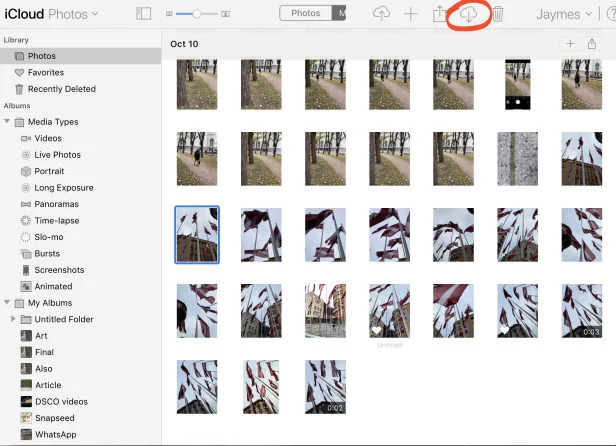
Mit iCloud für Windows
Redaktioneller Hinweis: Eine gute Option, um iPhone‑Fotos kabellos auf einen Windows‑PC zu übertragen. Da Ihre Mediathek zuvor gesichert wird, kann der Vorgang je nach Umfang einige Zeit in Anspruch nehmen.
Sie fragen sich, wie Sie Fotos vom iPhone kabellos auf den Laptop übertragen? Dann testen Sie iCloud für Windows. Dabei werden Ihre iPhone‑Fotos in iCloud synchronisiert, sodass Sie sie anschließend am Windows‑PC herunterladen können. Beachten Sie: Sie können in der Regel nicht gezielt einzelne Fotos auswählen, da iCloud für Windows eine Kopie Ihrer gesamten iCloud‑Fotomediathek auf dem Computer anlegt.
So übertragen Sie Fotos vom iPhone auf den Computer mit iCloud für Windows:
Schritt 1: Öffnen Sie auf dem iPhone Einstellungen > Ihr Name > iCloud > Fotos und aktivieren Sie iCloud Photos/Sync this iPhone.
Schritt 2: Laden Sie anschließend iCloud for Windows auf Ihren PC herunter, starten Sie das Programm und melden Sie sich mit Ihrer Apple‑ID an.
Schritt 3: Aktivieren Sie die Option „Fotos“.
Schritt 4: Klicken Sie daneben auf „Options“ und markieren Sie „iCloud Photo Library“ sowie „Download new photos and videos to my PC“.
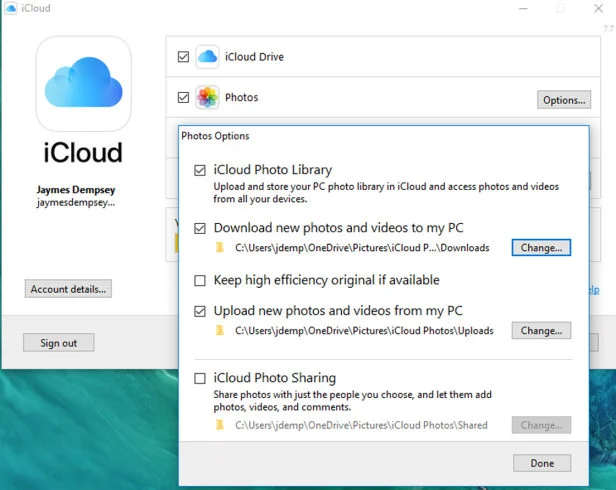
Schritt 5: Klicken Sie auf „Done“ und anschließend „Apply“. Danach werden alle iCloud‑Fotos in den Ordner iCloud Photos > Downloads heruntergeladen.
Mit iTunes
Redaktioneller Hinweis: Eine grundsätzlich funktionierende Methode, um Fotos per Datenkabel zwischen iPhone und Computer zu übertragen. Der Prozess ist jedoch vergleichsweise lang und setzt voraus, dass Sie auch die Microsoft‑Fotos‑App nutzen.
iTunes ist eine offizielle Apple‑App, mit der Sie Daten kostenlos zwischen iPhone und Computer austauschen können. So übertragen Sie iPhone‑Fotos auf den Computer mit iTunes:
Schritt 1: Installieren Sie die neueste iTunes‑Version auf Ihrem Computer (oder aktualisieren Sie die vorhandene).
Schritt 2: Verbinden Sie Ihr iPhone per USB‑Kabel.
Schritt 3: Sobald iTunes Ihr iPhone erkennt, klicken Sie oben auf das Geräte‑Symbol und wählen „Photos“. Aktivieren Sie „Sync Photos“ und wählen Sie die Ordner aus, die synchronisiert werden sollen.
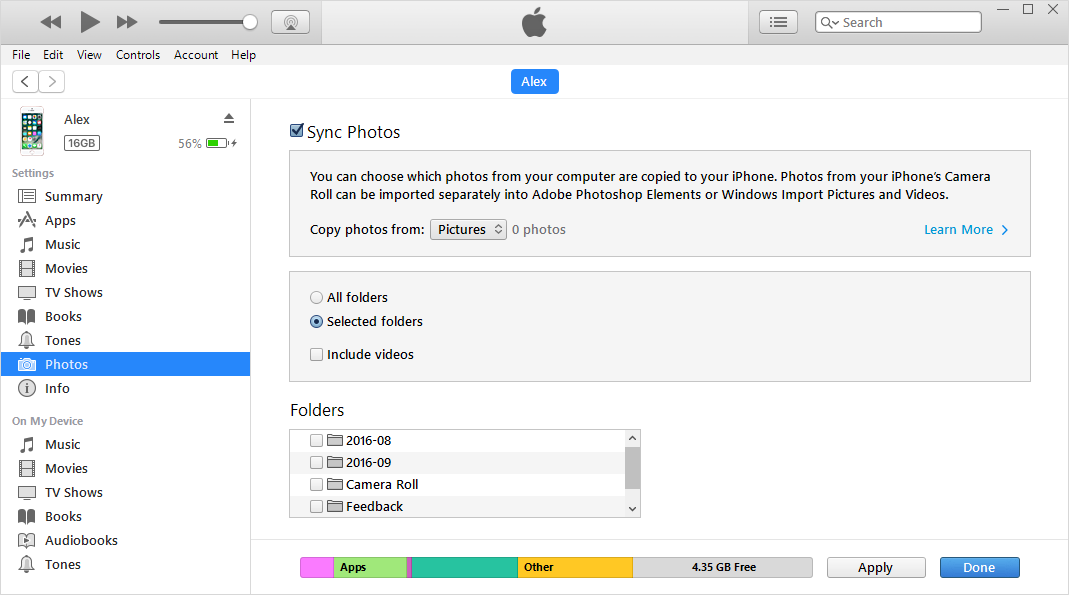
Schritt 4: Öffnen Sie anschließend auf dem PC die Fotos‑App und wählen Sie „Import > From a USB device“.
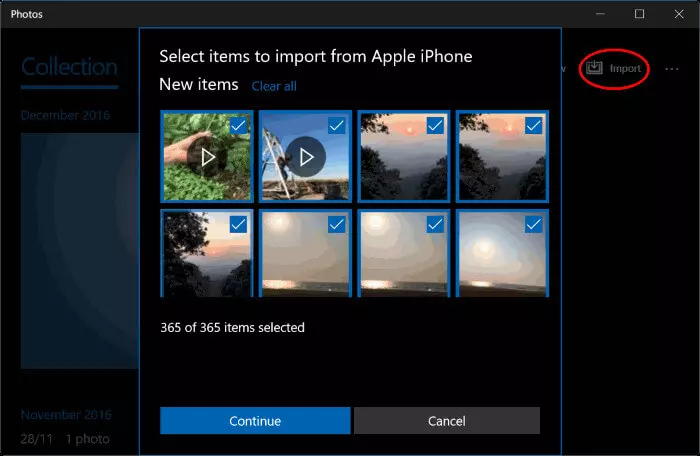
Schritt 5: Folgen Sie den Anweisungen auf dem Bildschirm, um die Übertragung abzuschließen.
Mit Google Fotos
Redaktioneller Hinweis: Eine praktische Lösung, um Fotos vom iPhone auf den Computer zu bringen. Sie unterstützt jedoch in der Regel keine gezielte Auswahl einzelner Dateien – stattdessen werden alle Fotos aus der iPhone‑Mediathek gesichert und übertragen.
Google Fotos ist ein Cloud‑Backup‑Dienst, der kostenlos bis zu 5 GB Speicher für Fotos bietet. Der Ablauf zum Kopieren von Fotos vom iPhone auf den PC erfolgt in zwei Schritten:
Schritt 1: Öffnen Sie die Google‑Fotos‑App, tippen Sie auf Ihr Profilbild und wählen Sie „Turn on backup“.
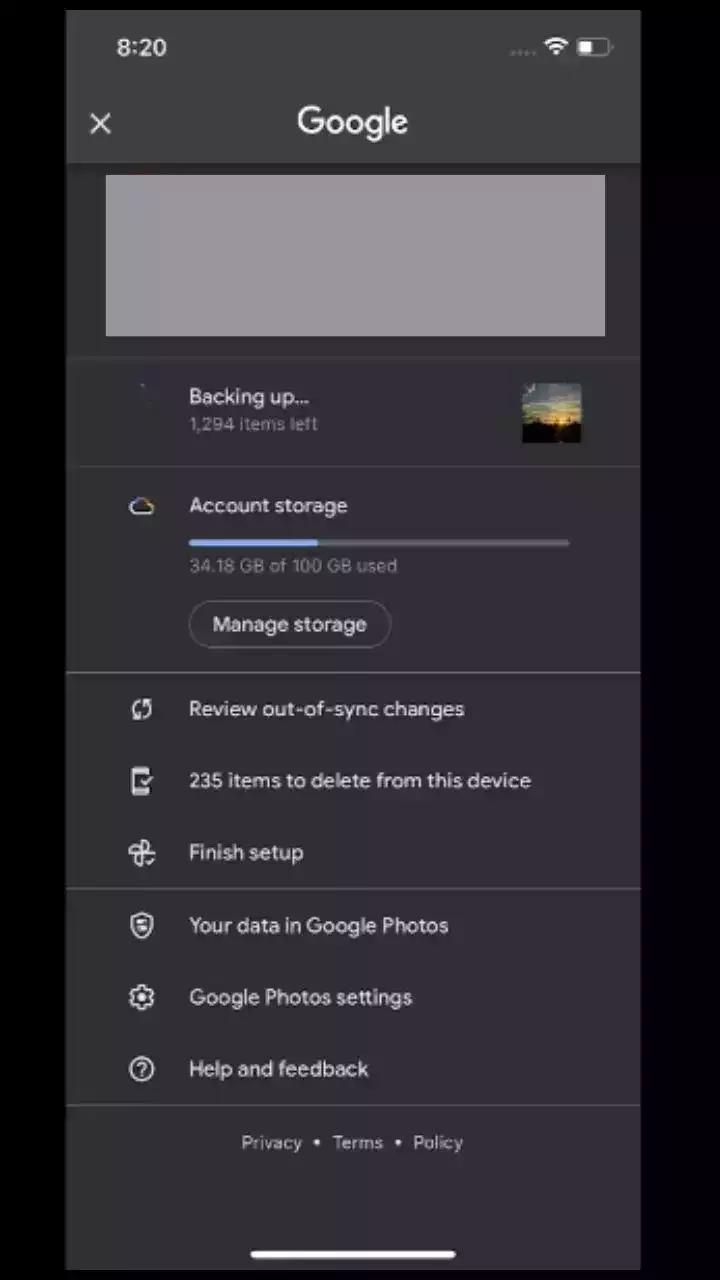
Schritt 2: Warten Sie, bis die Sicherung abgeschlossen ist.
Schritt 3: Melden Sie sich anschließend in Google Photos web an und laden Sie die Fotos auf Ihren Computer herunter.
Abschließende Hinweise
Nach diesem Artikel wissen Sie, wie Sie Fotos vom iPhone auf den Computer übertragen – mit oder ohne iTunes. Jede Methode hat eigene Vor- und Nachteile. Am komfortabelsten ist jedoch in vielen Fällen AirDroid Personal für den Austausch von Fotos zwischen iPhone und PC.
Dank benutzerfreundlicher Oberfläche, hoher Geschwindigkeit und kabelloser Verbindung ist der plattformübergreifende Transfer einfacher denn je. Laden Sie AirDroid kostenlos herunter und testen Sie die vielseitigen Funktionen.
FAQs
1. Was ist der einfachste Weg, Fotos vom iPhone auf den Computer zu übertragen?
AirDroid Personal bietet einen der einfachsten Wege, Fotos vom iPhone auf den PC zu übertragen. Es funktioniert nahtlos mit allen iPhone‑Modellen (inklusive iPhone 15) und lässt sich unkompliziert mit vielen Geräten kombinieren.
2. Warum lassen sich iPhone‑Fotos nicht auf meinen Computer importieren?
Häufig liegt es an Kompatibilitätsproblemen zwischen iPhone und Windows‑PC. Auch ein defektes oder minderwertiges USB‑Kabel kann die Ursache sein. Zusätzlich können veraltete USB‑Treiber auf dem Computer den Datentransfer behindern.
3. Wie übertrage ich Fotos vom iPhone auf den Computer ohne iTunes?
Nutzen Sie AirDroid Personal für den Transfer ohne iTunes. Im Gegensatz zu iTunes unterstützt AirDroid eine kabellose Übertragung mit sehr hoher Geschwindigkeit.


verwalten & übertragen
Antwort schreiben.