5 schnelle Wege: Fotos von Android auf den Computer übertragen
Es gibt viele Situationen, in denen Sie Fotos vom Android‑Smartphone auf einen Computer übertragen möchten – etwa zum Bearbeiten, zum Backup oder beim Wechsel auf ein neues Gerät.
Unabhängig vom Grund ist es hilfreich zu wissen, wie Sie Fotos von Android auf den Computer übertragen. Deshalb haben wir mehrere praxiserprobte Methoden zusammengestellt, mit denen Sie Bilder von Android auf den PC übertragen – ohne Technik‑Stress.
Und ja: Sie müssen dafür kein Profi sein.
Hier finden Sie einfache Lösungen, wie Sie Fotos vom Android‑Gerät auf den Computer übertragen – ohne Qualitätsverlust.
Teil 1: Fotos per USB vom Smartphone auf den Computer übertragen
Das ist eine der einfachsten und am häufigsten genutzten Methoden. Sie benötigen lediglich ein USB‑Kabel, verbinden beide Geräte und kopieren dann beliebig viele Fotos.
Vorteil: stabile und sichere Verbindung. Nachteil: Es kann länger dauern, und defekte USB‑Ports machen die Methode unbrauchbar.
So übertragen Sie Fotos per USB:
Schritt 1.
Verbinden Sie Ihr Android‑Smartphone mit einem originalen USB‑Kabel mit dem PC.
Schritt 2.
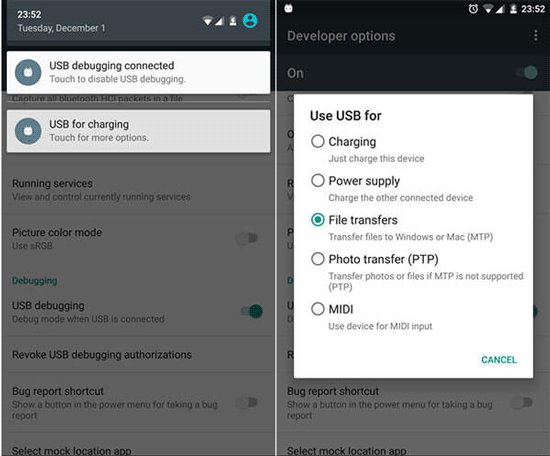
Tippen Sie in der Benachrichtigung auf „USB“ und wählen Sie „Dateiübertragung“.
Schritt 3.
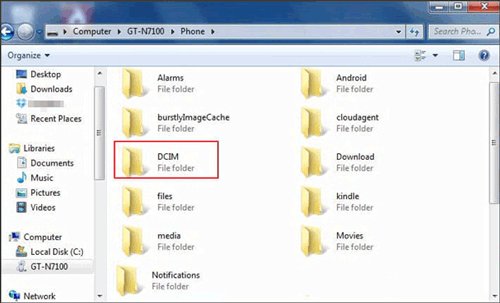
Öffnen Sie am PC das Laufwerk Ihres Geräts, gehen Sie in den internen Speicher und öffnen Sie den Ordner „DCIM“.
Schritt 4.
Wählen Sie die gewünschten Fotos aus und kopieren Sie sie in einen Ordner auf Ihrem PC.
Teil 2: Weitere Wege, Fotos vom Smartphone auf den PC zu übertragen
1Mit der integrierten Microsoft‑Fotos‑App
Windows 10 bietet die App „Fotos“, mit der Sie Fotos schnell importieren können – besonders praktisch bei vielen Bildern.
So können Sie mit der Fotos‑App
Schritt 1.
Smartphone per USB verbinden.
Schritt 2.
Startmenü öffnen und „Fotos“ starten.
Schritt 3.
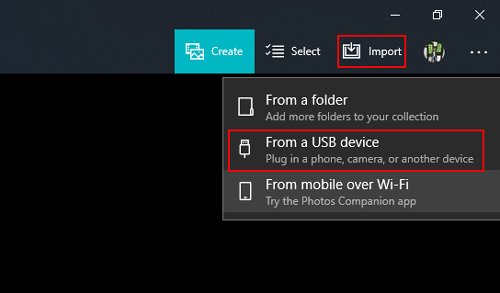
Oben rechts „Import“ klicken und „Von einem verbundenen Gerät“ wählen.
Schritt 4.
Gerät auswählen – die App scannt Fotos und Videos.
Schritt 5.
Fotos auswählen oder „Select All“ nutzen.
Schritt 6.
Zielordner wählen („Change destination“) und „Import“ starten.
2Mit Google Fotos
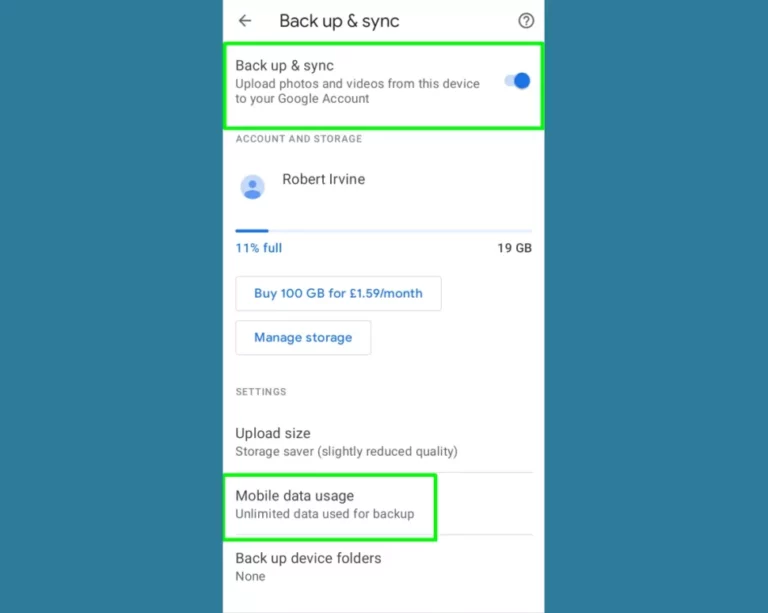
Eine einfache Methode ist Google Fotos: Fotos am Smartphone hochladen und am PC über die Web‑Version herunterladen. Achten Sie darauf, dass Sie auf beiden Geräten mit demselben Google‑Konto angemeldet sind.
So geht’s:
Schritt 1.
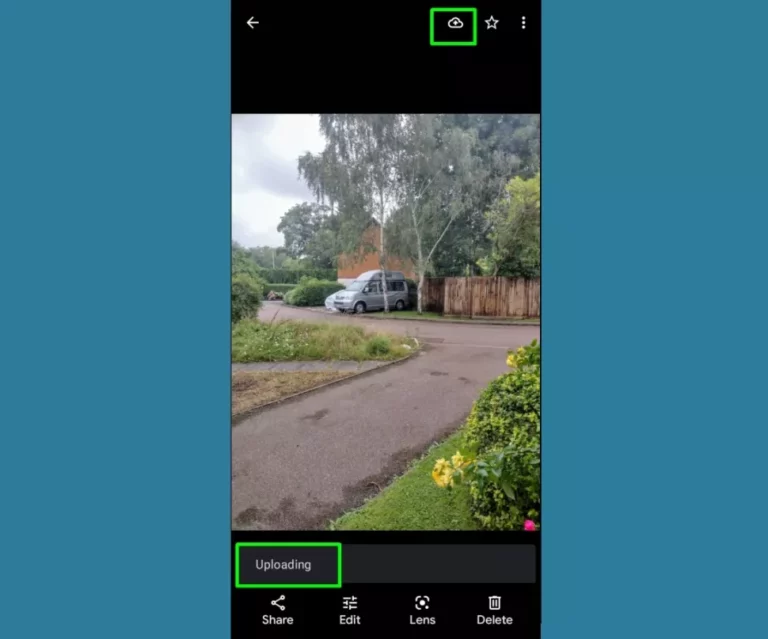
Google Fotos am Smartphone öffnen und Fotos hochladen.
Schritt 2.
Upload starten und warten, bis er abgeschlossen ist.
Schritt 3.
Am PC im Browser photos.google.com öffnen und die gewünschten Fotos auswählen.
Schritt 4.
Drei‑Punkte‑Menü > „Download“.
3Per Bluetooth
Bluetooth ist zwar langsamer als WLAN‑Transfers, aber für einzelne Fotos kann es genügen. Beachten Sie: Nicht jeder PC hat Bluetooth.
Schritt 1.
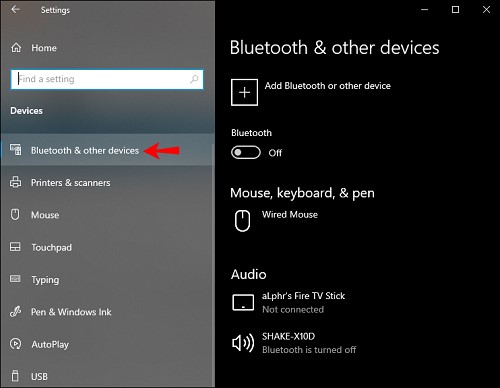
Am PC Bluetooth aktivieren (Einstellungen > Geräte > Bluetooth & andere Geräte).</
Schritt 2.
Bluetooth am Android‑Gerät aktivieren und mit dem PC koppeln.
Schritt 3.
Fotos auswählen > „Teilen“ tippen.
Schritt 4.
Bluetooth auswählen und die Anfrage am PC bestätigen.
4Per E‑Mail
Für wenige Fotos ist E‑Mail praktisch. Beachten Sie jedoch die Größenbegrenzung (meist 25 MB pro Mail).
Fotos auswählen, an eine E‑Mail anhängen, am PC öffnen und speichern.
Teil 3: Die effizienteste Methode – AirDroid Personal
Wenn Sie eine schnelle, kabellose Lösung für alle Android‑Geräte suchen, ist AirDroid Personal eine sehr gute Option. Damit übertragen Sie Daten vom Smartphone zum PC – und auch umgekehrt. Besonders praktisch: Transfer funktioniert auch, wenn das Smartphone nicht im selben Netzwerk ist (Remote‑Modus).
AirDroid ist zudem plattformübergreifend kompatibel (Mac, Linux, iOS). Transfers sind schnell und meist verlustfrei.
Einige Premium‑Funktionen:
Erweiterte Funktionen
- Plattformübergreifender Datentransfer.
- Unterstützt viele Dateitypen (Fotos, Videos, Dokumente usw.).
- Sehr hohe Transfergeschwindigkeit.
- Android‑Screen‑Mirroring am PC.
- SMS und Anrufe am Desktop verwalten.
- Android‑Dateien komfortabel am PC verwalten.
- Android‑Kamera als Remote‑Sicherheitskamera nutzen.
So übertragen Sie Fotos mit AirDroid Personal:
Schritt 1.
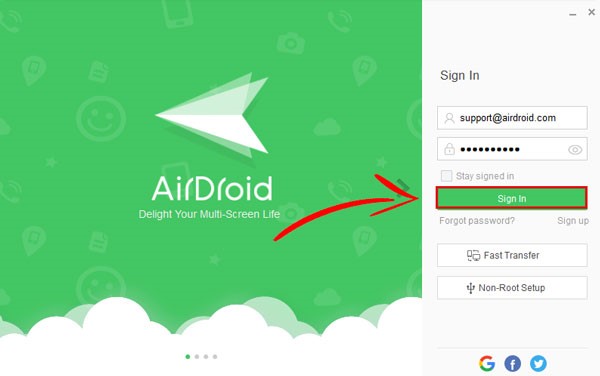
AirDroid Desktop Client und AirDroid‑App installieren und auf beiden Geräten mit demselben AirDroid‑Konto anmelden.
Schritt 2.
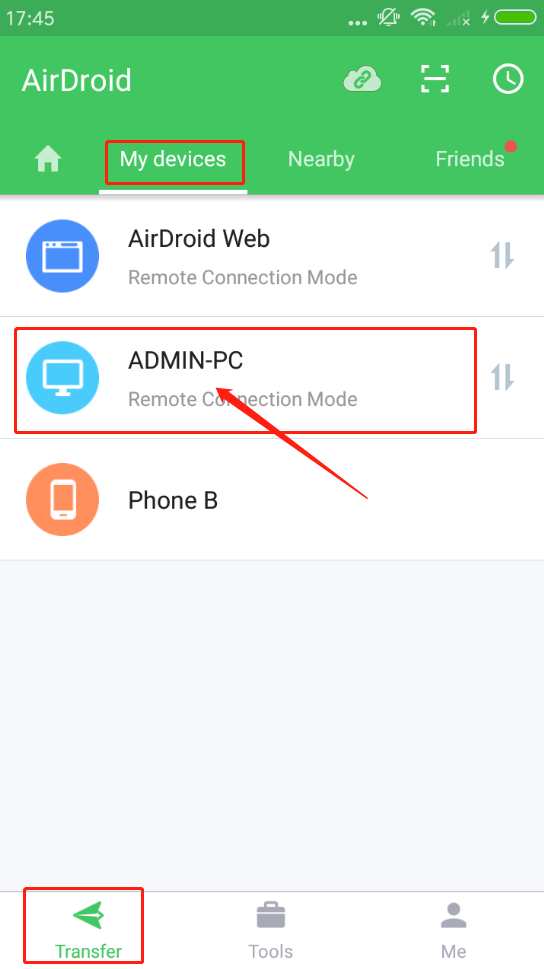
In der App unter „My Devices“ den PC auswählen.
Schritt 3.
„File Transfer“ öffnen > Anhang‑Symbol > Files > Fotos auswählen > Send.
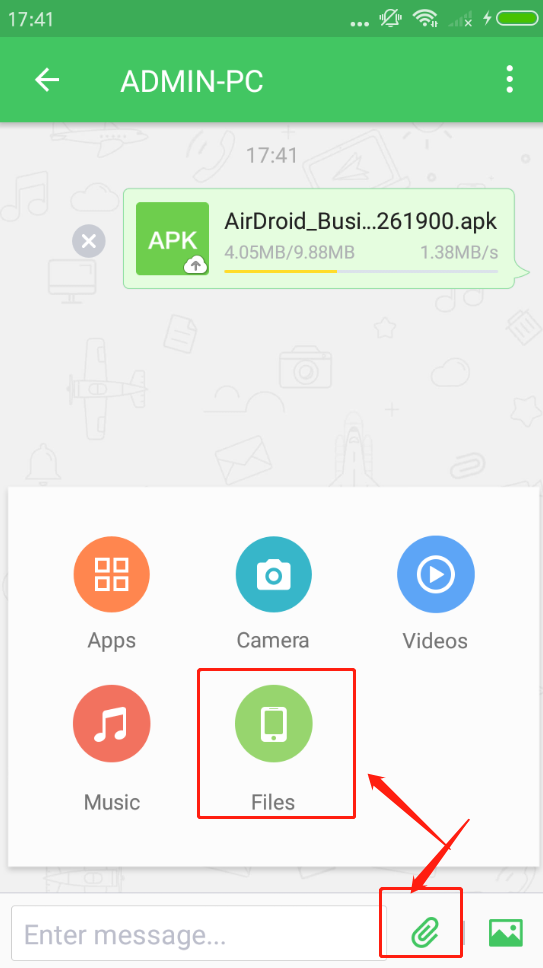
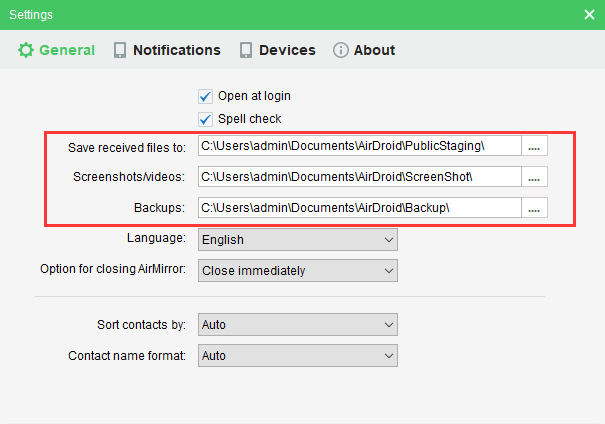
AirDroid lädt gesendete Dateien automatisch in den Zielordner. Sie können den Speicherort in den Einstellungen festlegen.
So ändern Sie den Zielordner:
Schritt 1.
AirDroid Desktop Client öffnen > Einstellungen.
Schritt 2.
Bei „Save received files to“ einen Ordner auswählen.
Abschließende Hinweise
Damit kennen Sie mehrere Wege, wie Sie Fotos von Android auf den Computer übertragen. Wählen Sie die Methode, die am besten zu Ihren Anforderungen passt.
Für maximale Kontrolle und einfache Bedienung empfehlen viele Nutzer AirDroid Personal – insbesondere, wenn Sie regelmäßig Daten zwischen Android und PC (oder anderen Plattformen) übertragen.
Häufig gestellte Fragen


verwalten & übertragen
Antwort schreiben.