3 einfache Methoden, Passwörter auf ein neues iPhone zu übertragen
Ein iPhone‑Upgrade ist spannend – bis es darum geht, die Daten auf das neue Gerät zu übertragen. Während es viele Anleitungen zum Teilen von Fotos und Videos zwischen iPhones gibt, wissen deutlich weniger Nutzer, wie man Passwörter auf ein neues iPhone überträgt.
Keine Sorge: Wir lassen Sie damit nicht allein. In diesem Artikel finden Sie mehrere Lösungen, um wichtige Informationen wie Kreditkartendaten, Konten und Passwörter auf das neue Gerät zu bringen. Lesen Sie weiter und entscheiden Sie, welche Methode am besten zu Ihnen passt!
Überblick: Methoden zum Übertragen von Passwörtern
Hier ist eine kurze Einordnung der drei Lösungen, mit denen Sie alle Passwörter auf ein neues iPhone übertragen können.
| Lösung | Kernfunktion | Schwierigkeit |
|---|---|---|
| iCloud‑Schlüsselbund | Synchronisiert Passwörter auf ein anderes iOS‑Gerät, das mit derselben Apple‑ID angemeldet ist | Einfach |
| AirDrop | Überträgt jeweils nur ein Passwort auf ein iPhone – bei vielen Passwörtern kann das sehr zeitaufwendig sein | Einfach, aber zeitintensiv |
| iTunes | Überträgt alle Passwörter über einen Computer auf ein iOS‑Gerät | Schwierig |
Welche Passwörter Sie auf ein neues iPhone übertragen können
Grundsätzlich lassen sich alle auf Ihrem iPhone gespeicherten Passwörter auf ein neues iOS‑Gerät übertragen. Dazu zählen u. a. folgende Arten von Passwörtern:
- Apple‑ID
- Website‑Konten und Passwörter
- Passwörter von Apps auf Ihrem iPhone
- WLAN‑Passwörter
- E‑Mail‑Passwörter
So übertragen Sie Passwörter auf ein neues iPhone
Im Folgenden finden Sie eine Schritt‑für‑Schritt‑Anleitung zu allen gängigen Methoden, um Passwörter auf ein neues iPhone zu übertragen:
Methode 1: Über den iCloud‑Schlüsselbund
Der iCloud‑Schlüsselbund ist eine integrierte iOS‑Funktion, die Passwörter speichert und zwischen Apple‑Geräten synchronisiert. Damit können Sie nicht nur Passwörter, sondern auch sensible Informationen wie Kreditkartennummern sicher speichern.
Wenn Sie sich also fragen, wie Sie Passwörter auf ein neues iPhone übertragen, gehen Sie wie folgt vor:
Schritt 1: Öffnen Sie auf dem alten iPhone Einstellungen und tippen Sie auf Ihren Namen > iCloud.
Schritt 2: Scrollen Sie nach unten, wählen Sie Schlüsselbund und aktivieren Sie den Schalter.
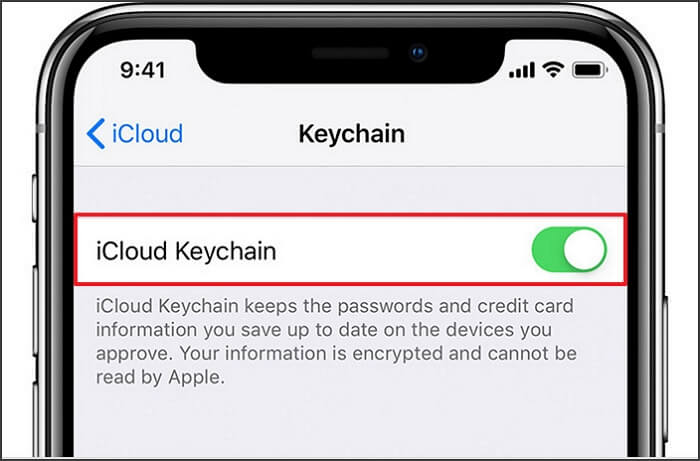
Schritt 3: Wiederholen Sie den Vorgang nun auf dem neuen iPhone – wichtig: Es muss mit derselben Apple‑ID angemeldet sein.
Schritt 4: Und voilà: Die gespeicherten Passwörter werden automatisch auf das neue iPhone synchronisiert.
Methode 2: Per AirDrop
AirDrop ist eine weitere offizielle Apple‑Funktion, mit der sich verschiedenste Daten zwischen Apple‑Geräten übertragen lassen. Sie können es als schnellere Alternative zu Bluetooth für iPhone, iPad und Mac verstehen.
Der Nachteil: AirDrop überträgt jeweils nur ein Passwort. Wenn Sie Dutzende Passwörter weitergeben möchten, wird das schnell mühsam.
Trotzdem – so funktioniert’s, wenn Sie Passwörter vom alten iPhone auf das neue iPhone übertragen möchten:
Schritt 1: Bringen Sie beide iPhones näher zusammen und aktivieren Sie WLAN und Bluetooth auf beiden Geräten.
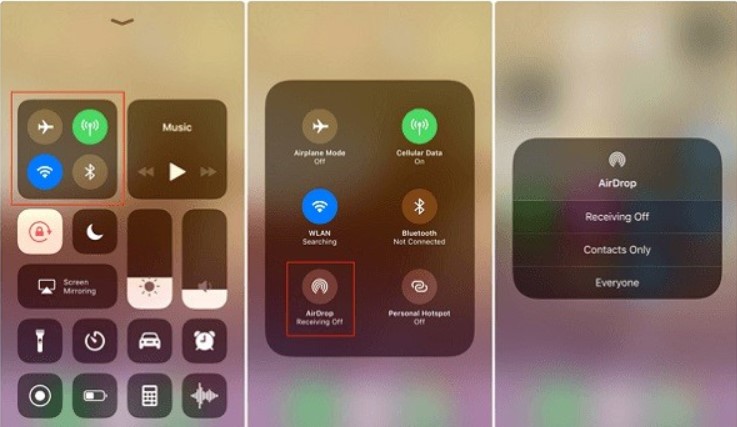
Schritt 2: Wischen Sie von oben rechts nach unten, um das Kontrollzentrum zu öffnen. Drücken und halten Sie den Bereich für Funkverbindungen und aktivieren Sie AirDrop.
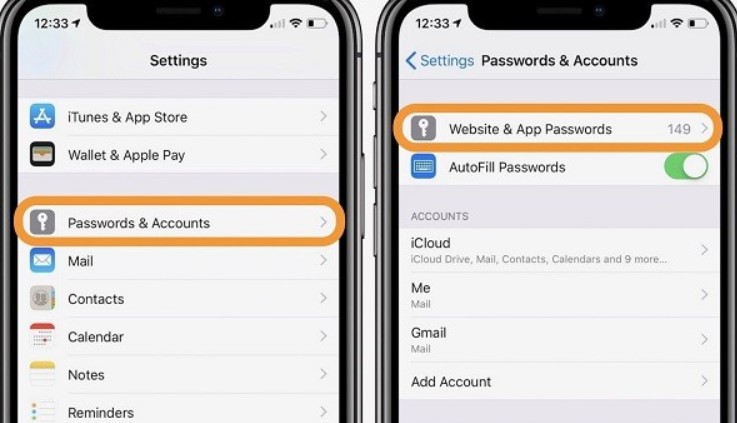
Schritt 3: Gehen Sie zu Einstellungen > Passwörter (bzw. Passwörter & Accounts) > Website‑ & App‑Passwörter. Tippen Sie auf den Account, dessen Passwort Sie teilen möchten.
Schritt 4: Halten Sie den Bereich „Passwort“ gedrückt und tippen Sie auf AirDrop. Wählen Sie das andere Gerät aus, sobald es angezeigt wird, und bestätigen Sie den Empfang auf dem neuen iPhone.
Methode 3: Über iTunes
Wenn Sie gespeicherte Passwörter in einem Rutsch auf ein neues iPhone übertragen möchten, kann iTunes helfen. Da dabei ein Backup erstellt und wiederhergestellt wird, dauert der Vorgang allerdings etwas länger. Beachten Sie außerdem: iTunes erlaubt keine Übertragung von Daten von einer neueren iOS‑Version auf eine ältere iOS‑Version.
So übertragen Sie alle Passwörter per iTunes:
Schritt 1: Starten Sie iTunes auf Ihrem Computer und verbinden Sie Ihr altes iPhone.
Schritt 2: Klicken Sie auf das „iPhone“-Symbol und öffnen Sie den Tab Übersicht.
Schritt 3: Aktivieren Sie Lokales Backup verschlüsseln, vergeben Sie ein Passwort und klicken Sie auf Jetzt sichern.
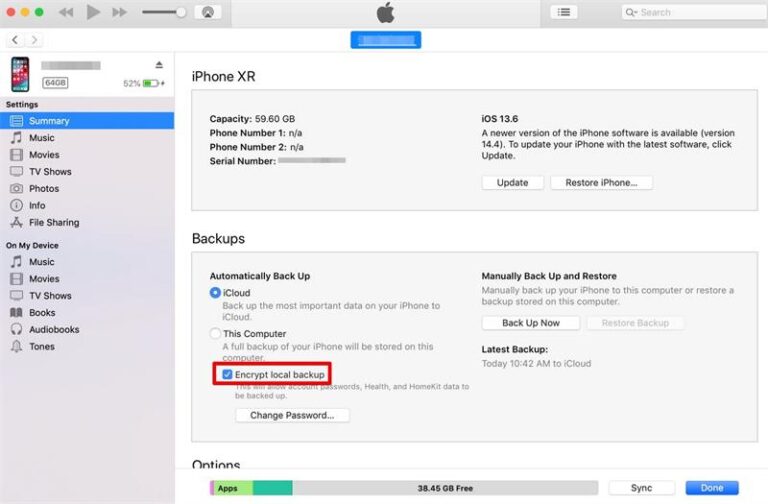
Schritt 4: Sobald das Backup abgeschlossen ist, verbinden Sie das neue iPhone mit iTunes und klicken Sie auf Backup wiederherstellen.
Hinweis: Die Option Lokales Backup verschlüsseln ist erforderlich, damit iTunes die gespeicherten Passwörter überhaupt sichert.
Damit kennen Sie die wichtigsten Methoden, um Passwörter ohne zusätzliche App auf ein neues iPhone zu übertragen.
So sehen Sie Ihre gespeicherten Passwörter auf dem iPhone
Sie wissen nicht mehr, welche bzw. wie viele Passwörter bereits auf Ihrem iPhone gespeichert sind? Hier sind zwei einfache Wege, um sich alle gespeicherten Passwörter anzeigen zu lassen:
Methode 1: Über Siri
Siri ist der integrierte Sprachassistent von Apple und kann per Sprachbefehl verschiedene Aufgaben ausführen. Sagen Sie z. B. „Hey Siri, zeig mir meine Passwörter“. Siri führt Sie dann direkt in den Bereich, in dem die gespeicherten Passwörter liegen.
Alternativ können Sie auch nach einem bestimmten Passwort fragen, z. B.: „Hey Siri, wie lautet mein Facebook‑Passwort?“

Methode 2: Über die iPhone‑Einstellungen
Wenn Sie Siri nicht nutzen möchten, können Sie die Passwörter auch manuell über die Einstellungen aufrufen. Das geht schnell und unkompliziert:
Schritt 1: Öffnen Sie Einstellungen und scrollen Sie zu Passwörter. Tippen Sie darauf.
Schritt 2: Authentifizieren Sie sich per Face ID, Touch ID oder Code.
Schritt 3: Hier sehen Sie alle auf diesem iPhone gespeicherten Passwörter.
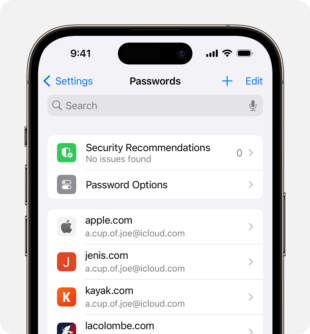
Schritt 4: Tippen Sie auf den Namen der App oder Website, um das jeweilige Passwort zu sehen.
FAQs
1. Wie exportiere ich Passwörter von meinem Smartphone?
Auf dem iPhone gibt es mehrere Möglichkeiten, gespeicherte Passwörter zu exportieren. Am einfachsten ist der iCloud‑Schlüsselbund: Gehen Sie zu Einstellungen > [Ihr Name] > iCloud > Schlüsselbund und aktivieren Sie den Schalter. Aktivieren Sie den Schlüsselbund anschließend auf dem neuen iPhone ebenfalls – dann werden die Passwörter automatisch per iCloud synchronisiert.
2. Merkt sich mein neues iPhone meine Passwörter?
Ja – wenn Sie den iCloud‑Schlüsselbund sowohl auf dem alten als auch auf dem neuen iPhone aktivieren, stehen Ihnen alle gespeicherten Passwörter auf dem neuen Gerät zur Verfügung. Achten Sie darauf, dass Sie auf beiden Geräten mit derselben Apple‑ID angemeldet sind.
3. Sichert ein iPhone‑Backup auch Passwörter?
Nur ein verschlüsseltes Backup enthält Passwörter. Deshalb sollten Sie in iTunes unbedingt Lokales Backup verschlüsseln auswählen, damit die gespeicherten Passwörter gesichert werden. Erst dann können Sie sie auf ein neues iPhone wiederherstellen.
4. Wie speichere ich ein Passwort auf dem iPhone?
Um Passwörter zu speichern, müssen Sie lediglich AutoFill (Automatisch ausfüllen) aktivieren. So geht’s:
Schritt 1: Gehen Sie zu Einstellungen > Passwörter & Accounts.
Schritt 2: Aktivieren Sie Passwörter automatisch ausfüllen.
Ab diesem Zeitpunkt werden eingegebene Passwörter auf dem iPhone gespeichert. Das erleichtert das Ausfüllen von Formularen, das Anmelden in Apps und auch Einkäufe.
Bonus‑Tipp: Fotos/Videos kabellos auf ein anderes Gerät übertragen
Große Videos vom iPhone auf ein anderes Gerät zu übertragen, kann knifflig sein. Mit AirDroid Personal können Sie jedoch iPhone‑Daten kabellos auf ein anderes iPhone oder einen PC übertragen. Außerdem eignet sich AirDroid Personal, um Videos, Fotos, Dokumente und weitere Dateien auf das neue iPhone zu übertragen.
Ein großer Vorteil von AirDroid ist die universelle Kompatibilität: Sie können Dateien zuverlässig zwischen verschiedensten Geräten und Plattformen übertragen – darunter Android, iPhone, Windows und Mac. Installieren Sie die AirDroid‑App auf beiden Geräten, verbinden Sie sie miteinander und übertragen Sie Daten mit einem Tipp – ohne Einschränkungen bei Dateigröße oder Dateityp.
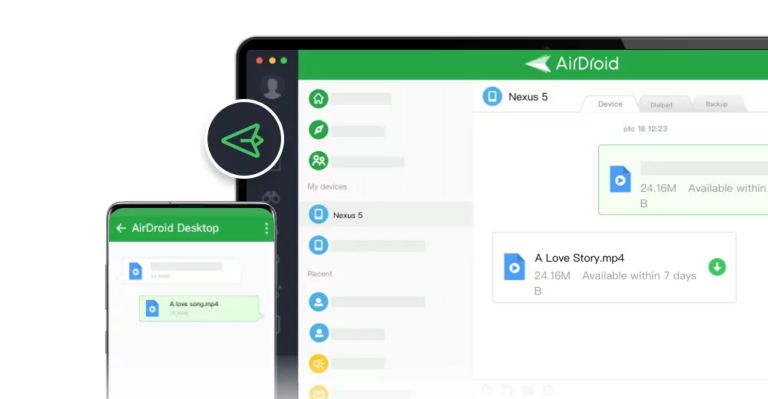
Darüber hinaus bietet das Tool zahlreiche Remote‑Management‑Funktionen, z. B. Dateiverwaltung, Fernsteuerung sowie SMS‑ und Benachrichtigungsverwaltung.
Fazit
Das war’s für heute. Sie können jede der drei Lösungen nutzen, um Passwörter auf das neue iPhone zu übertragen. Wenn Sie nur wenige Passwörter benötigen, ist AirDrop praktisch. Andernfalls sind iCloud‑Schlüsselbund oder iTunes die besseren Optionen.
Außerdem können Sie AirDroid Personal verwenden, um beliebige Dateitypen vom iPhone auf andere Plattformen zu übertragen. Das Tool ist schlank, leicht verständlich und hilft dabei, Dateien unkompliziert zu verwalten und zu transferieren.


verwalten & übertragen
Antwort schreiben.