5 bewährte Methoden, Notizen vom iPhone auf ein anderes iPhone zu übertragen
Seit es die iPhone‑Notizen gibt, lassen sich Quittungen, Ideen, Erinnerungen und Gedanken deutlich einfacher festhalten. Problematisch wird es jedoch, wenn Sie Ihre Notizen auf ein neues Gerät übertragen möchten – denn Apple erlaubt standardmäßig nur den Export einer Notiz auf einmal.
Hunderte Notizen einzeln zu exportieren, wirkt verständlicherweise abschreckend. Deshalb zeigt Ihnen dieser Artikel, wie Sie Notizen vom iPhone auf ein anderes iPhone in einem Durchgang übertragen. Los geht’s!
Übersicht: So übertragen Sie Notizen vom iPhone auf ein anderes iPhone
AirDrop: Für wenige Notizen geeignet, da Sie jeweils eine Notiz manuell auswählen und übertragen müssen.
iCloud: Notizen sichern und auf dem neuen iPhone synchronisieren.
QuickStart: Beim Einrichten des neuen iPhones alle Daten inklusive Notizen übertragen.
Apple‑Website: Apple sendet Ihnen auf Anfrage eine Kopie ausgewählter Daten als Download‑Link.
iMazing: Ein beliebtes Drittanbieter‑Tool, mit dem Sie alle Notizen auf einmal übertragen können.
Notizen vom iPhone auf ein anderes iPhone übertragen – 5 Methoden
Im Folgenden finden Sie eine Schritt‑für‑Schritt‑Anleitung, wie Sie Ihre iPhone‑Notizen je nach Methode gesammelt übertragen können.
Methode 1: Über AirDrop
AirDrop ist eine Bluetooth‑basierte Funktion zur Datenübertragung zwischen Apple‑Geräten. Damit können Sie iPhone‑Notizen ebenso wie Fotos, Videos, Kontakte, Dokumente und App‑Daten auf ein iPhone in der Nähe übertragen – auch ohne WLAN‑Verbindung.
So übertragen Sie Notizen vom alten auf das neue iPhone mit AirDrop:
Schritt 1: Wischen Sie von oben nach unten, um das Kontrollzentrum zu öffnen. Drücken und halten Sie den WLAN‑Bereich, um ihn zu erweitern.
Schritt 2: Tippen Sie auf AirDrop und wählen Sie „Everyone“. Aktivieren Sie außerdem WLAN und Bluetooth. Wiederholen Sie dies auf dem anderen iPhone.
Schritt 3: Öffnen Sie nun die Notizen‑App auf dem älteren iPhone, tippen Sie oben auf das „three-dots icon“ und wählen Sie „Send a Copy“.
Schritt 4: Wählen Sie „AirDrop“ und tippen Sie auf den Namen Ihres zweiten iPhones, sobald es angezeigt wird.
Schritt 5: Wenn auf dem Empfänger‑iPhone eine Benachrichtigung erscheint, bestätigen Sie, um die Notiz zu empfangen.
Schritt 6: Wiederholen Sie den Vorgang, um beliebig viele Notizen nacheinander zu senden.
Methode 2: Über iCloud
iCloud ist ein integrierter Synchronisations‑ und Backup‑Dienst für iOS‑Geräte. Dabei sichern Sie die Notizen auf dem ursprünglichen iPhone und stellen sie auf dem neuen Gerät wieder her. Da iCloud nur 5 GB kostenlosen Speicher bietet, sollten Sie vorab prüfen, ob genügend iCloud‑Speicher verfügbar ist.
Wichtig: Ein iCloud‑Backup können Sie nur beim Einrichten eines iPhones als neues Gerät wiederherstellen. So übertragen Sie Notizen per iCloud:
Schritt 1: Gehen Sie auf dem alten iPhone zu Einstellungen > Ihr Name > iCloud. Scrollen Sie nach unten und stellen Sie sicher, dass „Notes“ aktiviert ist.
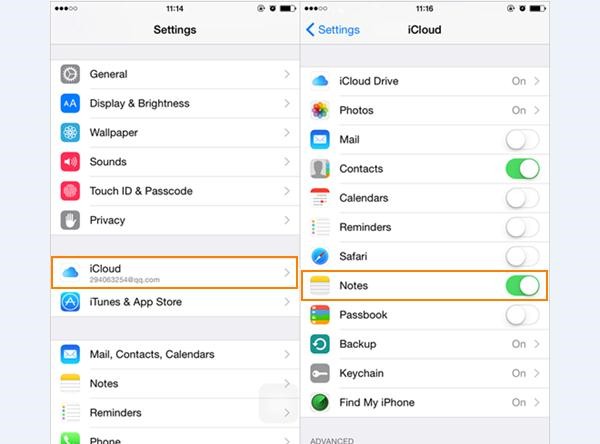
Schritt 2: Tippen Sie auf iCloud Backup und aktivieren Sie es. Tippen Sie anschließend auf „Back Up Now“, um die Notizen mit iCloud zu synchronisieren.
Schritt 3: Sobald der Vorgang abgeschlossen ist, richten Sie das neue iPhone ein und wählen Sie „Restore from iCloud Backup“.
Schritt 4: Wählen Sie das aktuellste Backup aus und warten Sie, bis der Prozess abgeschlossen ist.
Nach dem Neustart öffnen Sie die Notizen‑App, um die Inhalte zu prüfen.
Methode 3: QuickStart
QuickStart ist eine erweiterte Apple‑Funktion, mit der Sie Daten kabellos auf ein neues iPhone übertragen können. Damit lassen sich auch alle Notizen bequem vom iPhone auf ein anderes iPhone migrieren.
Beachten Sie: Es werden alle Daten vom alten iPhone auf das neue übertragen, was je nach Datenmenge länger dauern kann. So funktioniert es:
Schritt 1: Stellen Sie sicher, dass beide iOS‑Geräte mit einem WLAN verbunden sind und Bluetooth eingeschaltet ist.
Schritt 2: Beginnen Sie mit der Einrichtung des neuen iPhones und legen Sie es in die Nähe des alten Geräts, bis „QuickStart“ erscheint. Falls nicht, starten Sie beide Geräte neu.
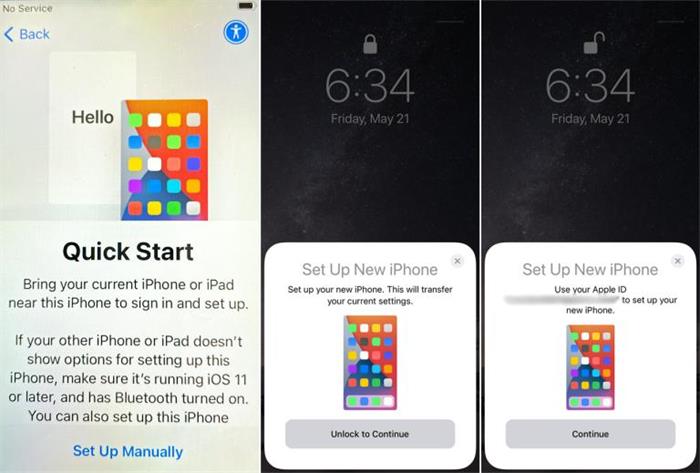
Schritt 3: Folgen Sie den Anweisungen auf dem Bildschirm, um beide Geräte über QuickStart zu verbinden.
Schritt 4: Wählen Sie „Transfer from iPhone“, entscheiden Sie, welche Daten übertragen werden sollen, und tippen Sie auf Continue, um zu starten.
Der Vorgang kann mehrere Stunden dauern – warten Sie daher geduldig.
Methode 4: Über die Apple‑Website
Wenn es nicht eilig ist, kann auch diese Methode sinnvoll sein. Apple speichert Ihre Daten auf seinen Servern, und Sie können eine Kopie ausgewählter Inhalte als Download‑Link anfordern.
Die Verifizierung der Anfrage kann bis zu einer Woche dauern. So nutzen Sie den Dienst, um iPhone‑Notizen zu teilen:
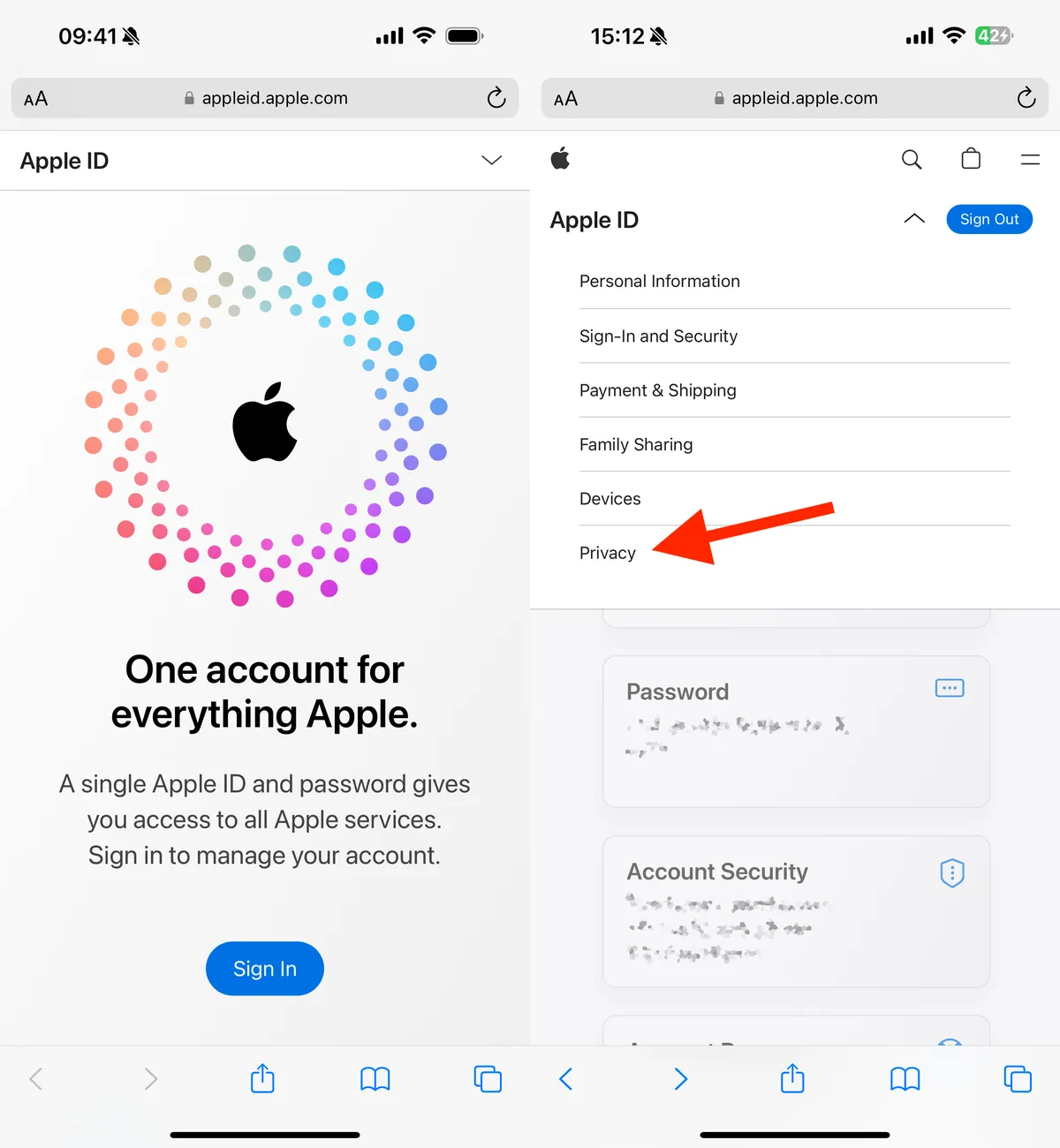
Schritt 1: Rufen Sie appleid.apple.com im Browser auf und melden Sie sich mit Ihrer Apple‑ID an.
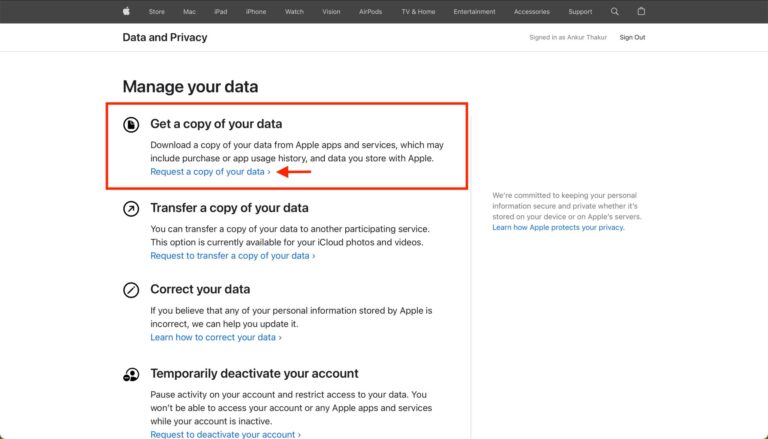
Schritt 2: Wählen Sie links „Privacy“ und scrollen Sie zu „Your Data & click Manage your data“.
Schritt 3: Aktivieren Sie „Request a copy of your data“ und wählen Sie „iCloud Notes“ aus der Liste. Tippen Sie unten auf Continue.
Schritt 4: Wählen Sie die maximale Dateigröße, die Sie herunterladen möchten.
Schritt 5: Klicken Sie auf „Complete request“ und warten Sie, bis Apple Ihnen einen Download‑Link bereitstellt (das kann einige Tage dauern).
Schritt 6: Sobald der Link verfügbar ist, klicken Sie auf „Get your data“, um die Inhalte auf Ihr neues iPhone herunterzuladen.
Methode 5: Über iMazing
iMazing ist ein Drittanbieter‑Tool, mit dem Sie Notizen ohne großen Aufwand in beliebiger Anzahl vom iPhone auf ein anderes iPhone übertragen können. Dazu wird zunächst ein Backup Ihres iPhones auf dem Computer erstellt; anschließend können Sie daraus gezielt Inhalte wie „Notes“ auf das neue iPhone übertragen.
So übertragen Sie iPhone‑Notizen mit iMazing:
Schritt 1: Installieren und starten Sie iMazing auf Ihrem Computer und verbinden Sie das iPhone.
Schritt 2: Klicken Sie links auf den iPhone‑Namen und wählen Sie Back Up.
Schritt 3: Trennen Sie nach Abschluss das alte iPhone, verbinden Sie das neue iPhone und wählen Sie „Restore a backup“.
Schritt 4: Wählen Sie das neueste Backup. Klicken Sie unter „Data“ auf „Customize“ und wählen Sie die Option „Notes“.
Schritt 5: Markieren Sie alle Notizen, die Sie übertragen möchten, und klicken Sie auf „Restore“.
Bonus‑Tipp: Mit AirDroid Personal unbegrenzt Daten kabellos übertragen
AirDroid gehört zu den weltweit etablierten Lösungen, um Daten zwischen Geräten und Plattformen zu übertragen. Sie können Fotos, Videos, Kontakte, Dokumente und weitere Inhalte in Originalqualität mit bis zu 20 MB/s bewegen. AirDroid überzeugt zudem durch eine aufgeräumte Oberfläche, mehrere Premium‑Pakete sowie zahlreiche Funktionen für file management und Fernsteuerung.
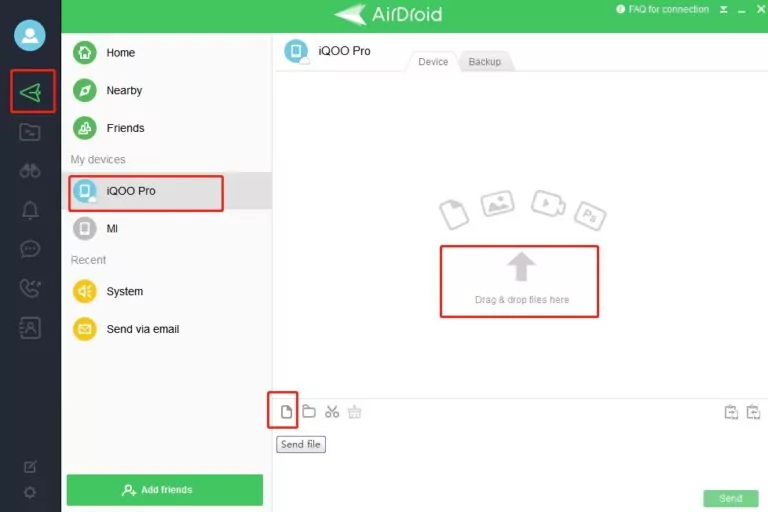
Mit diesen Funktionen erleichtert AirDroid Multitasking und unterstützt dabei, alltägliche Abläufe zu automatisieren.
FAQs
1. Wie erstellt man geteilte Notizen auf dem iPhone?
Möchten Sie iPhone‑Notizen mit Kolleginnen und Kollegen, Freunden oder Familie teilen? So gehen Sie vor:
- Öffnen Sie die Notizen‑App. Wischen Sie nach unten und tippen Sie im iCloud‑Bereich auf „Notes“.
- Erstellen Sie eine neue Notiz oder öffnen Sie eine bestehende.
- Tippen Sie oben auf das „Share icon“.
- Wählen Sie anschließend „Collaborate“.
- Bestimmen Sie, wie Sie teilen möchten (z. B. Nachricht oder E‑Mail) und geben Sie die Kontakte ein.
- Tippen Sie auf „Send“, um die Notiz zu teilen.
2. Was kann ich tun, wenn ich Notizen auf meinem iPhone nicht teilen kann?
Wenn sich Notizen nicht erstellen oder teilen lassen, helfen oft diese Schritte:
- Prüfen Sie unter Einstellungen > Allgemein > Softwareupdate, ob Ihr iOS aktuell ist.
- Öffnen Sie Notizen im „iCloud“-Bereich der Notizen‑App.
- Melden Sie sich mit Ihrer iCloud‑ID an.
Fazit
Damit wissen Sie, wie Sie Notizen vom iPhone auf ein anderes iPhone in einem Durchgang übertragen. Wählen Sie – abhängig von Umfang und Situation – die passende Methode. Wenn Sie dauerhaft eine zuverlässige Lösung für den Datentransfer zwischen Geräten nutzen möchten, ist AirDroid Personal eine empfehlenswerte Option.
Das funktionsreiche Tool eignet sich für unterschiedlichste Datentypen und arbeitet kabellos. Bei Fragen können Sie gern einen Kommentar hinterlassen.


verwalten & übertragen
Antwort schreiben.