Dateien ohne iTunes vom PC auf das iPad übertragen: 7 bewährte Methoden
Viele Nutzer finden es schwierig, Dateien nahtlos, sicher, zuverlässig und schnell vom PC auf das iPad zu übertragen. Zwar verwenden manche iTunes, um Dateien zwischen PC und iPad zu übertragen, doch das Programm hat mehrere Einschränkungen – etwa Größenlimits, langsame Datenübertragung usw.
Die gute Nachricht: Es gibt mehrere Möglichkeiten, Dokumente, Textdateien, Fotos und Videos vom PC auf das iPad zu übertragen. In diesem Artikel stellen wir Ihnen sieben besonders zuverlässige Alternativen zu iTunes vor. Lesen Sie weiter!
Teil 1: Wie überträgt man Dateien ohne iTunes vom PC auf das iPad?
Airdroid Personal
AirDroid Personal hat bei Android‑, PC‑, iPhone‑, iPad‑ und weiteren Nutzern schnell an Beliebtheit gewonnen, weil sich damit Dateien kabellos, effizient und zuverlässig übertragen und verwalten lassen.
Im Gegensatz zu vielen anderen Anwendungen sorgt diese App für schnelle Dateiübertragungen über WLAN, 4G, 5G oder Ihr lokales Netzwerk. Sie unterstützt alle Dateiformate – darunter Dokumente, Bilder, Videos, Mediendateien, Programme sowie komprimierte/ZIP‑Dateien, um nur einige zu nennen.
Besonders praktisch ist die „Nearby“-Funktion: Damit können Sie Dateien auch ohne Internet mit Familie oder Freunden teilen. AirDroid ist daher eine zuverlässige Lösung, um Dateien ohne großen Aufwand vom Computer (PC) auf das iPad zu übertragen.
Video-Tutorial ansehen:
So gehen Sie vor:
Schritt 1: Laden Sie die AirDroid-App auf Ihr iPad und Ihren PC aus dem App Store herunter;
Schritt 2: Öffnen Sie die App und registrieren Sie sich, um ein AirDroid-Konto anzulegen;
Schritt 3: Melden Sie sich auf beiden Geräten mit Ihrem AirDroid-Konto an; 
Schritt 4: Wählen Sie die Dateien aus, die Sie übertragen möchten;
Schritt 5: Klicken Sie auf „Send“, um die Dateien schnell und effizient zu übertragen.
- Beste App für plattformübergreifendes Filesharing – AirDroid Personal
- Dateien sofort plattformübergreifend teilen: Android, iOS, Mac, Windows, Web
- Unterstützt alle Dateitypen – Fotos, Videos, Dokumente, Apps und mehr
- Hochwertiger Batch-Transfer in hoher Geschwindigkeit, kostenlos nutzbar
Google Drive
Google Drive ist ein Cloudspeicher, mit dem Sie Dateien und Ordner vom Smartphone oder PC synchronisieren können. In der kostenlosen Version stehen Ihnen 15 GB Speicher zur Verfügung – damit lassen sich Dateien bequem zwischen PC und iPad übertragen. Unterstützt werden u. a. Audio-, Bild-, Markup-/Code-, Text-, Video- und Archivformate. So übertragen Sie Dateien vom PC auf das iPad über Google Drive:
Schritt 1: Öffnen Sie Google Drive am Computer oder Laptop;
Schritt 2: Klicken Sie auf „Neu“, um Dateien oder Ordner hochzuladen; 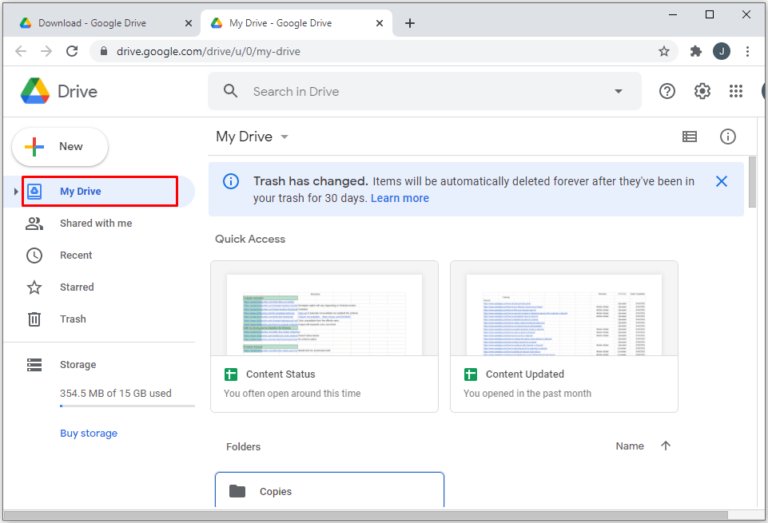
Schritt 3: Öffnen Sie anschließend den App Store auf Ihrem iPad, nachdem die Dateien hochgeladen wurden;
Schritt 4: Laden Sie die App herunter und melden Sie sich mit Benutzername und Passwort an;
Schritt 5: Laden Sie die synchronisierten Dateien aus Ihrem Google-Drive-Konto auf das iPad herunter;
iCloud
iCloud ist eine der beliebtesten Möglichkeiten, Bilddateien vom PC auf das iPad zu übertragen. Unterstützt werden JPEG, GIF, PNG, RAW, HEVC, HEIF, TIFF und weitere Formate. Beachten Sie: Für die Übertragung benötigen Sie WLAN – iCloud unterstützt keine Übertragung ohne Internet. So gehen Sie Schritt für Schritt vor:
Schritt 1: Laden Sie iCloud für Windows von der offiziellen Apple-Website herunter;
Schritt 2: Öffnen Sie die Anwendung und melden Sie sich mit Ihren Zugangsdaten an;
Schritt 3: Nach dem Login können Sie Dateien per Drag-&-Drop in iCloud ziehen oder hinzufügen;
Schritt 4: Öffnen Sie iCloud auf Ihrem iPad, um die synchronisierten Dateien herunterzuladen.
E‑Mail
Millionen Menschen nutzen weltweit E‑Mail-Dienste wie Gmail oder Yahoo Mail, um wichtige Dokumente zu speichern oder zu versenden. E‑Mail ist zwar möglich, hat aber Größenbeschränkungen und ist daher oft weniger komfortabel als Lösungen wie AirDroid Personal oder Google Drive. Sie können Archiv-, Audio-, Bild- und Videodateien per E‑Mail versenden. So übertragen Sie Dateien vom PC auf das iPad per E‑Mail:
Schritt 1: Öffnen Sie Ihren Browser und rufen Sie Ihren E‑Mail-Dienst auf (z. B. Gmail oder Yahoo);
Schritt 2: Erstellen Sie eine neue E‑Mail und fügen Sie die Dateien als Anhang hinzu;
Schritt 3: Geben Sie Ihre eigene Adresse ein und senden Sie die E‑Mail an sich selbst;
Schritt 4: Öffnen Sie Gmail oder Yahoo Mail auf Ihrem iPad;
Schritt 5: Öffnen Sie die E‑Mail im Posteingang und laden Sie die Dateien herunter.
Windows File Explorer
Wie überträgt man Dateien per USB vom PC auf das iPad? Der Datei-Explorer ist eine zentrale Windows-Funktion und kann – je nach Dateityp – für die Übertragung genutzt werden. Das ist vor allem für Windows‑10‑ oder Windows‑11‑Nutzer praktisch.
Der Datei-Explorer eignet sich in der Praxis vor allem für Fotos und Videos, funktioniert aber nicht immer zuverlässig mit allen Formaten. So übertragen Sie Dateien vom PC auf das iPad über den Windows-Datei-Explorer:
Schritt 1: Verbinden Sie iPad und PC per USB‑Kabel;
Schritt 2: Bestätigen Sie auf dem iPad, dass der PC ein vertrauenswürdiges Gerät ist;
Schritt 3: Öffnen Sie das iPad als Wechseldatenträger unter „Dieser PC“;
Schritt 4: Kopieren Sie Dateien vom PC-Laufwerk/Ordner auf das iPad;
Schritt 5: Öffnen Sie das iPad und prüfen Sie die übertragenen Dateien;
Schritt 6: Trennen Sie das iPad anschließend vom PC.
Microsoft OneDrive
OneDrive ist ein Cloudspeicher-Dienst für Microsoft-Nutzer. Damit können Sie Dokumente, Fotos, Videos und andere Dateien in der Cloud sichern und anschließend auf dem iPad abrufen. Obwohl OneDrive viele Formate unterstützt, sollten Sie keine Dateien oder Ordner mit Namen wie CON, AUX, COM0, LPT0 oder LPT9 hochladen. So übertragen Sie Dateien vom PC auf das iPad mit Microsoft OneDrive:
Schritt 1: Öffnen Sie OneDrive im Browser auf Ihrem PC oder Laptop;
Schritt 2: Laden Sie die gewünschten Dateien in OneDrive hoch;
Schritt 3: Für sehr große Dateien empfiehlt sich die OneDrive-Desktop-App (sie ermöglicht Uploads bis maximal 35 GB pro Datei);
Schritt 4: Melden Sie sich nach dem Upload auf Ihrem iPad bei Ihrem OneDrive-Konto an;
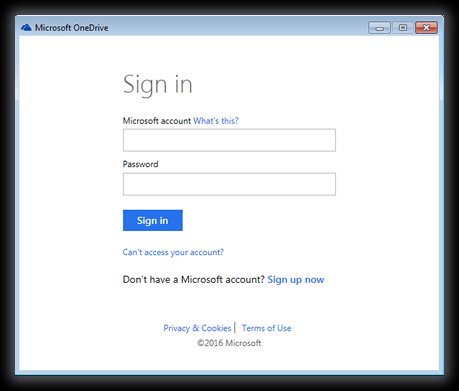
Schritt 5: Tippen Sie auf „Open“, um die hochgeladenen Dateien zu finden.
iCloud Drive
iCloud Drive ist ein zentraler Bestandteil von iCloud und wird vor allem als Dienst zum Übertragen bzw. Teilen von Dateien genutzt. Damit können Sie Dokumente und andere Dateien vom PC auf das iPad übertragen.
Der Dienst funktioniert ähnlich wie iCloud Fotos, wird jedoch überwiegend für Dokumente verwendet. Zudem unterstützt iCloud Drive Dateien bis zu 50 GB. So übertragen Sie Dateien vom PC auf das iPad über iCloud Drive:
Schritt 1: Laden Sie iCloud auf Ihren Computer herunter und installieren Sie es;
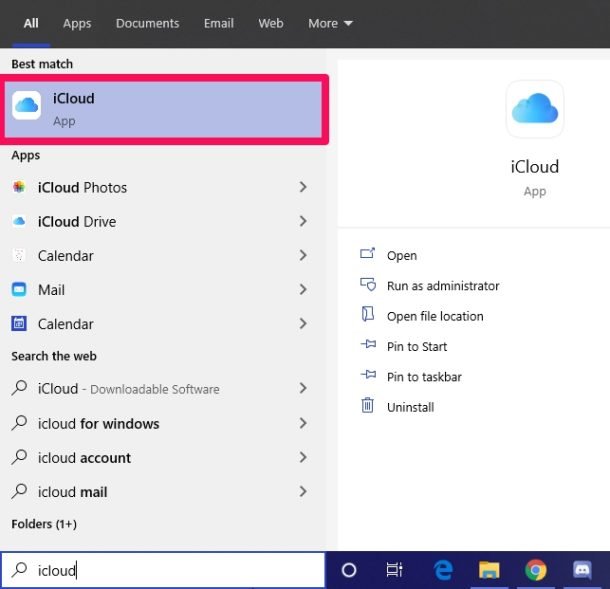
Schritt 2: Öffnen Sie die Anwendung und melden Sie sich mit Ihren Zugangsdaten an;
Schritt 3: Öffnen Sie den Datei-Explorer und wechseln Sie zu iCloud Drive;
Schritt 4: Kopieren Sie Dateien (Dokumente, Fotos usw.) und fügen Sie sie in den iCloud-Drive-Ordner ein; Schritt 5: Öffnen Sie iCloud Drive auf Ihrem iPad, um auf die Dateien zuzugreifen.
Teil 2: Wie überträgt man Dateien mit iTunes vom Computer auf das iPad?
iTunes ist die Standardmethode, mit der viele PC-Nutzer Dateien vom Computer oder Laptop auf ihr iPad übertragen. So funktioniert die Übertragung vom PC auf das iPad mit iTunes:
1. Verbinden Sie Ihr iPad per USB‑Kabel mit dem PC. Öffnen Sie dann iTunes und klicken Sie oben links im Fenster auf das Symbol „Device“.
2. Klicken Sie anschließend auf „File Sharing“ und wählen Sie die App aus, mit der Sie die Datei übertragen möchten. Klicken Sie auf „Add“, um den Windows-Datei-Explorer zu öffnen, wählen Sie die gewünschten Dateien aus und klicken Sie auf „Open“. Danach werden die Dateien im iTunes-Fenster angezeigt.
3. Klicken Sie auf „Sync“, um die Dateien auf Ihr iPad zu übertragen.
Teil 3: Fazit
Obwohl jede in diesem Artikel vorgestellte Methode Dateien vom PC auf das iPad übertragen kann, haben viele davon Einschränkungen. So bieten manche Cloud-Dienste wie Google Drive nur begrenzten Speicher, und andere unterstützen nicht alle Dateiformate.
AirDroid Personal ist hingegen eine moderne, umfassende Lösung für alle, die Dateien vom PC auf das iPad (und andere Geräte) präzise, zuverlässig, sicher und schnell übertragen möchten – ohne umständliche Zwischenschritte.


verwalten & übertragen
Antwort schreiben.