So verhindern Sie, dass WhatsApp‑Fotos in der Galerie gespeichert werden [iPhone&Android]
Es ist äußerst frustrierend, wenn Ihre Galerie plötzlich voller WhatsApp‑Bilder und -Videos ist, an deren Download Sie sich gar nicht erinnern. WhatsApp speichert standardmäßig eingehende Medien – darunter Fotos, Videos und GIFs. Das kann den Speicher Ihres Geräts schnell mit unerwünschten Dateien füllen.
Keine Sorge: Es dauert nur eine Minute, um zu verhindern, dass WhatsApp‑Fotos in der Galerie gespeichert werden. Lesen Sie weiter und erfahren Sie, wie Sie die automatische WhatsApp‑Download‑Funktion sowohl auf Android als auch auf dem iPhone deaktivieren. Sie können einzelne Fotos oder Videos später jederzeit mit wenigen Tippen manuell speichern.
Los geht's.
So verhindern Sie, dass WhatsApp Fotos auf dem iPhone speichert
Wenn Sie sich fragen, wie Sie verhindern, dass WhatsApp Fotos in der Fotos‑App speichert, gibt es gute Nachrichten: WhatsApp bietet auf iOS eine einfache Möglichkeit, die automatische Medien‑Download‑Funktion zu deaktivieren – wie folgt:
Schritt 1: Öffnen Sie WhatsApp und tippen Sie unten auf Einstellungen.
Schritt 2: Scrollen Sie nach unten und tippen Sie auf Speicher und Daten.
Schritt 3: Deaktivieren Sie im Bereich "Medien automatisch herunterladen" die Optionen für Fotos, Videos, Audio und Dokumente.
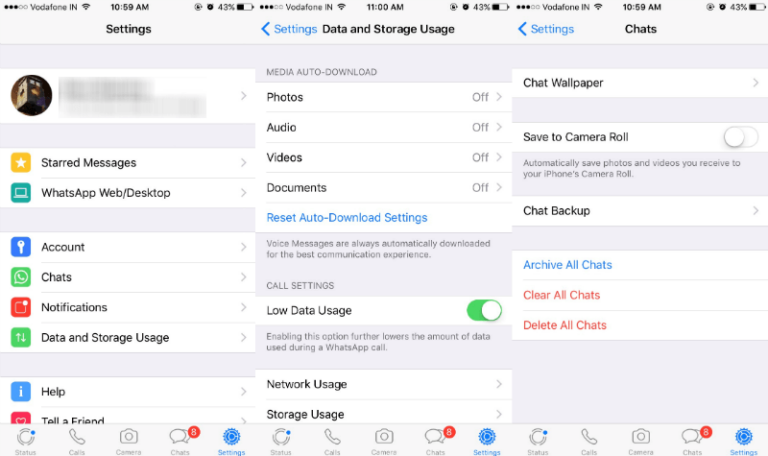
Schritt 4: Wenn WhatsApp heruntergeladene Medien zusätzlich nicht in "Fotos" anzeigen soll, tippen Sie in den Einstellungen auf Chats und deaktivieren Sie "In Aufnahmen sichern".
Ab jetzt lädt WhatsApp keine Fotos oder Videos mehr automatisch in Ihren Kamera‑Roll herunter.
So verhindern Sie, dass WhatsApp Fotos auf Android speichert
Ähnlich wie beim iPhone können Sie auch auf Android verhindern, dass WhatsApp Fotos automatisch speichert. Da diese Option standardmäßig oft aktiviert ist, wird die Galerie schnell mit unerwünschten Medien gefüllt.
So deaktivieren Sie das automatische Speichern von WhatsApp‑Fotos auf jedem Android‑Smartphone – inklusive Samsung:
Schritt 1: Starten Sie WhatsApp auf Ihrem Android‑Smartphone.
Schritt 2: Tippen Sie oben auf das Drei‑Punkte‑Menü und wählen Sie "Einstellungen".
Schritt 3: Tippen Sie auf "Speicher und Daten", um den Bereich "Medien automatisch herunterladen" zu öffnen.
Schritt 4: Deaktivieren Sie dort die Häkchen für Fotos, Videos, Audio und Dokumente – jeweils für WLAN, Mobile Daten und Roaming.
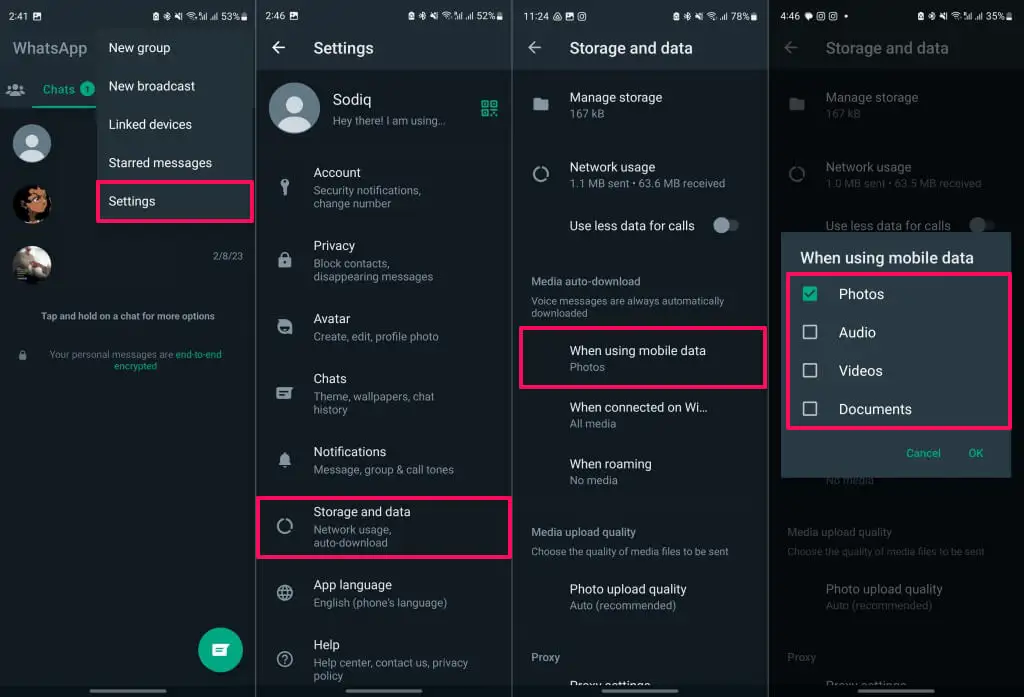
Das ist alles, was Sie brauchen, um den Auto‑Download von WhatsApp in die Galerie zu stoppen. Das bedeutet nicht, dass Sie keine Fotos oder Videos mehr speichern können: Mit deaktiviertem Auto‑Download können Sie einzelne Medien weiterhin jederzeit manuell herunterladen.
WhatsApp‑Medien auf dem iPhone manuell herunterladen
Hat Ihnen ein Freund oder Kollege Fotos über WhatsApp geschickt, die Sie in Ihrer Galerie speichern möchten? Auf dem iPhone können Sie mehrere WhatsApp‑Fotos und -Videos ganz einfach auf einmal sichern.
So geht's auf dem iPhone:
Schritt 1: Öffnen Sie WhatsApp und den Chat, der die Fotos enthält.
Schritt 2: Wenn Sie nur ein einzelnes Foto/Video speichern möchten, tippen und halten Sie es und wählen Sie "Sichern".
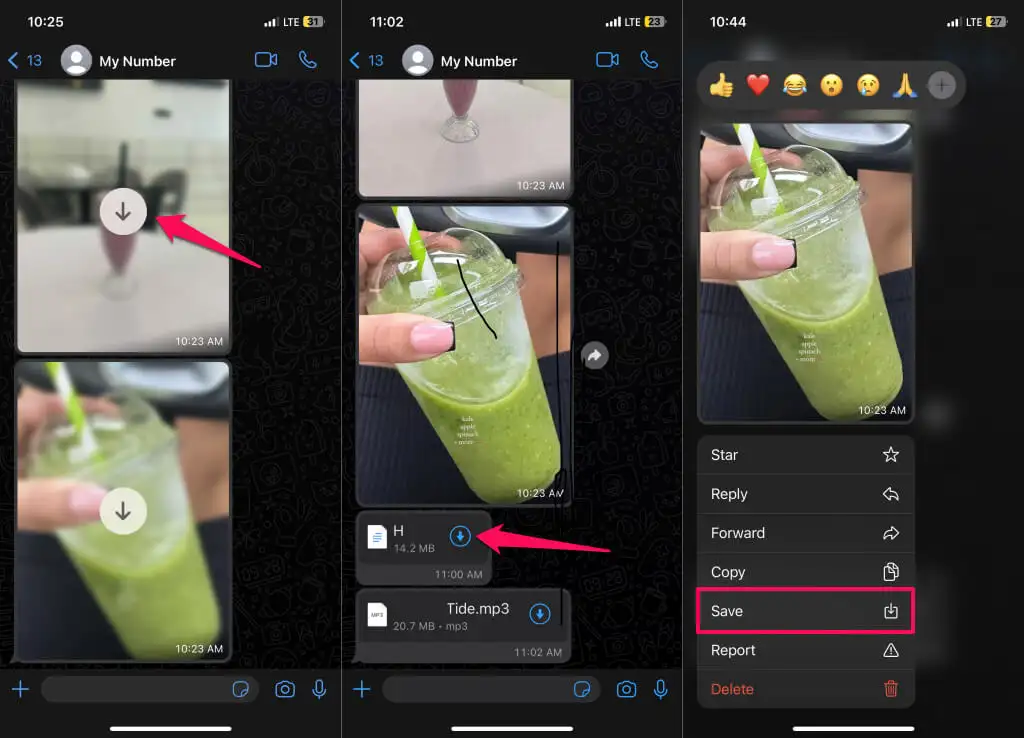
Schritt 3: Um mehrere Dateien zu speichern, öffnen Sie den Chat, tippen Sie oben auf das Profilbild der Person und wählen Sie "Medien, Links und Dokumente".
Schritt 4: Öffnen Sie "Medien", tippen Sie oben rechts auf "Auswählen", markieren Sie die gewünschten Fotos und tippen Sie unten links auf das Teilen‑Symbol.
Schritt 5: Tippen Sie auf "N Bilder sichern", um sie in Ihre Galerie herunterzuladen.
WhatsApp‑Medien auf Android manuell herunterladen
Das Speichern von WhatsApp‑Fotos auf Android funktioniert ähnlich wie auf dem iPhone – mit kleinen Unterschieden. Gehen Sie so vor:
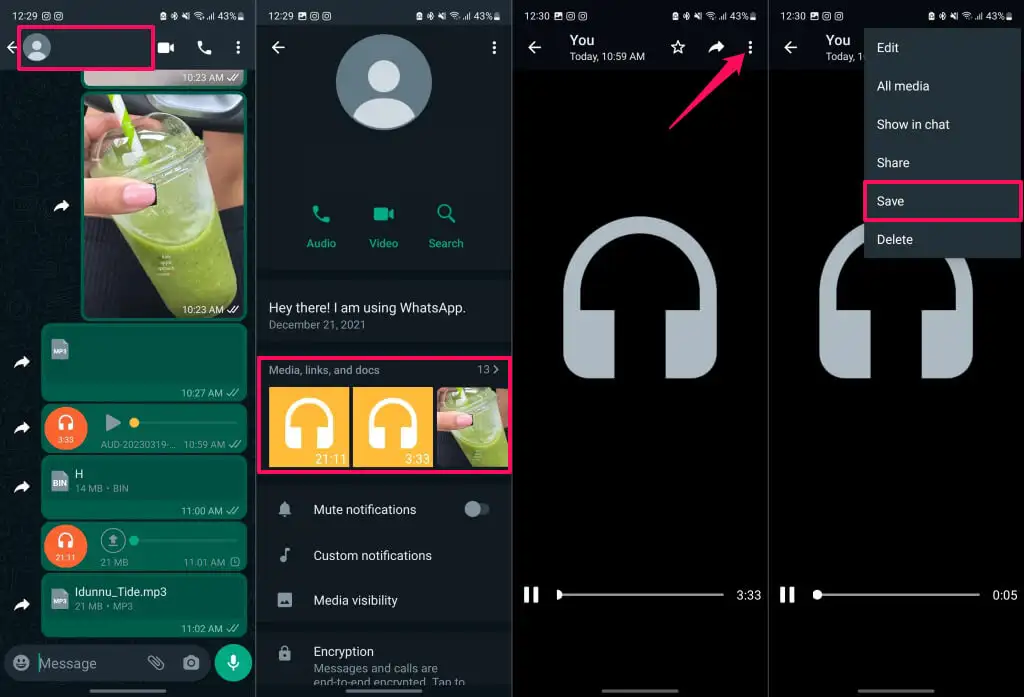
Schritt 1: Öffnen Sie WhatsApp und den Chat, in dem sich die Fotos befinden.
Schritt 2: Tippen Sie oben auf den Namen der Person und wählen Sie "Medien, Links und Dokumente".
Schritt 3: Markieren Sie die gewünschten Fotos, tippen Sie auf das Drei‑Punkte‑Menü und wählen Sie "Speichern".
Fazit
In diesem Artikel haben wir gezeigt, wie Sie verhindern, dass WhatsApp Fotos speichert – auf Android und iPhone. So verschwenden Sie keinen wertvollen Speicherplatz mehr mit unerwünschten Medien. Deaktivieren Sie den automatischen Download, und speichern Sie anschließend nur die wichtigen Fotos und Videos manuell.
Außerdem haben wir AirDroid Personal als praktische Komplettlösung erwähnt, um Videos und andere Daten zwischen Ihren Geräten zu übertragen. Darüber hinaus bietet es leistungsstarke Funktionen fürs Gerätemanagement – etwa Remote‑Kamera, SMS‑ und Benachrichtigungsverwaltung, Dateimanagement und Screen‑Mirroring.
Häufig gestellte Fragen
1. Wie verhindere ich, dass WhatsApp Bilder in meiner Galerie speichert?
Auf Android:
- WhatsApp öffnen > Drei‑Punkte‑Menü > Einstellungen.
- "Speicher und Daten" antippen und den Auto‑Download für WLAN, mobile Daten und Roaming deaktivieren.
Auf dem iPhone:
- WhatsApp öffnen und unten auf Einstellungen tippen.
- "Speicher und Daten" antippen und Auto‑Download für Fotos, Videos, Audio und Dokumente deaktivieren.
2. Kann ich den automatischen Medien‑Download für bestimmte Kontakte deaktivieren, aber für andere aktiv lassen?
Ja. Öffnen Sie den jeweiligen Chat, tippen Sie oben auf den Namen und wählen Sie "Medien‑Sichtbarkeit". Stellen Sie sicher, dass die Standardoption (Nein) ausgewählt ist.
3. Warum sehe ich meine WhatsApp‑Fotos nicht in der Galerie?
Wenn heruntergeladene WhatsApp‑Fotos nicht in Ihrer Galerie erscheinen, helfen oft diese Maßnahmen:
- Smartphone neu starten.
- WhatsApp aktualisieren.
- WhatsApp‑Cache leeren (auf Android).
- Betriebssystem von iPhone oder Android aktualisieren.
- WhatsApp neu installieren.
4. Ist WhatsApp sicher, um private Fotos zu senden?
WhatsApp gilt als sicher für das Teilen privater Fotos, da es eine Ende‑zu‑Ende‑Verschlüsselung verwendet. Dadurch können Dritte Ihre Inhalte in der Regel nicht mitlesen.
5. Kann jemand meine gelöschten WhatsApp‑Fotos ansehen?
Offiziell gibt es keine Möglichkeit, gelöschte WhatsApp‑Inhalte – einschließlich Fotos – einzusehen. Es existieren zwar Datenrettungs‑Tools von Drittanbietern, doch deren Nutzung ist nicht immer zuverlässig und kann Datenschutz‑ bzw. Sicherheitsrisiken bergen.


verwalten & übertragen
Antwort schreiben.