Was ist die Smart‑Switch‑App für Android? Die besten Alternativen zu Smart Switch
Die Smart‑Switch‑App für Android ist ein Samsung‑Tool, das auf neueren Samsung‑Galaxy‑Geräten verfügbar ist. Das Unternehmen hat diese App entwickelt, um den Gerätewechsel zu erleichtern. Wenn Sie ein neues Samsung‑Galaxy‑Smartphone kaufen, können Sie Smart Switch nutzen, um Daten bequem von Ihrem alten auf Ihr neues Gerät zu übertragen.
Viele Menschen mögen zwar die Idee eines einfachen Datentransfers, suchen aber dennoch nach Smart‑Switch‑Alternativen. Deshalb haben wir die besten Alternativen zu Smart Switch für Android‑, iOS‑ und macOS‑Nutzer zusammengestellt. Legen wir los.
Was ist Smart Switch auf Android – und was kann Smart Switch?
Wie bereits erwähnt, ist Smart Switch für Android eine spezielle Datenübertragungs‑App, die Samsung entwickelt hat, um Samsung‑Nutzern den Umstieg zu erleichtern. Egal ob Sie von Android zu Samsung, von Samsung zu Samsung oder von iOS zu Samsung wechseln: Mit Smart Switch lassen sich Daten nahtlos übertragen. Sie können Smart Switch installieren und Daten zwischen Geräten übertragen, wenn Ihr Android‑Gerät mindestens Android 4.0 oder höher nutzt.
Was Smart Switch leistet, lässt sich gut an den wichtigsten Funktionen erkennen:
Wichtige Funktionen der Smart‑Switch‑App
- Smart Switch ist eine Datenübertragungs‑App, mit der Sie Inhalte wie Apps, Kontakte, Nachrichten, Anruflisten, Fotos, Videos, Kalender, Geräteeinstellungen, Dokumente usw. übertragen können.
- Sie können Backups von Android‑Geräten, Tablets, PCs usw. erstellen und diese auf Samsung‑Geräten wiederherstellen.
- Smart Switch gibt es für Android und für den PC. Mit der Android‑Version übertragen Sie Daten zwischen Smartphones; die Desktop‑App erstellt Backup‑Dateien und stellt Daten wieder her.
- Sie können Daten vom iPhone auf Samsung Galaxy, von Android auf Samsung Galaxy sowie von Samsung zu Samsung übertragen.
- Beim Wechsel vom iPhone zu Samsung können Sie die iCloud‑Transfer‑Funktion nutzen.
Welche Daten überträgt Samsung Smart Switch nicht?
Beim Datentransfer lohnt es sich, genauer hinzusehen und klar zu unterscheiden:
- Was überträgt Samsung Smart Switch?
- Was überträgt Samsung Smart Switch nicht?
Zur ersten Frage: Grundsätzlich lassen sich die bereits genannten Datenarten übertragen – also u. a. Bilder, Videos, Kontakte, Anruflisten, SMS‑Nachrichten, Apps, Kalendereinträge usw.
Sie können zwar alle Arten von Bildern und Videos übertragen; ob sie auf dem neuen Gerät abspielbar sind, hängt jedoch davon ab, welche Dateiformate das Samsung‑Galaxy‑Gerät unterstützt. Das kann vor allem dann relevant sein, wenn Sie Dateien von einem iPhone oder Mac übertragen: Die Dateiendungen von iOS/macOS‑Aufnahmen unterscheiden sich teils von denen auf Android.
Daran sieht man: Es gibt Grenzen, welche Dateitypen sich über die Samsung‑Smart‑Switch‑App übertragen lassen. Außerdem gilt: Nachrichten lassen sich nur als Textnachrichten (SMS) übertragen.
Wenn Sie sich fragen, „Kann ich WhatsApp‑Nachrichten über die App übertragen?“ – die Antwort lautet: Nein. Samsung Smart Switch überträgt keine WhatsApp‑Chats. Sie können jedoch Medien (z. B. Fotos/Videos) übertragen, die Sie in WhatsApp erhalten haben – nicht aber die Nachrichten selbst.
Zusätzlich können DRM‑geschützte Mediendateien, appbezogene Daten und Kontoinformationen nicht übertragen werden. Auch der Browserverlauf – insbesondere Safari‑Verlauf und Lesezeichen – lässt sich nicht übertragen.
Ist Smart Switch nur für Samsung? Kann Smart Switch von Samsung zu iPhone übertragen?
Wer Smart Switch für Samsung kennt, fragt sich oft, ob ein so funktionsreiches Tool ausschließlich für Samsung‑Geräte verfügbar ist. Und: Kann Smart Switch Daten von Samsung zu iPhone übertragen?
Nachdem klar ist, was Smart Switch auf Samsung ist, beantworten wir diese Fragen:
Die Smart‑Switch‑App für Android lässt sich auf jedem Android‑Gerät installieren, sofern es Android 4.0 oder höher ausführt. Für den Datentransfer ist das in Ordnung – solange das Zielgerät ein Samsung‑Galaxy‑Gerät ist.
Für iPhone‑Nutzer gilt: Smart Switch unterstützt den Transfer vom iPhone zu Samsung – aber nicht umgekehrt. Sie können zwar ein Backup Ihres Samsung‑Geräts am PC erstellen und anschließend auf dem iPhone wiederherstellen, aber Smart Switch kann Daten nicht direkt von Samsung zu iPhone übertragen.
Smart Switch im Test
Sie kennen nun die wichtigsten Grundlagen zur mobilen Transfer‑App Smart Switch – schauen wir uns die Vor- und Nachteile an.
Was gefällt uns?
Vorteile
- Keine Größenbegrenzung – Beim Übertragen von Daten auf ein Samsung‑Gerät oder von einem Samsung‑Gerät gibt es mit Smart Switch keine feste Größenbegrenzung. Ideal für große Datenmengen.
- Kostenlose Datenübertragung – Sie können die Smart‑Switch‑Android‑App kostenlos installieren. Für den Transfer fallen keine Gebühren an.
- Unterstützt viele Inhaltsformate – Smart Switch kann viele Datenarten übertragen. Für Samsung‑Nutzer ist es besonders praktisch, wenn Sie Fotos, Dokumente, Musik, Audio, Kalender, Notizen oder Geräteeinstellungen übertragen möchten.
- Keine Internetverbindung erforderlich – Für den Datentransfer mit Smart Switch benötigen Sie kein WLAN und kein mobiles Internet.
- Benutzerfreundliche Oberfläche – Die App ist leicht zu bedienen und führt mit klaren Anweisungen durch den Prozess – im Gegensatz zu komplizierteren Transfer‑Tools.
Was gefällt uns nicht?
So viele Pluspunkte Smart Switch auch hat – es gibt auch einige Nachteile:
Nachteile
- Kein Backup während des Transfers – Während der Übertragung erstellt Smart Switch kein zusätzliches Backup für den Fall eines Abbruchs oder fehlgeschlagenen Transfers.
- Störungen können den Vorgang beeinträchtigen – Sind die Geräte zu weit voneinander entfernt, kann es zu Unterbrechungen kommen. Auch WLAN‑Verbindungsprobleme können den Ablauf stören.
- Geschwindigkeit – Bei großen Datenmengen ist Smart Switch zwar geeignet, die Geschwindigkeit kann aber sinken, wenn Geräte nicht nah beieinander liegen. Per USB‑Kabel ist der Transfer in der Regel schneller; drahtlos ist er häufig langsamer als erwartet.
- Datentransfer nicht für alle Geräte – Zwar können Sie Daten von vielen Geräten an ein Samsung‑Gerät senden, ein vollständiger Transfer ist jedoch meist nur möglich, wenn Sender und Empfänger beide Samsung‑Geräte sind.
- Zielt ausschließlich auf Samsung‑Geräte – Sie können Daten nur auf ein Samsung‑Galaxy‑Gerät übertragen.
- Technische Einschränkungen – Sie müssen Mindestanforderungen auf Android, iOS und macOS erfüllen, um Smart Switch installieren und nutzen zu können.
Wie funktioniert Samsung Smart Switch?
Samsung Smart Switch arbeitet auf zwei Arten: drahtlos und kabelgebunden. Beim drahtlosen Transfer läuft die Übertragung über WLAN: Sie verbinden beide Geräte über die App und starten anschließend den Datentransfer.
Die zweite Möglichkeit ist die Verbindung per Datenkabel und anschließende Übertragung. Diese Option ist jedoch weniger verbreitet als der drahtlose Transfer, weil:
- Nicht jedes Samsung‑Galaxy‑Gerät wird (noch) mit einem Datenkabel ausgeliefert.
- Einige Geräte verfügen nicht über die passenden Anschlüsse, um ein Smartphone direkt zu verbinden.
Daher ist der drahtlose Modus oft der beste Weg, um Daten von einem bestehenden Smartphone auf ein Samsung‑Galaxy‑Gerät zu übertragen. Nach der Verbindung zeigt Smart Switch die Datentypen an, die übertragen werden können.
Nachdem Sie ausgewählt haben, was übertragen werden soll, startet der Transfer – und am Ende befinden sich die Daten des alten Geräts auf dem neuen Samsung‑Galaxy‑Gerät.
So nutzen Sie Samsung Smart Switch, um Daten zu übertragen
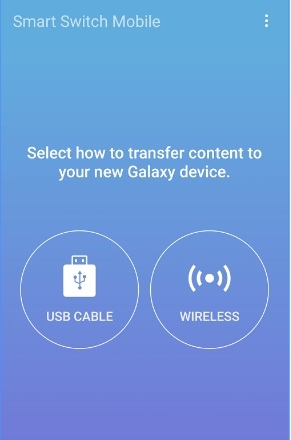
Folgen Sie diesen Schritten, um Daten von einem Android‑Gerät auf ein Samsung‑Galaxy‑Gerät zu übertragen:
- Öffnen Sie auf dem Samsung‑Galaxy‑Gerät „Einstellungen“ > „Konten und Sicherung“ und wählen Sie „Smart Switch“.
- Wählen Sie auf dem neuen Gerät „Daten empfangen“ (bzw. „Empfangendes Gerät“) und auf dem alten Gerät „Sendendes Gerät“.
- Je nach Modus wählen Sie „Drahtlos“ oder „Kabel“. Damit die WLAN‑Verbindung stabil ist, sollten beide Geräte möglichst nah beieinander liegen.
- Wählen Sie anschließend die Medien und Daten aus, die Sie übertragen möchten, und warten Sie, bis die Übertragung abgeschlossen ist.
- Warten Sie, bis die Daten übertragen wurden – und nutzen Sie Ihr Samsung‑Galaxy‑Gerät anschließend mit allen Apps und Mediendateien Ihres alten Smartphones.
Alternativ können Sie die Übertragung per USB‑Kabel durchführen. Der Ablauf ist nahezu identisch – mit dem Unterschied, dass Sie bei der Auswahl „Drahtlos oder Kabel“ die Option „Kabel“ wählen.
Was tun, wenn Samsung Smart Switch nicht überträgt?
Samsung Smart Switch ist eine gute Lösung – aber nicht immer perfekt. Es gibt Berichte, dass der Transfer an einem bestimmten Punkt hängen bleibt und nicht weiterläuft. In solchen Fällen muss man Alternativen prüfen und z. B. „Android File Transfer vs. Samsung Smart Switch“ vergleichen.
Für solche Situationen sind diese Tipps hilfreich:
- Löschen Sie den Cache der Smart‑Switch‑App. Ein überfüllter Cache kann verhindern, dass die App sauber arbeitet.
- Hilft das nicht, installieren Sie Smart Switch auf dem alten Gerät neu. Auf dem neuen Samsung‑Galaxy‑Gerät können Sie die App deaktivieren und wieder aktivieren.
- Starten Sie zuletzt beide Geräte neu und versuchen Sie es erneut.
Wenn das Problem weiterhin besteht, finden Sie unten eine Liste der besten Samsung Smart Switch‑Alternativen, die ein ähnliches Sicherheitsniveau bieten – teils mit noch mehr Funktionen.
So wählen Sie die beste Smart‑Switch‑Alternative: Vollständiger Vergleich
Hier ist ein vollständiger Vergleich der besten Smart‑Switch‑Alternativen – basierend auf Funktionen, Preis, unterstützten Betriebssystemen usw.:
| Funktionen | MTP‑Modus | Ordnerübertragung | Medienübertragung | Dateiübertragung | Datei‑Backup | Dateiverwaltung | Gerätekompatibilität | Preis |
|---|---|---|---|---|---|---|---|---|
| AirDroid Personal | ✓ | ✓ | ✓ | ✓ | ✓ | ✓ | Android, iOS, macOS, Windows, Web | Kostenlos |
| Android File Transfer | ✓ | ✗ | ✓ | ✓ | ✓ | ✓ | Android, macOS | Kostenlos |
| MacDroid | ✓ | ✓ | ✓ | ✓ | ✓ | ✓ | Android, macOS | 1,67 $ pro Monat |
| Android File Transfer | ✓ | ✗ | ✓ | ✓ | ✓ | ✓ | Windows, Android | 39,99 $ pro Jahr |
| Android File Transfer | ✓ | ✗ | ✓ | ✓ | ✗ | ✗ | Android, iOS, macOS | Kostenlos |
Die beste Alternative zu Smart Switch
Wir haben die besten Alternativen zu Smart Switch für Android bereits verglichen. Hier finden Sie die Optionen, die Sie beim Transfer zwischen unterschiedlichen Geräten in Betracht ziehen können:
1AirDroid Personal
AirDroid Personal ist eine vielseitige App für Dateitransfer und Dateiverwaltung mit breiter Kompatibilität über Betriebssysteme und Geräte hinweg. Ob Sie Daten von Android zu iOS oder umgekehrt übertragen, Dateien zwischen PCs verschieben oder Daten vom PC aufs Smartphone übertragen möchten: AirDroid Personal deckt all das ab.
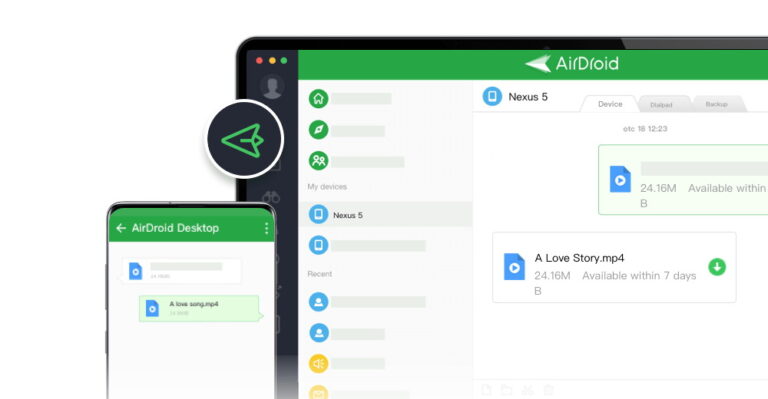
Mit AirDroid Personal können Sie Multimedia, Apps, Dokumente, Musik, Texte und viele weitere Formate übertragen. Die wichtigsten Funktionen sind:
- Überträgt verschiedenste Inhalte – von Multimedia bis Dokumente
- Unterstützt mehrere Geräte und Betriebssysteme
- Keine Einschränkungen durch Netzwerkverbindungen
- Sehr hohe Übertragungsgeschwindigkeit
- Verlustfreier Transfer auf unterschiedlichen Geräten
- Mehr als nur Transfer & Verwaltung: Remote‑Zugriff, Spiegelung, Remote‑Kamera sowie Benachrichtigungs‑ & SMS‑Verwaltung
2Android File Transfer
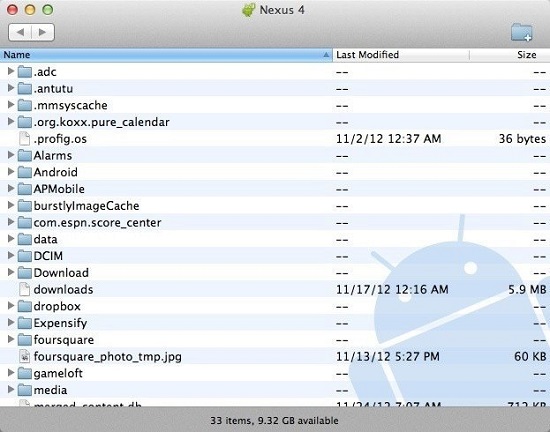
Android File Transfer ist eine App von Google, mit der Sie Daten zwischen Android und PC austauschen können. Der Hauptzweck besteht darin, den Datentransfer zwischen macOS und Android zu ermöglichen. Früher gab es nur wenige Apps, die die Verbindung zwischen Android und macOS zuverlässig abdecken – Android File Transfer schließt diese Lücke. Damit können Sie Multimedia, Dokumente und weitere Dateiformate zwischen Android‑Geräten und Mac‑Computern/Laptops übertragen.
3MacDroid
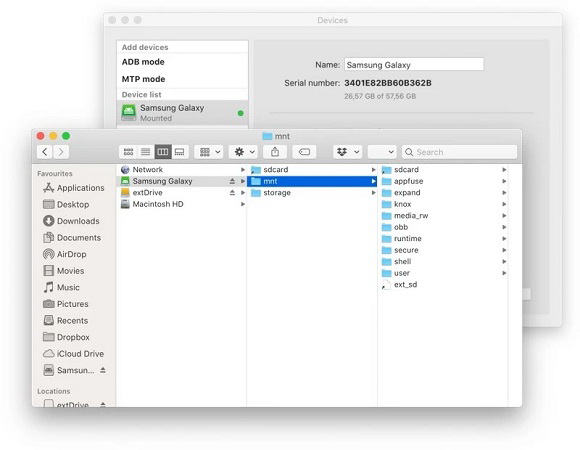
MacDroid ähnelt Android File Transfer, da auch diese App Daten zwischen Android‑Geräten und macOS überträgt. Der wichtigste Unterschied: MacDroid ist nicht kostenlos und bietet zusätzliche Funktionen. Anders als viele Smart‑Switch‑Alternativen ermöglicht MacDroid z. B. die Übertragung ganzer Ordner zwischen macOS und Android. Die monatliche Gebühr liegt bei 1,67 $.
4MobileTrans
MobileTrans von Wondershare ist ein ähnliches Tool wie AirDroid Personal und kann als Lösung für Dateitransfer und Datenmanagement zwischen Android und Windows betrachtet werden. Ob Android zu PC oder umgekehrt, iPhone zu iPhone oder Android zu Android: MobileTrans bietet mehrere Funktionen. Allerdings ist es nicht kostenlos – Sie zahlen eine jährliche Abogebühr von 39,99 $. Im Gegensatz zu Smart Switch benötigt MobileTrans zudem neuere Android‑ und iOS‑Versionen: Die Geräte müssen Android 9.0 bzw. iOS 13 oder höher nutzen.
5SyncMate
Zuletzt ist SyncMate eine weitere Alternative zur Smart‑Switch‑App für Android. Im Vergleich zu anderen Lösungen ist der Funktionsumfang begrenzter, dafür gibt es eine Freemium‑Version. Je nach Bedarf können Sie auf eine kostenpflichtige Version upgraden. Mit SyncMate lassen sich u. a. Apps, Nachrichten, Musik, Videos, Bilder, Dokumente und Kalender übertragen. In Bezug auf die Betriebssysteme ist SyncMate für Android, macOS und iOS verfügbar.
Bonus: Smart Switch bei defektem Bildschirm nutzen
In manchen Fällen wechseln Sie auf ein neues Smartphone, weil das alte Gerät beschädigt ist. Hat Ihr altes Handy einen gesprungenen Bildschirm oder reagiert der Touchscreen nicht mehr, ist das besonders frustrierend: Das Gerät ist da – aber Sie können weder auf Daten zugreifen noch etwas sichern.
Zum Glück gibt es dennoch eine Möglichkeit, Ihre Daten zu retten: Mit AirDroid Personal können Sie auf Ihr Handy aus der Ferne zugreifen und es steuern, um Daten zu sichern. In solchen Situationen kann AirDroid – einmal installiert – wirklich ein Lebensretter sein.
Solange AirDroid auf Ihrem Handy installiert ist, können Sie sich über die Web‑Version von AirDroid in Ihr Konto einloggen und auf die Inhalte Ihres Smartphones zugreifen. Von dort aus können Sie Daten sichern und auf Ihren Computer herunterladen. Anschließend können Sie die Smart‑Switch‑App nutzen, um alle Daten vom Computer auf das neue Handy zu übertragen.
Oder: Wenn Sie Smart Switch direkt auf dem Handy nutzen möchten, können Sie die Smart‑Switch‑App auch über die Fernsteuerungs‑Funktion von AirDroid auf dem Gerät installieren. Diese Methode funktioniert selbst dann, wenn der Touchscreen nicht mehr reagiert. So übertragen Sie Ihre Daten sicher auf ein neues Gerät, ohne sich Sorgen machen zu müssen.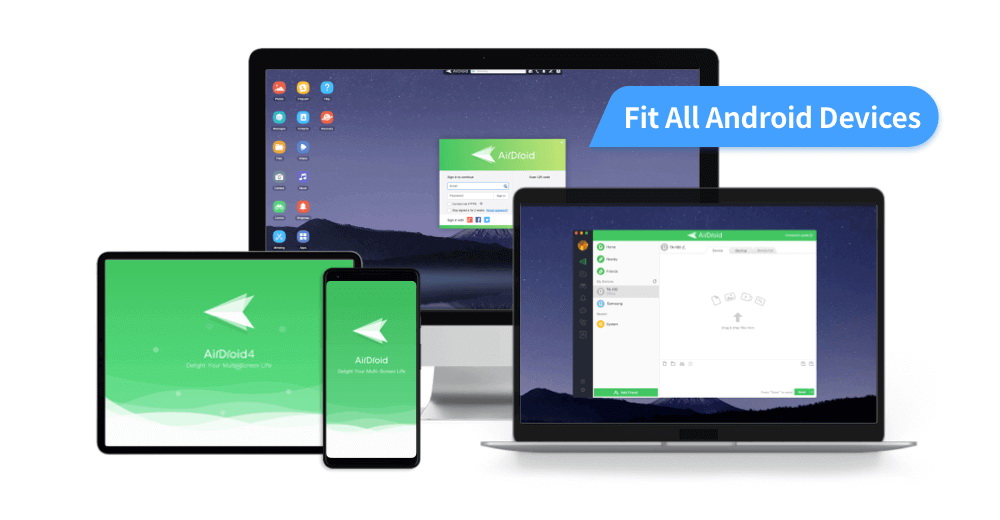
Häufig gestellte Fragen


verwalten & übertragen
Antwort schreiben.