Dateien zwischen Mac und PC teilen: die besten Methoden
Wenn Sie regelmäßig mit Windows‑ und Mac‑Systemen arbeiten, stoßen Sie früher oder später auf die Frage, wie sich Dateien effizient zwischen beiden Geräten übertragen lassen. Da beide Plattformen unterschiedlich aufgebaut sind und nicht immer nahtlos zusammenarbeiten, suchen viele Nutzer nach zuverlässigen Transfer‑Methoden. In diesem Artikel lernen Sie die besten Wege kennen, um Dateien von Windows auf Mac zu übertragen.
Die Wahl der richtigen Methode und der passenden Tools ist entscheidend, damit der Transfer reibungslos funktioniert. Insbesondere bei vielen oder großen Dateien kann die Migration zeitaufwendig sein. Mit geeigneten Lösungen lässt sich der Prozess jedoch deutlich vereinfachen. Neben integrierten Funktionen stehen auch Drittanbieter‑Tools zur Verfügung, mit denen Sie Daten zwischen Windows und macOS komfortabel verschieben.
- Methode 1 : Daten von einem Windows‑PC auf einen neuen Mac migrieren
- Methode 2 : Dateifreigabe unter Windows und Mac einrichten – ohne zusätzliche Software
- Methode 3 : Dateien kabellos zwischen Mac und Windows teilen – AirDroid Personal
- Methode 4 : Über einen Cloud‑Dienst
- Methode 5 : Per E‑Mail
- Methode 6 : Dateien vom PC auf den Mac kopieren
1Daten von einem Windows‑PC auf einen neuen Mac migrieren
Nach dem Kauf eines neuen Macs möchten viele Nutzer ihre Daten vom bisherigen Windows‑PC übernehmen. Dieser plattformübergreifende Umzug kann herausfordernd sein, lässt sich jedoch mit dem von Apple bereitgestellten „Migration Assistant“ umsetzen. Befolgen Sie die folgenden Schritte sorgfältig, um Daten zuverlässig von Windows auf macOS zu übertragen.
- Schritt 1: Stellen Sie Windows‑PC und Mac in die Nähe und beginnen Sie mit der Einrichtung des Macs. Wählen Sie zunächst Ihr Land aus und legen Sie die Tastatur fest.
- Schritt 2: Wählen Sie anschließend ein WLAN aus – idealerweise dasselbe Netzwerk wie am Windows‑PC. Beide Geräte müssen im gleichen Netzwerk sein.
- Schritt 3: Gehen Sie zum Bereich „Daten & Datenschutz“ und wählen Sie „Daten von einem Windows‑PC übertragen“. Tippen Sie dann auf „Fortfahren“.
- Schritt 4: Der Mac sucht nun automatisch nach verfügbaren Quellen. Warten Sie einige Minuten, bis der Windows‑PC gefunden wird. Achten Sie auf ausreichend Akkuleistung und eine stabile Netzwerkverbindung.
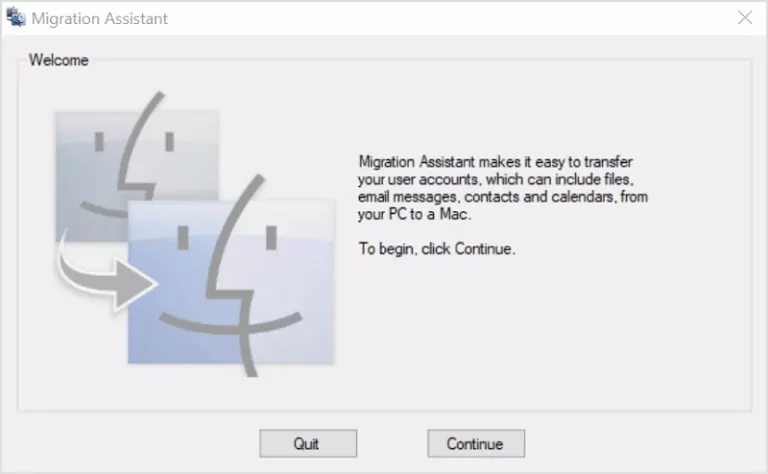
- Schritt 5: Laden Sie den Migration Assistant von der Apple‑Website auf dem Windows‑PC herunter und starten Sie ihn. Schließen Sie ggf. Hintergrundprogramme. Klicken Sie im Migration Assistant auf „Continue“, um die Verbindung herzustellen.
- Schritt 6: Wählen Sie am Mac den Namen des Windows‑PCs aus und bestätigen Sie den angezeigten Code. Klicken Sie anschließend am Windows‑PC auf „Continue“, um fortzufahren.
- Schritt 7: Der Mac zeigt nun die verfügbaren Daten an. Wählen Sie die gewünschten Inhalte aus und klicken Sie auf „Continue“.

Die ausgewählten Daten werden nun von Windows auf macOS übertragen. Warten Sie, bis der Vorgang abgeschlossen ist. Melden Sie sich anschließend mit Ihrer Apple‑ID an, um die Grundeinstellungen abzuschließen. Prüfen Sie danach die übertragenen Dateien, um sicherzustellen, dass alles vollständig und ohne Datenverlust angekommen ist.
2Dateifreigabe unter Windows und Mac einrichten – ohne zusätzliche Software
Sie können auch die integrierten Freigabe‑Funktionen nutzen, um Dateien zwischen den Geräten zu übertragen – ganz ohne Drittanbieter‑Software.
- Schritt 1: Öffnen Sie auf dem Mac das Apple‑Menü und wählen Sie „Systemeinstellungen“. Gehen Sie zu „Allgemein“ und dann zu „Freigabe“. Scrollen Sie nach unten und öffnen Sie „Dateifreigabe“.
- Schritt 2: Aktivieren Sie „Dateifreigabe“ und klicken Sie rechts auf die Info‑Schaltfläche. Öffnen Sie „Optionen“ und wählen Sie „Dateien und Ordner über SMB teilen“.
- Schritt 3: Wählen Sie das Benutzerkonto aus und geben Sie das Passwort ein. Bestätigen Sie mit „OK“ und anschließend „Fertig“.
- Schritt 4: Wählen Sie im Finder „Darstellung“ -> „Netzwerk“, um die aktive Verbindung zu prüfen. Beide Geräte müssen im selben Netzwerk sein.
- Schritt 5: Wählen Sie „WINS“ in der Seitenleiste und tragen Sie den Workgroup‑Namen ein, der am Windows‑PC eingerichtet ist.
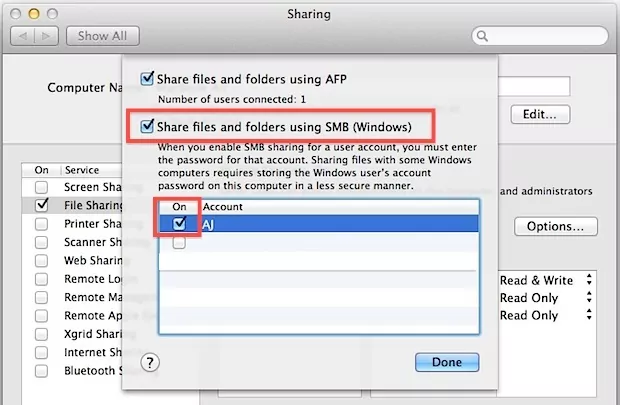
Klicken Sie abschließend auf „OK“, um die Einrichtung abzuschließen. Gerade für Einsteiger kann diese Konfiguration etwas anspruchsvoll sein – kleine Änderungen in den Einstellungen können bereits darüber entscheiden, ob der Transfer funktioniert.
3Dateien kabellos zwischen Mac und Windows teilen – AirDroid Personal
Drittanbieter‑Apps können den Datentransfer zwischen macOS und Windows deutlich vereinfachen – insbesondere für Nutzer, die eine schnelle und unkomplizierte Lösung suchen. AirDroid Personal ist ein vielseitiges Tool, das plattformübergreifende Dateiübertragungen zuverlässig unterstützt und darüber hinaus zusätzliche Funktionen bietet.
Zusätzliche Funktionen von AirDroid Personal
- Andere Geräte aus der Ferne überwachen
- Geräte bequem aus der Ferne steuern
- Bildschirm spiegeln, um Inhalte größer darzustellen
- SMS und Benachrichtigungen professionell verwalten
- Verlustfreie Transfers – auch bei großen Dateien
Diese Funktionen machen AirDroid Personal zu einer besonders vielseitigen Lösung.

3.1 Über „File Transfer“ (lokales Netzwerk und Remote‑Netzwerk)
Damit sowohl lokale Transfers im WLAN als auch Übertragungen über größere Entfernungen möglich sind, bietet AirDroid Personal das Modul „File Transfer“. Voraussetzung ist die Einrichtung auf beiden Geräten: Für lokale Transfers müssen beide Geräte im selben WLAN sein, für Remote‑Transfers müssen die Remote‑Funktionen am Empfänger aktiviert werden. Melden Sie sich auf beiden Geräten mit demselben AirDroid‑Konto an, um Unterbrechungen zu vermeiden. Danach gehen Sie wie folgt vor:
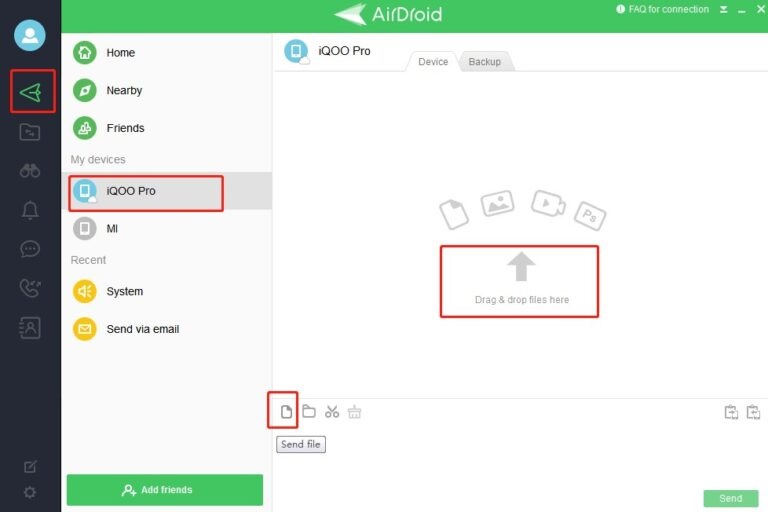
- Schritt 1: Starten Sie auf dem Sendergerät den AirDroid‑Desktop‑Client und melden Sie sich an. Öffnen Sie im Dashboard links das Symbol „File Transfer“.
- Schritt 2: Wählen Sie unter „My Devices“ das Empfängergerät aus.
- Schritt 3: Navigieren Sie zu den gewünschten Dateien und ziehen Sie sie per Drag‑and‑Drop in den rechten Bereich. Klicken Sie anschließend auf „Send“, um die Übertragung zu starten.
Damit lassen sich Dateien sowohl lokal als auch aus der Ferne zuverlässig übertragen.
3.2 Nearby Share (lokales Netzwerk)
„Nearby Share“ eignet sich, wenn beide Geräte nur wenige Meter voneinander entfernt sind. Ähnlich wie bei Bluetooth funktioniert diese Methode am besten, wenn sich beide Geräte im gleichen Umfeld befinden.
- Schritt 1: Installieren Sie AirDroid Personal auf beiden Geräten und richten Sie es ein. Öffnen Sie auf dem Sendergerät den Tab „Nearby“ und tippen Sie auf „Search“.
- Schritt 2: Aktivieren Sie die Standortdienste am Empfängergerät und wählen Sie nach dem Scan den Gerätenamen aus.
- Schritt 3: Bestätigen Sie die Verbindung und starten Sie die Übertragung, indem Sie die gewünschten Dateien auswählen.

4Über einen Cloud‑Dienst
Cloud‑Dienste spielen eine wichtige Rolle bei Speicherung und Dateifreigabe. Sie bieten einen virtuellen Speicherort, in dem Dateien langfristig abgelegt werden können. Unter Android wird häufig Google Drive genutzt; alternativ sind Dienste wie Dropbox möglich. Cloud‑Dienste sind plattformübergreifend und ermöglichen den Zugriff von nahezu jedem Gerät. Gleichzeitig sollten Sie Sicherheits‑ und Datenschutzaspekte im Blick behalten.
5Per E‑Mail
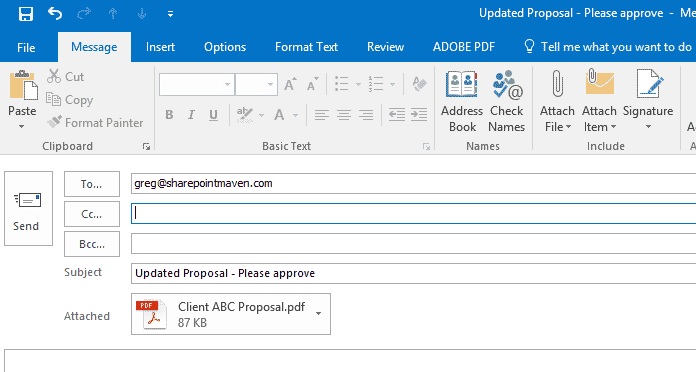
E‑Mail ist ebenfalls eine weit verbreitete Möglichkeit, Dateien zu teilen. Sie können Dateien an Ihre eigene Adresse senden und anschließend in passende Ordner verschieben. Der größte Nachteil: Es gibt in der Regel Größenbeschränkungen für Anhänge, sodass sich diese Methode nur für kleinere Dateien eignet.
6Dateien vom PC auf den Mac kopieren
Es gibt mehrere klassische Varianten, um Dateien vom PC auf den Mac zu kopieren – etwa per USB‑Stick oder externer Festplatte.
6.1 Mit USB‑Stick
Schließen Sie den USB‑Stick an den Windows‑PC an und kopieren Sie die gewünschten Dateien auf den Stick. Entfernen Sie den Stick, verbinden Sie ihn mit dem Mac und kopieren Sie die Dateien in den gewünschten Ordner. Warten Sie, bis der Kopiervorgang abgeschlossen ist, und entfernen Sie den Stick anschließend sicher.
6.2 Über eine externe Festplatte
Alternativ können Sie eine externe Festplatte verwenden: Kopieren Sie die Dateien vom PC auf die Festplatte, verbinden Sie diese anschließend mit dem Mac und übertragen Sie die Inhalte in den gewünschten Speicherort.
Fazit
Damit kennen Sie die wichtigsten Wege, um Dateien von Windows auf Mac zu übertragen. Wählen Sie die Methode, die am besten zu Ihrem Szenario passt. Wenn Sie eine flexible Komplettlösung suchen, kann AirDroid Personal auch darüber hinaus viele Anforderungen rund um plattformübergreifenden Datentransfer abdecken.
Häufig gestellte Fragen


verwalten & übertragen
Antwort schreiben.