Samsung Secure Folder: Anleitung zum Aktivieren, Öffnen und Nutzen
Samsung weiß, wie wichtig es ist, persönliche Inhalte zuverlässig zu schützen. Genau deshalb gehört der „Secure Folder“ zu den nützlichsten integrierten Funktionen vieler Samsung‑Smartphones. Er nutzt eine fortschrittliche Verschlüsselung, um Ihre Daten so sicher wie möglich zu speichern.
Wenn Sie den versteckten Ordner von Samsung nutzen möchten, aber nicht wissen, wie Sie ihn aktivieren oder öffnen, sind Sie hier richtig. Dieser Leitfaden zeigt Schritt für Schritt, wie Sie den Secure Folder auf Samsung öffnen – auf mehreren Wegen. Los geht’s!
Teil 1: Kurzübersicht – Samsung Hidden Folder
Der Samsung Secure Folder ist eine erweiterte Sicherheitsfunktion, mit der Sie Apps, Fotos, Videos und andere Dateien in einem separaten Ordner verbergen können. Die Inhalte im Secure Folder werden durch Samsung Knox geschützt und sind dadurch besser vor Schadsoftware und Angriffen abgesichert. Zusätzlich können Sie den Ordner mit einem Passcode verschlüsseln.
Auf vielen Modellen (ab Samsung S8) ist die Funktion bereits vorinstalliert. Bei einigen günstigeren Geräten können Sie sie über den Google Play Store oder Galaxy Apps nachinstallieren. Praktisch: Es gibt kaum Einschränkungen, was Sie im Secure Folder speichern können – von Fotos und Videos über Apps bis hin zu Dokumenten und Kontakten.
Teil 2: Samsung Secure Folder aktivieren
Um den Samsung Secure Folder zu nutzen, müssen Sie ihn zunächst über Ihr Samsung‑Konto aktivieren. Die Schritte sind unkompliziert:
Schritt 1: Öffnen Sie die Einstellungen und tippen Sie auf „Biometrie und Sicherheit“ > „Secure Folder“.
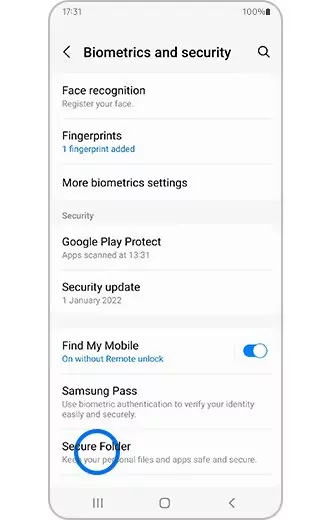
Schritt 2: Tippen Sie auf „Continue“ und melden Sie sich mit Ihrem Samsung‑Konto an (oder erstellen Sie ein Konto). Tippen Sie erneut auf „Continue“, um fortzufahren.
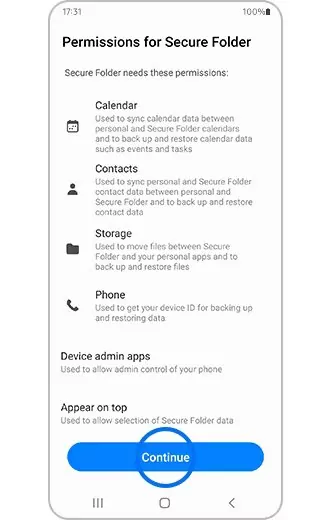
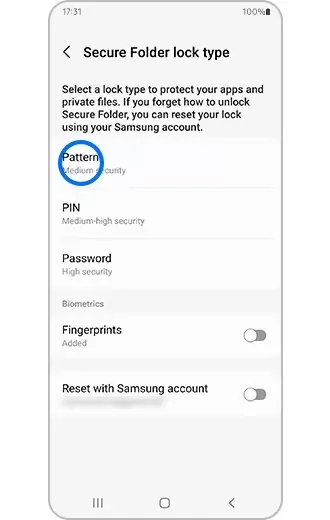
Schritt 3: Wählen Sie die gewünschte Sperrart und richten Sie diese ein. Aktivieren Sie zusätzlich die biometrische Verifizierung, sofern gewünscht.
Schritt 4: Nach Abschluss erscheint eine Verknüpfung zum „Secure Folder“ auf dem Startbildschirm.
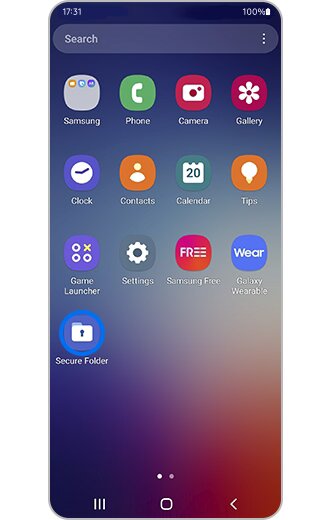
Damit ist der Secure Folder eingerichtet. Ab jetzt können Sie Dateien und Apps in diesen Ordner verschieben.
Teil 3: Secure Folder auf Samsung ohne Passwort öffnen
Ein häufiges Problem bei privaten Ordnern ist, dass man den Passcode vergisst. Wenn Sie den Code des Secure Folder vergessen haben und trotzdem wieder Zugriff benötigen, gibt es eine Lösung.
Da der Secure Folder mit Ihrem Samsung‑Konto synchronisiert ist, können Sie den Samsung Hidden Folder in vielen Fällen ohne Passwort wieder entsperren:
Schritt 1: Öffnen Sie den Secure Folder und tippen Sie auf „Forgot Password“. Falls die Option nicht angezeigt wird, geben Sie zwei‑ bis dreimal ein falsches Passwort ein.
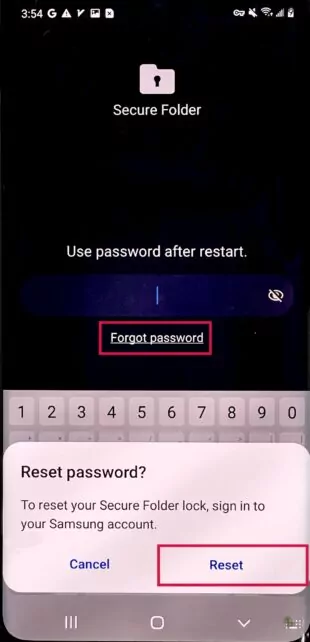
Schritt 2: Tippen Sie auf „Reset“ und bestätigen Sie Ihre Identität per Fingerabdruck oder mit den Zugangsdaten Ihres Samsung‑Kontos.
Schritt 3: Legen Sie anschließend ein neues Passwort fest und tippen Sie auf „OK“.
Teil 4: Dateien und Apps in den Secure Folder verschieben
Sobald der Secure Folder eingerichtet ist, können Sie ihn über die App‑Übersicht öffnen. Der nächste Schritt besteht darin, Dateien in diesen versteckten Ordner zu übertragen. Sie können Fotos, Videos, Kontakte, Dokumente und sogar Apps verbergen. Wichtig: Es gibt mehrere Wege, um Daten in den Secure Folder auf Samsung zu verschieben.
Im Folgenden zeigen wir zwei einfache Methoden.
Methode 1: Dateien direkt über den Secure Folder hinzufügen
Schritt 1: Öffnen Sie den Secure Folder und geben Sie den Passcode ein.
Schritt 2: Tippen Sie auf „More options“ und wählen Sie „Add Files“.
Schritt 3: Wählen Sie den Dateityp aus und markieren Sie die gewünschten Elemente. Tippen Sie anschließend auf „Done“.
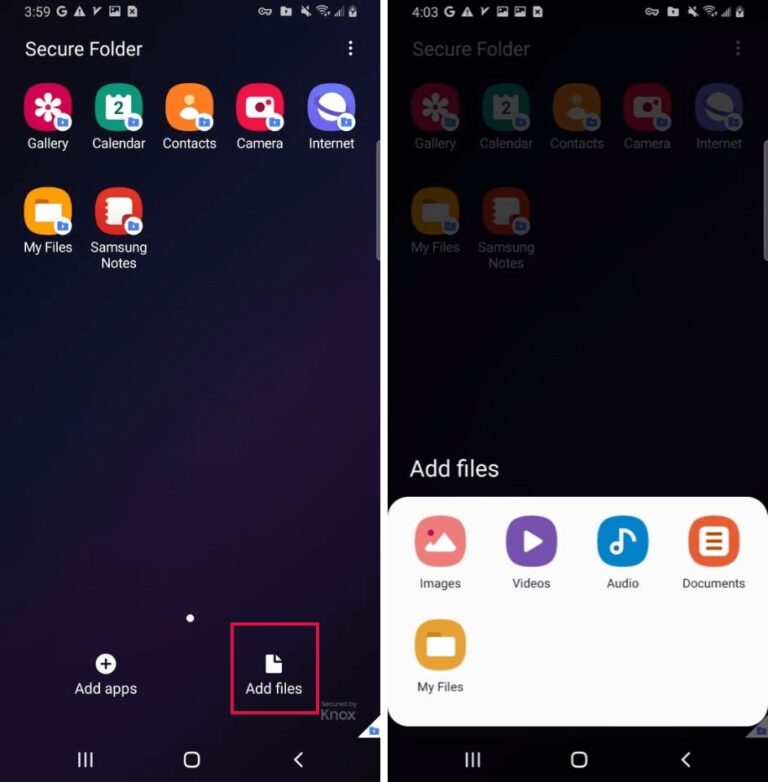
Schritt 4: Wählen Sie im Pop‑up „Cancel“, „Copy“ oder „Move“ – je nachdem, ob Sie eine Kopie erstellen oder die Datei verschieben möchten.
Wichtiger Hinweis zum Verschieben von Apps
Wenn Sie eine App in den Secure Folder verschieben, wird innerhalb des Ordners eine separate Kopie der App erstellt. Diese Kopie ist unabhängig von der originalen App. Die App‑Daten werden dabei nicht automatisch übernommen – Sie müssen sich in der Secure‑Folder‑App erneut anmelden und neu starten. Das bedeutet: Sie können zwei Versionen derselben App mit unterschiedlichen Logins parallel nutzen.
Wenn Sie eine App direkt im Secure Folder installieren, erscheint sie nicht im normalen App‑Bildschirm. Standardmäßig erhalten Sie außerdem keine Benachrichtigungen aus Apps im Secure Folder.
Methode 2: Dateien direkt aus einem Ordner in den Secure Folder verschieben
Hier müssen Sie den Secure Folder nicht öffnen, um die Dateien zu suchen. Stattdessen wählen Sie die Dateien direkt im jeweiligen Album/Ordner aus und verschieben sie wie folgt:
Schritt 1: Öffnen Sie das entsprechende Album bzw. den Ordner und wählen Sie die gewünschten Elemente per Langdruck aus.
Schritt 2: Tippen Sie oben auf das Drei‑Punkte‑Symbol und wählen Sie „Move to Secure Folder“.
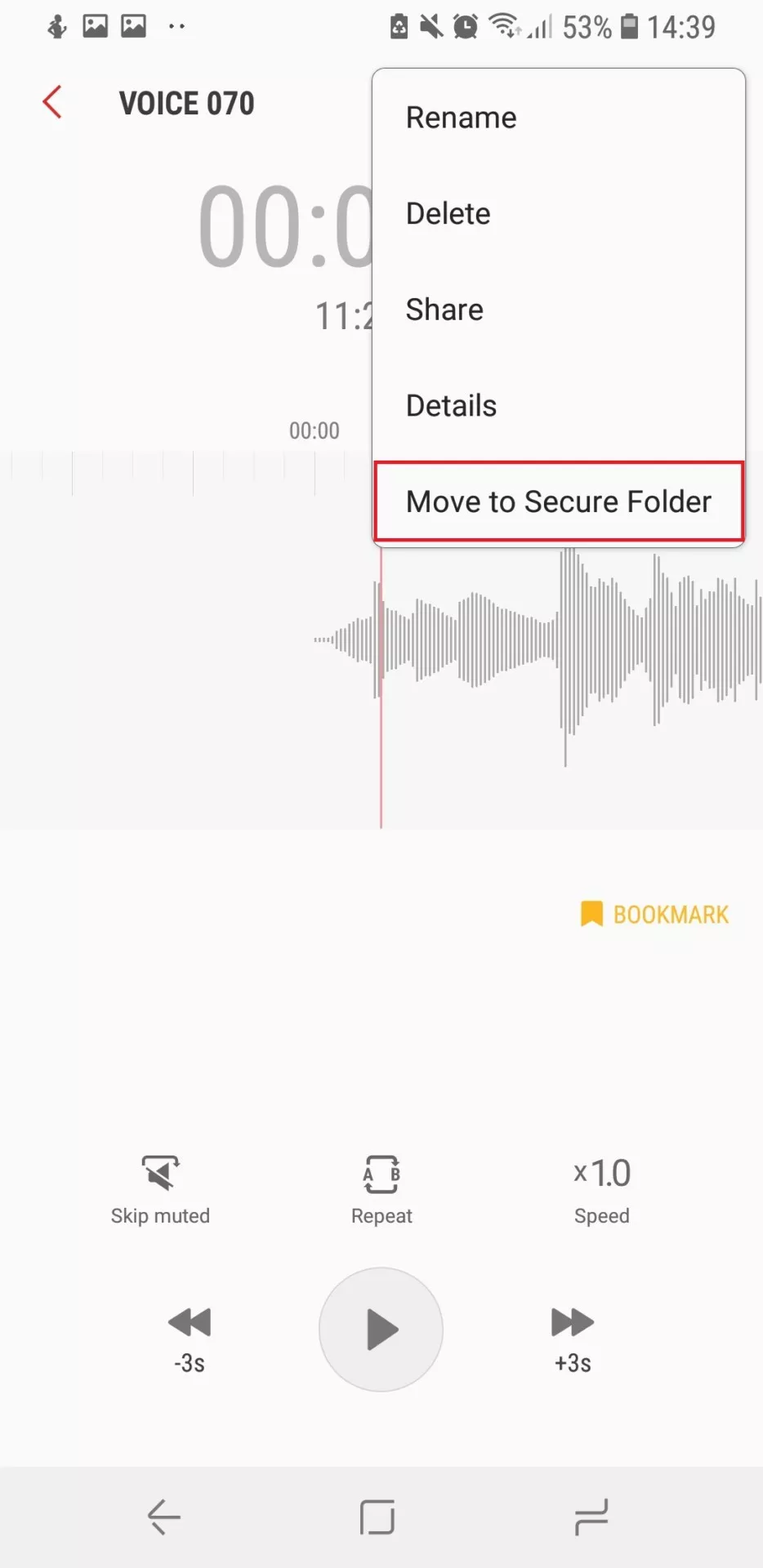
Schritt 3: Geben Sie anschließend das Passwort ein bzw. bestätigen Sie Ihre Identität, um den Transfer abzuschließen.
Danach können Sie den Secure Folder auf Samsung jederzeit öffnen und die Inhalte im gewünschten Unterordner ansehen.
Teil 5: Dateien aus dem Samsung Secure Folder entfernen
Wenn Sie eine App oder Datei nicht mehr im Secure Folder aufbewahren möchten, ist das Entfernen unkompliziert:
Schritt 1: Öffnen Sie den Secure Folder und geben Sie den Passcode ein.
Schritt 2: Tippen Sie auf „My Files“ und suchen Sie die Datei.
Schritt 3: Halten Sie die Datei gedrückt und wählen Sie „More“ (Drei‑Punkte‑Symbol) > „Move out of Secure Folder“.
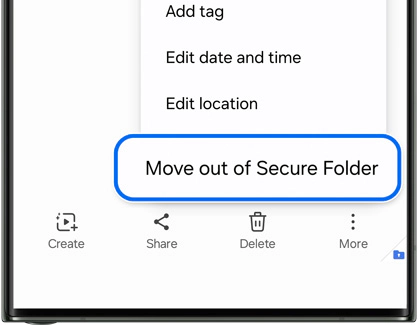
Schritt 4: Wurde die Datei zuvor auf der SD‑Karte gespeichert, wird sie in einen neuen Ordner im internen Speicher verschoben. Wenn Sie hingegen eine App aus dem Secure Folder entfernen, werden deren Daten gelöscht.
Beachten Sie: Wenn Sie den Secure Folder deinstallieren, werden alle darin gespeicherten Inhalte entfernt. Daher empfiehlt es sich, eine Kopie wichtiger Daten auf einem PC anzulegen – z. B. mit AirDroid Personal. So können Sie Ihre Daten im Notfall wiederherstellen.
Bonus‑Tipp: Persönliche Daten kabellos auf den Computer übertragen
Wie erwähnt, ist der Secure Folder nicht auf allen Geräten verfügbar und Inhalte können versehentlich gelöscht werden. Um das Risiko zu minimieren, nutzen Sie eine professionelle Transfer‑App wie AirDroid Personal, um persönliche Dateien auf einen Computer zu übertragen.
Damit können Sie unbegrenzt Fotos, Videos, Musik, Kontakte und weitere Dateien kabellos übertragen – ohne komplizierte Schritte. Installieren Sie die App auf dem Smartphone und verbinden Sie sie drahtlos mit AirDroid Web.
Neben dem Dateitransfer ermöglicht AirDroid auch den Fernzugriff und die Verwaltung Ihrer Dateien. Darüber hinaus stehen weitere praktische Remote‑Funktionen zur Verfügung.
Abschließende Hinweise
Damit kennen Sie alle wichtigen Schritte, wie Sie den Secure Folder auf Samsung öffnen. Dieser Artikel erklärt, was der Secure Folder ist, wie Sie ihn aktivieren und wie Sie Dateien hinein verschieben. Beachten Sie jedoch, dass Inhalte im Secure Folder nicht automatisch gesichert werden.
Wenn Sie wichtige Daten zusätzlich auf einem anderen Gerät sichern möchten, ist AirDroid Personal eine praktische Lösung. Damit übertragen Sie Dateien in Originalqualität auf Windows, Mac oder iPhone – und schützen sich so vor Datenverlust.
Häufig gestellte Fragen
1. Wie entferne ich den Secure Folder vollständig?
Wenn Sie den Samsung Secure Folder deinstallieren, werden alle darin gespeicherten Dateien dauerhaft gelöscht. So gehen Sie vor:
- Öffnen Sie Einstellungen > Sicherheit und Datenschutz > Secure Folder.
- Tippen Sie auf „More Settings“ > „Uninstall“.
- Bestätigen Sie ggf., ob Dateien vor der Deinstallation aus dem Secure Folder verschoben werden sollen.
2. Kann man Daten im Samsung Secure Folder sichern?
Leider können Inhalte im Secure Folder nicht direkt gesichert werden. Deshalb empfiehlt es sich, mit AirDroid Personal Daten auf ein anderes Gerät zu übertragen und bei Bedarf wiederherzustellen.
3. Welche Nachteile hat der Samsung Secure Folder?
Zu den häufigsten Nachteilen gehören:
- Kein Zugriff auf Daten, die auf der SD‑Karte gespeichert sind.
- Inhalte im Secure Folder können nicht automatisch gesichert werden.
- Bei Deinstallation werden alle Inhalte im Secure Folder gelöscht.


verwalten & übertragen
Antwort schreiben.