„Ich habe ein Problem mit meinem Samsung Galaxy Note 20 Ultra. Plötzlich werden mir in der Galerie nicht mehr alle Fotos angezeigt. Die Bilder sind auf dem Telefon vorhanden – ich sehe sie im Dateimanager oder in Google Fotos ganz normal. Können Sie mir bitte sagen, wie ich das behebe?“
Viele andere Nutzer berichten ebenfalls von diesem verwirrenden Problem, bei dem die Samsung Galerie nicht alle Bilder anzeigt. Häufig tritt es nach einem System‑Update oder einem abrupten Neustart auf. Allerdings können Fotos auch ohne erkennbaren Grund „verschwinden“.
Das ist verständlicherweise frustrierend – aber keine Sorge. In diesem Leitfaden erfahren Sie, wie Sie Fotos finden und wiederherstellen, die aus der Samsung Galerie verschwunden sind. Die Tipps gelten für verschiedene Modelle und Android‑Versionen.
Teil 1: Warum zeigt die Samsung Galerie keine (oder nicht alle) Bilder?
Es gibt verschiedene Faktoren, die dazu führen können, dass Samsung‑Fotos in der Galerie nicht mehr erscheinen. Zu den häufigsten Ursachen gehören:
Speicherkarte beschädigt: Sind die Fotos auf einer externen SD‑Karte gespeichert, können Probleme wie eine beschädigte oder korrupte Karte dazu führen, dass Bilder in der Galerie nicht angezeigt werden.
Fotos werden als „nomedia“ erkannt: Wenn Androids Medienscanner einen Ordner bzw. Dateien als „.nomedia“ markiert, werden Inhalte daraus automatisch ausgeblendet – und erscheinen nicht in der Galerie.
Versehentliches Löschen: Fotos können unbeabsichtigt in der Galerie gelöscht werden. Zum Glück lassen sie sich oft über den Papierkorb wiederherstellen.
Weitere Gründe: Auch ein voller Cache in der Galerie‑App, ein fehlgeschlagenes Update, Störungen durch Drittanbieter‑Apps, Malware oder Systemfehler können dazu führen, dass Samsung‑Fotos nicht in der Galerie erscheinen.
Teil 2: Was tun, wenn die Samsung Galerie nicht alle Bilder anzeigt?
Im Folgenden finden Sie praxiserprobte Tipps, um das Problem „Samsung Galerie zeigt nicht alle Fotos“ zu beheben.
Tipp 1: Papierkorb prüfen
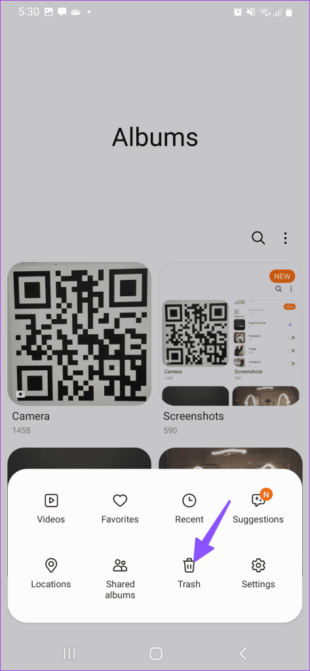
Gelöschte Fotos und Videos werden in der Samsung Galerie automatisch in den Ordner „Papierkorb“ (teils auch „Trash“) verschoben. Prüfen Sie diesen Bereich, bevor Sie weitere Schritte durchführen:
1. Öffnen Sie die Galerie‑App.
2. Tippen Sie auf das Drei‑Punkte‑Symbol unten rechts und wählen Sie „Papierkorb“.
3. Suchen Sie nach den verschwundenen Fotos. Wenn Sie sie finden, tippen und halten Sie die Dateien und wählen oben „Wiederherstellen“, um sie zurück in die Galerie zu verschieben.
Tipp 2: Smartphone neu starten
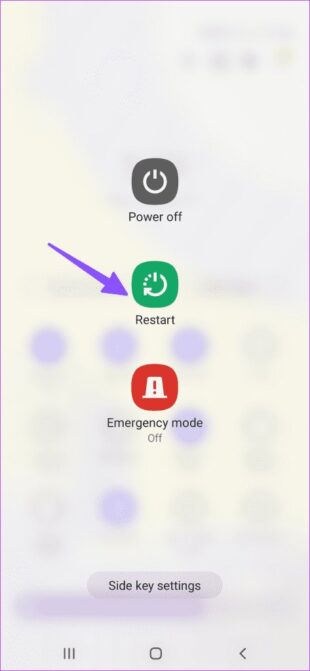
Ein Neustart ist der klassische erste Schritt zur Fehlerbehebung, um temporäre Systemhänger zu beheben – egal ob durch Samsung‑Software oder Drittanbieter‑Apps. So geht’s:
1. Halten Sie die Power‑Taste und die Leiser‑Taste einige Sekunden gedrückt.
2. Drücken und halten Sie im Power‑Menü „Neustart“.
3. Prüfen Sie nach dem Neustart, ob die Fotos wieder in der Galerie angezeigt werden.
Tipp 3: SD‑Karte prüfen
Nutzen Sie eine SD‑Karte auf Ihrem Samsung‑Gerät? Dann kann sie mitverantwortlich sein. So prüfen Sie, ob die SD‑Karte Probleme verursacht:
1. Entfernen Sie die SD‑Karte aus Ihrem Samsung‑Telefon.
2. Stecken Sie sie in einen Computer (mit Kartenleser).
3. Öffnen Sie das SD‑Karten‑Laufwerk und suchen Sie die Fotos.
4. Wenn Sie nicht auf die Fotos zugreifen können, liegt wahrscheinlich ein Problem mit der Karte vor. Scannen Sie den Datenträger auf Malware und setzen Sie die Karte anschließend wieder ein.
Wenn Sie keine SD‑Karte verwenden oder die Fotos im internen Speicher liegen, lesen Sie weiter.
Tipp 4: Galerie‑Cache leeren
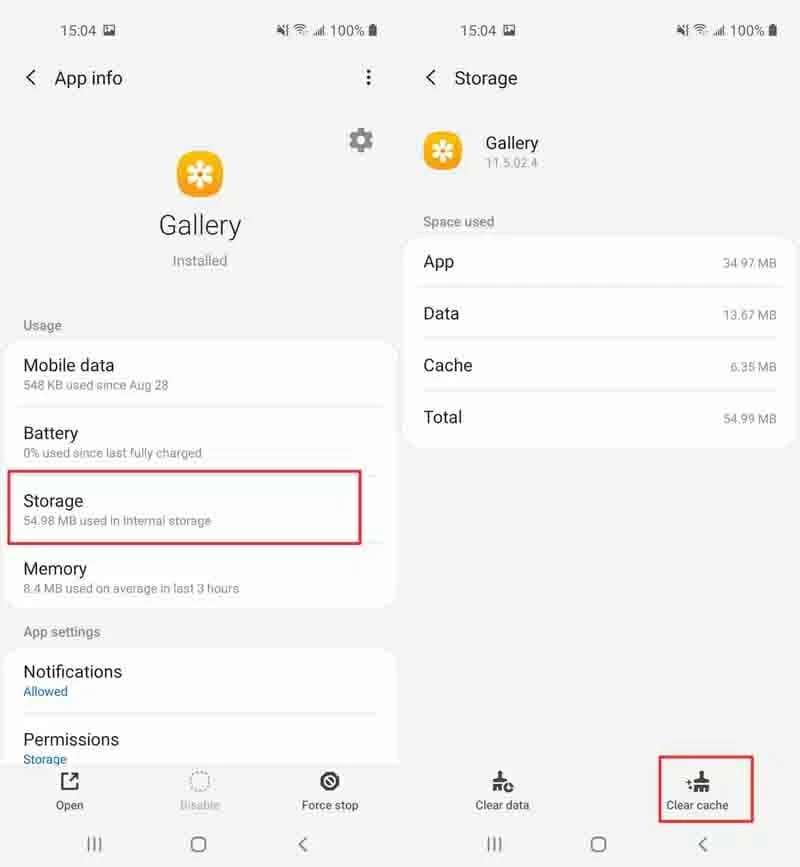
Ein überfüllter Cache kann die Galerie‑App stören und dazu führen, dass Fotos nicht angezeigt werden. Löschen Sie daher den Cache wie folgt:
1. Öffnen Sie Einstellungen und scrollen Sie zu „Apps“. Tippen Sie darauf.
2. Suchen Sie „Galerie“ und öffnen Sie den Eintrag.
3. Tippen Sie auf „Speicher“ > „Cache leeren“.
4. Starten Sie das Smartphone neu und prüfen Sie, ob die Fotos wieder sichtbar sind.
Tipp 5: Fotos in „Meine Dateien“ prüfen
Manchmal werden Samsung‑Fotos nicht in der Galerie, sondern im Ordner „Meine Dateien“ oder „Downloads“ gespeichert – besonders bei Bildern, die aus dem Internet heruntergeladen wurden. Wenn die Samsung Galerie nicht alle Bilder zeigt, suchen Sie daher im Dateimanager nach den Dateien.
So gehen Sie vor:
1. Öffnen Sie die Dateimanager‑App und tippen Sie auf „Downloads“.
2. Prüfen Sie Unterordner, um Ihre Fotos zu finden.
3. Sehen Sie außerdem unter Meine Dateien > Bilder nach den verschwundenen Fotos.
Tipp 6: .nomedia‑Datei umbenennen oder löschen
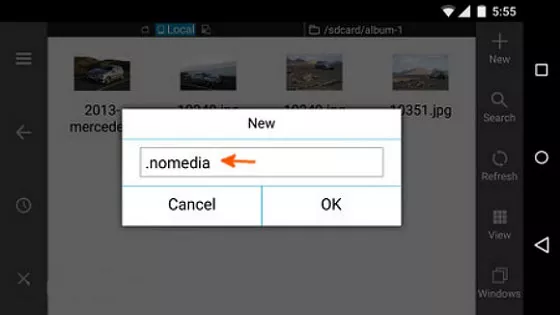
Die Dateiendung „.nomedia“ ist ein häufiger Grund dafür, dass Fotos in der Galerie verschwinden, weil Inhalte in solchen Ordnern automatisch ausgeblendet werden. Um das zu prüfen, müssen Sie die .nomedia‑Datei löschen oder umbenennen.
So funktioniert es:
1. Öffnen Sie „Meine Dateien“, tippen Sie auf das Drei‑Punkte‑Symbol und wählen Sie „Einstellungen“.
2. Aktivieren Sie „Versteckte Systemdateien anzeigen“.
3. Gehen Sie zurück und öffnen Sie unter Kategorien „Bilder“.
4. Suchen Sie den Ordner, der eine „.nomedia“‑Datei enthält, und löschen oder benennen Sie sie um.
5. Starten Sie das Smartphone neu und prüfen Sie, ob die Bilder wieder in der Galerie angezeigt werden.
Tipp 7: Speicherberechtigung der Galerie prüfen
Haben Sie kürzlich Berechtigungen der Galerie‑App geändert? Dann kann das der Grund sein. Prüfen Sie die Berechtigungen so:
1. Tippen und halten Sie das Galerie‑Symbol auf dem Startbildschirm und wählen Sie „Info“. Alternativ: Einstellungen > Apps > Galerie.
2. Tippen Sie auf „Berechtigungen“ > „Dateien und Medien“.
3. Aktivieren Sie „Zugriff erlauben“.
Öffnen Sie anschließend die Galerie und prüfen Sie, ob die Fotos wieder erscheinen.
Tipp 8: Ausgeblendete Alben anzeigen
Die Samsung Galerie kann Alben ausblenden – etwa für private Inhalte. Möglicherweise wurden Ihre Fotos in ein ausgeblendetes Album verschoben. So prüfen Sie das:
1. Öffnen Sie die Galerie und tippen Sie unten auf „Alben“.
2. Tippen Sie oben auf das Drei‑Punkte‑Symbol und wählen Sie „Alben einblenden“.
3. Deaktivieren Sie den Schalter für das gewünschte ausgeblendete Album und prüfen Sie anschließend die Fotos im Hauptbereich.
Tipp 9: Aus Google Fotos/OneDrive wiederherstellen
Diese Methode funktioniert nur, wenn Sie automatische Backups in Google Fotos oder OneDrive aktiviert haben. Öffnen Sie die jeweilige App und prüfen Sie, ob die Fotos dort vorhanden sind. Wenn ja, können Sie sie herunterladen bzw. zurück in die Galerie übertragen.
Tipp 10: Samsung‑Software aktualisieren
Ein Systemupdate kann viele zugrunde liegende Probleme beheben – auch solche, die dazu führen, dass die Galerie nicht alle Bilder zeigt:
1. Öffnen Sie Einstellungen und gehen Sie zu System > Software‑Update.
2. Wenn ein Update verfügbar ist, laden Sie es herunter und installieren Sie es.
Bonus‑Tipp: Samsung‑Galerie‑Fotos mit einem Klick am PC sichern
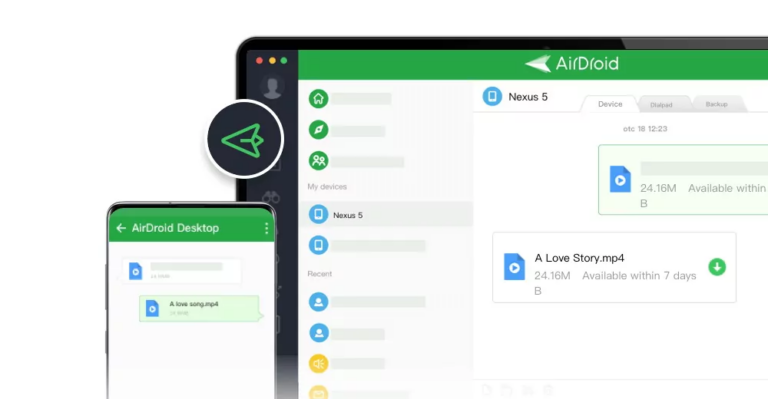
Wenn Sie Ihre Erinnerungen langfristig schützen möchten, nutzen Sie AirDroid Personal, um sie auf einen PC zu übertragen. Dieses All‑in‑One‑Tool für Dateitransfer und Dateimanagement ermöglicht ein schnelles Backup Ihrer gesamten Samsung‑Galerie in wenigen Minuten.
Im Gegensatz zu vielen ähnlichen Backup‑Tools bietet AirDroid Funktionen wie automatische Sicherung, Vorschau mit einem Klick, selektive Wiederherstellung und mehr. Dank der breiten Kompatibilität können Sie Dateien plattformübergreifend teilen.
Ein großer Vorteil von AirDroid ist die nahtlose Verbindung mit vielen Geräten. Sie können es auf Samsung installieren und innerhalb weniger Sekunden kabellos mit Android, iPhone, iPad, Windows oder Mac verbinden. Danach sind Backup und Teilen deutlich einfacher.
Für zusätzliche Flexibilität können Sie auch die Web‑Version nutzen: AirDroid Web.
Fazit
Sie wissen nun, warum die Samsung Galerie nicht alle Bilder anzeigt – und welche Schritte helfen. Setzen Sie die Lösungen nacheinander um, bis die verschwundenen Fotos wieder auftauchen.
Um sich solche Situationen künftig zu ersparen, empfiehlt es sich, Ihre Samsung‑Fotos regelmäßig zu sichern – zum Beispiel mit AirDroid Personal. Im Fall eines Datenverlusts können Sie die Bilder dann unkompliziert wiederherstellen.
Häufig gestellte Fragen
1. Wie stelle ich Galerie‑Bilder wieder her?
Wayne
Wenn Sie Samsung‑Galerie‑Fotos versehentlich gelöscht haben, tippen Sie auf das Drei‑Punkte‑Symbol und wählen Sie „Papierkorb“. Tippen und halten Sie dort die gewünschten Fotos und wählen Sie oben „Wiederherstellen“.
Wenn die Fotos nicht im Papierkorb sind, wurden sie vermutlich dauerhaft gelöscht.
2. Kann man Galerie‑Fotos nach einem Zurücksetzen auf Werkseinstellungen wiederherstellen?
Wayne
Das ist nur möglich, wenn bereits ein Backup existiert – etwa über Google oder eine Drittanbieter‑App. Andernfalls sind die Fotos dauerhaft gelöscht. Deshalb ist es empfehlenswert, die Samsung‑Galerie vor einem Zurücksetzen mit AirDroid Personal zu sichern.
Ich bin Wayne, geboren und aufgewachsen in Deutschland, lebe im schönen Hamburg und bin jetzt SEO-Autor für AirDroid.
Ich beschäftige mich seit mehr als 6 Jahren mit der SEO-Optimierung, habe ausführliche Recherchen zum Google-Algorithmus und seiner historischen Entwicklung durchgeführt und beherrsche die Bedienung des Android-Systems, sodass ich sehr hochwertige SEO-Artikel darüber schreiben kann Android-Software.


Antwort schreiben.