Die besten Wege, Samsung Quick Share 2026 auf das iPhone zu nutzen
Dateien zwischen unterschiedlichen Betriebssystemen zu teilen, kann knifflig sein – besonders, wenn Sie Daten von einem Samsung‑Smartphone auf ein iPhone übertragen möchten. Wenn Sie sich fragen, ob Sie Quick Share von Samsung auf das iPhone nutzen können, sind Sie nicht allein. Viele Nutzer möchten Fotos, Videos oder Dokumente senden und merken schnell: Ganz so einfach ist es nicht.
In diesem Leitfaden erklären wir, was Samsungs Quick Share leisten kann (und was nicht) – und zeigen Ihnen die besten Wege, Dateien von Samsung auf das iPhone zu übertragen, egal ob Sie eine schnelle Lösung brauchen oder etwas Dauerhaftes suchen.
Was ist Samsung Quick Share?
Samsung Quick Share ist eine schnelle und praktische Möglichkeit, Dateien kabellos zwischen Samsung‑Geräten zu teilen. Die Funktion nutzt Wi‑Fi Direct und Bluetooth, sodass Sie Dateien ohne Kabel und ohne Internetverbindung senden können. Quick Share ist zwar für eine nahtlose Nutzung im Samsung‑Ökosystem gedacht, steht aber auch auf anderen Android‑Geräten zur Verfügung, die die Funktion unterstützen.
Bei den Dateitypen ist Quick Share sehr flexibel und unterstützt eine Vielzahl an Formaten. Sie können Bilder, Videos, Audiodateien, Dokumente, APKs, URLs und vieles mehr teilen. Es gibt keine Einschränkungen hinsichtlich der Dateitypen – dadurch ist Quick Share ein vielseitiges Tool für nahezu alles.
Kann man Quick Share von Samsung auf das iPhone nutzen?
Auch wenn Samsungs Quick Share ein hervorragendes Tool für Transfers zwischen Android‑Geräten ist, unterstützt es iPhones leider nicht.
Da Quick Share auf Android‑Protokollen basiert, kann es sich nicht mit iOS‑Geräten verbinden, die Apples eigenes AirDrop‑System und andere Standards für die Dateifreigabe verwenden. Anders gesagt: Wenn Sie versuchen, per Quick Share von Android auf iPhone zu senden, werden sich die Geräte gegenseitig nicht erkennen.
Samsung Quick Share auf das iPhone per QR‑Code nutzen
Es gibt jedoch einen praktischen Workaround über QR‑Codes. Wenn Sie eine Datei per Quick Share teilen, kann Samsung einen temporären Link und einen QR‑Code erzeugen, den auch iPhone‑Nutzer im Browser öffnen können, um die Datei herunterzuladen.
So nutzen Sie Samsung Quick Share auf dem iPhone:
- Schritt 1.Öffnen Sie Ihre Galerie‑ oder Dateien‑App, wählen Sie das Foto, Video oder Dokument aus, das Sie senden möchten, und tippen Sie auf das Teilen-Symbol.
- Schritt 2.Tippen Sie in der Liste der Freigabeoptionen auf Quick Share. Wählen Sie anschließend QR‑Code oder Link – je nach Gerätemodell.
- Schritt 3.Der iPhone‑Nutzer kann den QR‑Code mit der Kamera scannen oder den Link in Safari einfügen, um die Datei zu öffnen und herunterzuladen.
Diese Methode eignet sich ideal für einzelne, spontane Transfers und erfordert keine zusätzliche App‑Installation. Beachten Sie jedoch: Der Link läuft meist nach kurzer Zeit ab (z. B. nach 10 Minuten). Nutzen Sie sie daher am besten für schnelles, zeitnahes Teilen.
Die besten Alternativen zu Android-/Samsung‑Quick‑Share für iPhone
Wenn Sie flexibler zwischen Android und iPhone teilen möchten, finden Sie hier bewährte Alternativen. Diese Methoden funktionieren plattformübergreifend und bieten bei Systemwechseln oft mehr Kontrolle und Komfort als Quick Share.
1 AirDroid Personal – das beste kabellose Transfer‑Tool
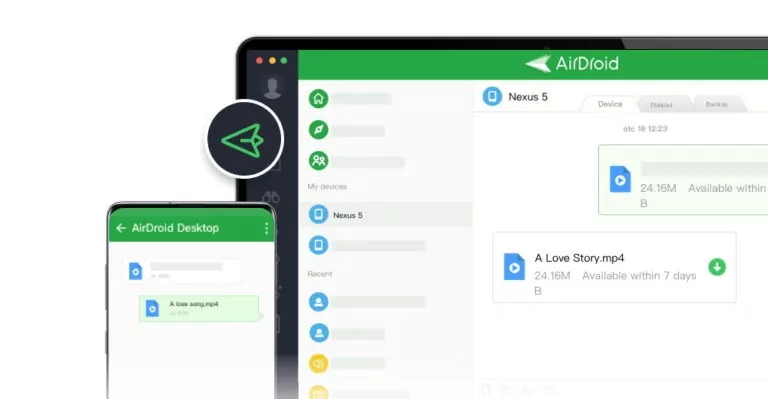
AirDroid Personal ist eines der effizientesten Tools für kabellose, geräteübergreifende Transfers. Es unterstützt nicht nur Übertragungen von Android zu iOS, sondern funktioniert auch mit Windows, macOS und im Web – ideal, wenn Sie mehrere Geräte nutzen. Wie Quick Share verarbeitet es alle gängigen Dateitypen problemlos.
Über das reine Teilen hinaus bietet AirDroid Personal erweiterte Funktionen wie Fernsteuerung und Benachrichtigungssynchronisierung – eine praktische All‑in‑one‑Lösung für alle, die Komfort und zusätzliche Funktionen wünschen.
So teilen Sie Dateien mit AirDroid:
- Schritt 1.Installieren Sie AirDroid Personal auf dem Samsung‑Smartphone und auf dem iPhone.
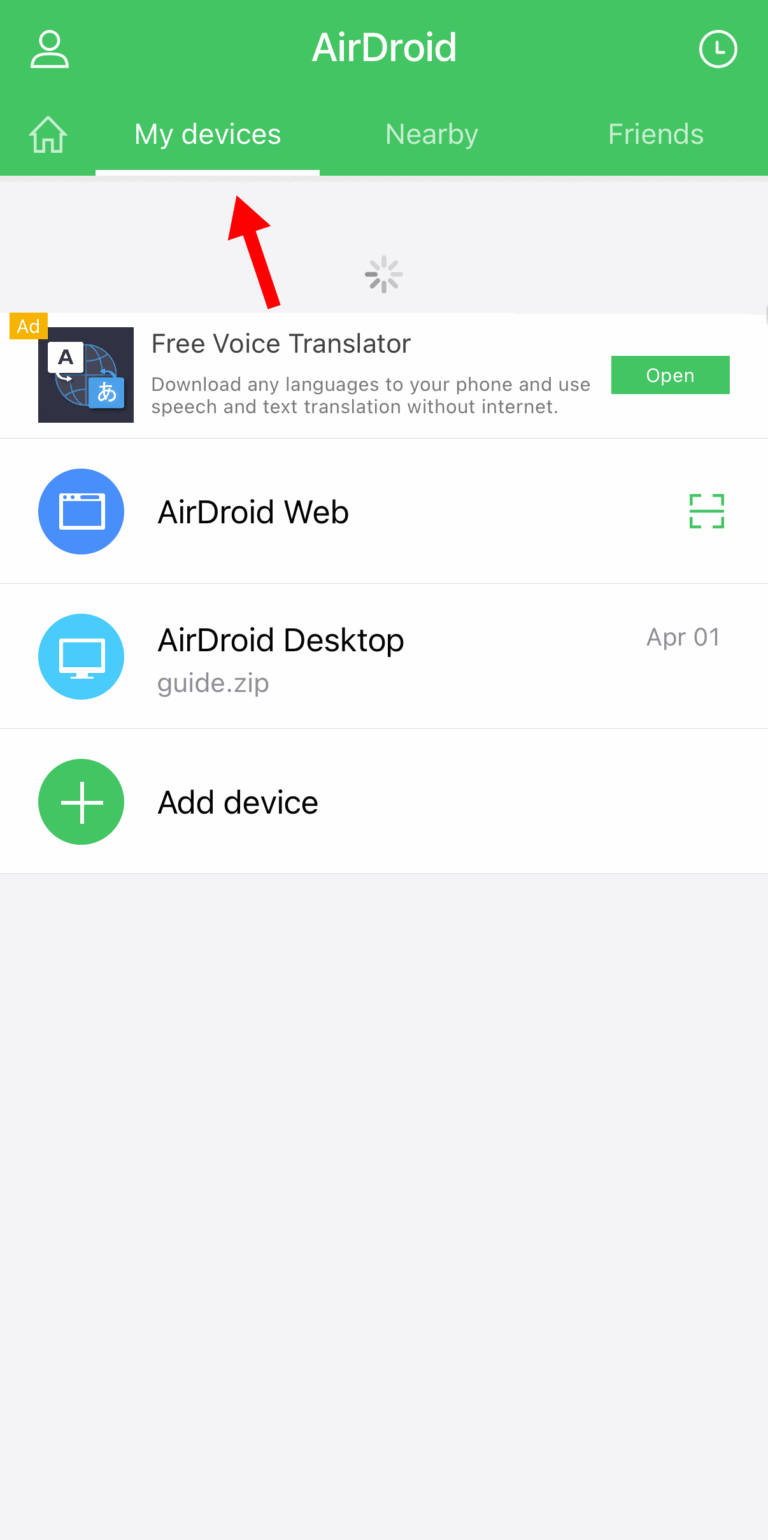
- Schritt 2.Registrieren Sie sich und melden Sie sich auf beiden Geräten mit demselben Konto an. Tippen Sie auf „My Devices“ und ziehen Sie zum Aktualisieren nach unten. Wählen Sie Ihr Gerät aus – anschließend können Sie Dateien teilen.

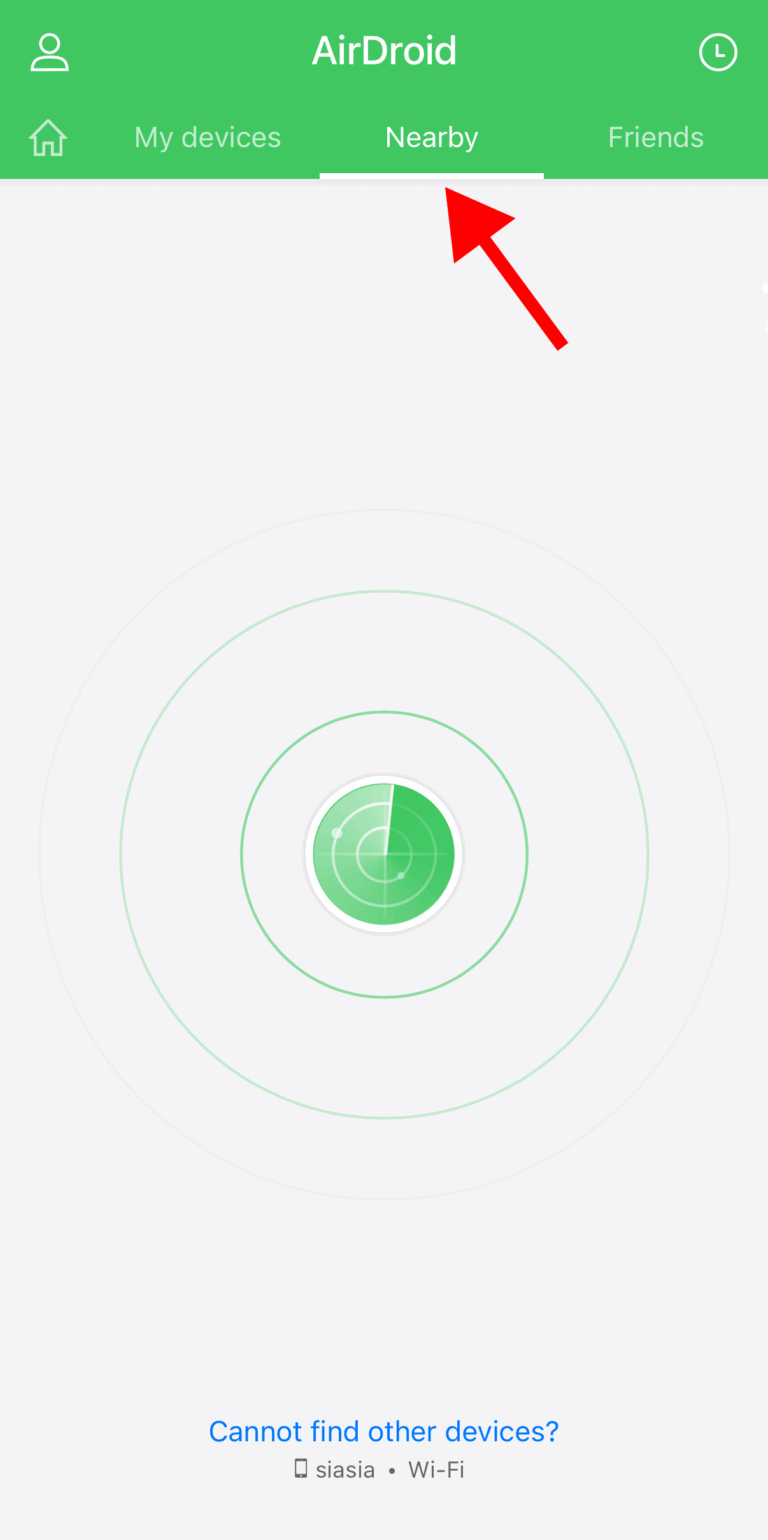
- Schritt 3.Alternativ können Sie Dateien über „Nearby“ senden – stellen Sie dazu sicher, dass beide Geräte mit demselben WLAN verbunden sind.

- Schritt 3.
- Schritt 2.
- Schritt 1.
Egal, ob Sie nur gelegentlich Dateien senden oder täglich: AirDroid bietet im Vergleich zu Samsung Quick Share eine vollständigere und flexiblere Lösung.
2 Cloud‑Speicherdienste – Google Drive & mehr
Cloud‑Speicherdienste sind eine einfache Möglichkeit, Dateien von Android auf iPhone zu übertragen – besonders, wenn die Geräte nicht in der Nähe sind. Wenn Sie Dateien für sich selbst übertragen, laden Sie sie einfach vom Samsung‑Smartphone hoch und greifen Sie auf dem iPhone mit demselben Cloud‑Konto darauf zu. Für das Teilen mit anderen schicken Sie einfach den Download‑Link. Cloud‑Dienste unterstützen viele Dateitypen und funktionieren plattformübergreifend.
Beliebte Optionen sind:
Google Drive:
● 15 GB kostenloser Speicher
● Tiefe Integration in Android und Google‑Apps
● Freigabelinks mit Berechtigungseinstellungen
Dropbox:
● 15 GB kostenloser Speicher
● Dateiversionsverlauf und Wiederherstellung
● Ideal für Zusammenarbeit im Team
OneDrive:
● Sehr gut für Windows‑Nutzer
● Integration in Microsoft Office
● 5 GB kostenloser Speicher
iCloud Drive:
● Nativ für iPhone‑Nutzer
● Gut für Fotos, Videos und Dokumente
● Eingeschränkte Android‑Unterstützung (nur über Webzugriff)
Diese Plattformen eignen sich besonders, wenn Sie nicht sofort übertragen müssen oder Dateien zusätzlich sichern und überall verfügbar halten möchten.
3 Snapdrop – leichtgewichtiges Tool zum Dateiteilen
Snapdrop ist eine einfache, webbasierte Lösung, um Dateien zwischen Geräten zu übertragen – auch zwischen Samsung und iPhone. Anders als klassische Apps erfordert Snapdrop keine Installation: Öffnen Sie einfach die Website auf beiden Geräten, und sie erkennen sich automatisch im selben WLAN.
So teilen Sie Dateien von Android auf iPhone mit Snapdrop:
- Schritt 1.Rufen Sie snapdrop.net auf dem Samsung‑Smartphone und auf dem iPhone im Browser auf.
- Schritt 2.Stellen Sie sicher, dass beide Geräte mit demselben WLAN verbunden sind, damit sie sich erkennen.
- Schritt 3.Tippen Sie auf dem Samsung‑Gerät das Zielgerät an und wählen Sie die Datei aus (bzw. ziehen Sie sie in das Snapdrop‑Fenster).
- Schritt 3.

- Schritt 4.Das iPhone erkennt das Samsung‑Gerät. Tippen Sie auf die eingeblendete Benachrichtigung und akzeptieren Sie die Übertragung.
- Schritt 5.Nach Abschluss der Übertragung steht die Datei auf dem iPhone zum Download bereit.
Snapdrop ist ideal für schnelle, unkomplizierte Transfers ohne App‑Installation. Wenn Sie eine leichte Browser‑Lösung bevorzugen, ist es eine sehr gute Option.
Android Quick Share aufs iPhone: Welche Methode ist die beste?
Welche Methode am besten ist, hängt von Ihren Anforderungen ab – etwa ob Sie große Dateien übertragen, eine schnelle Lösung benötigen oder lieber cloudbasiert arbeiten. Hier ein kurzer Vergleich:
● AirDroid Personal unterstützt kabellose Transfers plattformübergreifend und nahezu alle Dateitypen – inklusive nützlicher Zusatzfunktionen. Die Einrichtung ist einfach, aber etwas umfangreicher als bei Basic‑Tools.
● Cloud‑Speicherdienste sind perfekt, um große Dateien geräteübergreifend verfügbar zu machen. Nachteil: Sie sind meist langsamer als direkte Transfers und benötigen Internet.
● Snapdrop ist schnell und ohne Setup nutzbar, da es direkt im Browser läuft – ideal für einfache, kurzfristige Transfers. Für sehr große Dateien ist es jedoch nicht immer optimal.
Wenn Sie eine ausgewogene Lösung suchen, bietet AirDroid Personal die beste Kombination aus Komfort und Funktionsumfang. Snapdrop eignet sich am besten für schnelle Transfers, und Cloud‑Dienste sind stark beim Dateimanagement und Backup.
Fazit
Auch wenn Sie Samsung Quick Share nicht direkt auf das iPhone nutzen können, ist das Teilen zwischen beiden Geräten mit dem richtigen Ansatz dennoch unkompliziert. Es gibt mehrere Methoden, mit denen Sie Fotos, Videos und Dokumente problemlos übertragen. Wer eine zuverlässige All‑in‑one‑Lösung sucht, die plattformübergreifend funktioniert, sollte AirDroid Personal definitiv ausprobieren.
Häufig gestellte Fragen


verwalten & übertragen
Antwort schreiben.