Standardmäßig speichert WhatsApp seine Daten – einschließlich Fotos und Videos – im internen Speicher Ihres Android‑Geräts. Mit der Zeit kann das einen großen Teil des verfügbaren Speicherplatzes belegen und das Smartphone spürbar ausbremsen. Um Platz zu schaffen, ist es häufig am sinnvollsten, WhatsApp auf die SD‑Karte zu verschieben.
Auch wenn WhatsApp dafür keine integrierte Funktion anbietet, gibt es mehrere Möglichkeiten, WhatsApp‑Dateien auf eine SD‑Karte zu übertragen. Lesen Sie weiter und finden Sie heraus, welche Option für Sie am besten passt!
Teil 1: Wo werden WhatsApp‑Mediendateien gespeichert?
WhatsApp‑Fotos und ‑Videos werden in Ihre Galerie heruntergeladen. Aber wissen Sie, wo WhatsApp‑Daten wie Chats, Dokumente und Sprachnachrichten auf einem Android‑Gerät gespeichert werden?
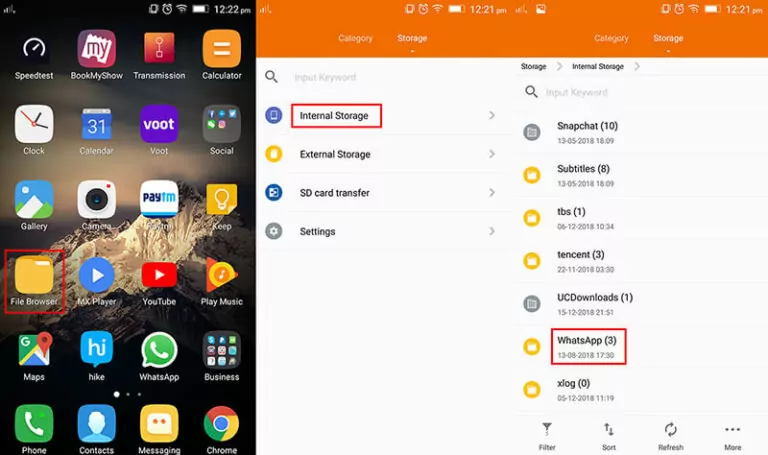
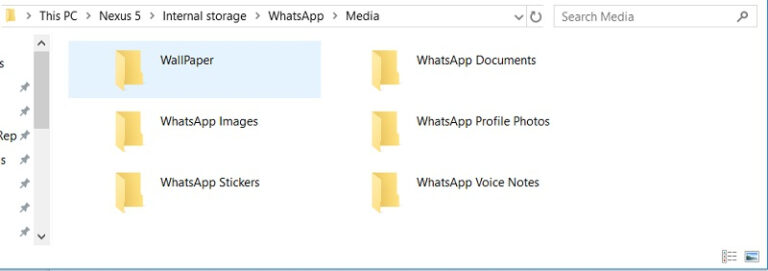
Keine Sorge – folgen Sie einfach der Anleitung, um den WhatsApp‑Ordner auf Android zu finden:
Schritt 1: Öffnen Sie den Dateimanager und tippen Sie auf „Interner Speicher“.
Schritt 2: Scrollen Sie nach unten und tippen Sie auf „WhatsApp“.
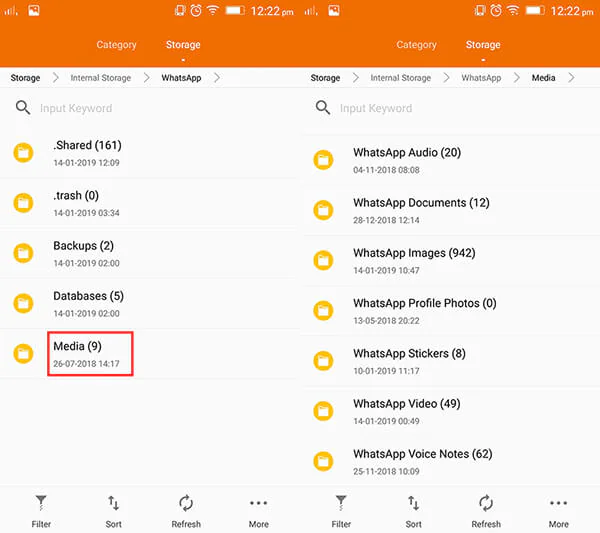
Schritt 3: Öffnen Sie den Ordner „Media“ – dort finden Sie mehrere Unterordner für unterschiedliche Datentypen.
Schritt 4: Öffnen Sie den gewünschten Ordner, um die Inhalte anzuzeigen.
Damit kommen wir zur Frage, wie Sie WhatsApp‑Medien auf eine SD‑Karte verschieben. Im nächsten Abschnitt erklären wir das Schritt für Schritt.
Teil 2: Einfache Wege, um WhatsApp auf die SD‑Karte zu verschieben
Hier finden Sie eine Schritt‑für‑Schritt‑Anleitung, wie Sie WhatsApp‑Medien auf einer SD‑Karte speichern – mit drei unterschiedlichen Methoden, die auf den meisten Android‑Geräten funktionieren.
Methode #1: WhatsApp besonders effizient mit AirDroid Personal auf die SD‑Karte verschieben
Wenn Sie WhatsApp‑Daten möglichst einfach auf eine SD‑Karte übertragen möchten, ist AirDroid Personal eine sehr praktische Lösung. Es handelt sich um ein vielseitiges Mobile‑Management‑Tool, das Ihnen eine unkomplizierte Möglichkeit bietet, WhatsApp‑Dateien vom internen Speicher auf die SD‑Karte zu verschieben.
Ein großer Vorteil von AirDroid ist die hohe Übertragungsgeschwindigkeit: Selbst mehrere GB WhatsApp‑Daten lassen sich in kurzer Zeit bewegen. Zudem können Sie die Daten auf Ihrem Smartphone bequem am PC einsehen und verwalten – einschließlich Löschen, Hochladen, Umbenennen, Gruppieren und mehr.
Wichtige Funktionen von AirDroid Personal
Ein‑Klick‑Vorgehen, um WhatsApp‑Daten vom internen Speicher auf die SD‑Karte zu verschieben.
Android‑Daten aus der Ferne am PC ansehen und verwalten, um Speicher freizuräumen.
Dateien kabellos zwischen Windows, Mac, Android und iPhone übertragen.
Android‑Bildschirm am PC spiegeln.
Ein altes Android‑Telefon als Sicherheitskamera nutzen (z. B. für Haustiere oder Kinder).
So speichern Sie WhatsApp‑Medien auf der SD‑Karte mit AirDroid:
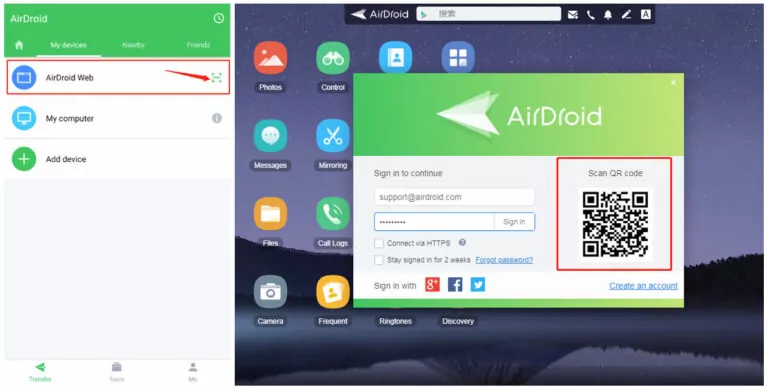
Schritt 1: Laden Sie AirDroid Personal auf Ihr Android‑Gerät herunter, richten Sie die App ein und melden Sie sich mit Ihrem AirDroid‑Konto an.
Schritt 2: Gehen Sie zu „My Devices“ und tippen Sie auf „AirDroid Web Scan“. Öffnen Sie anschließend AirDroid Web am PC und scannen Sie den Code.
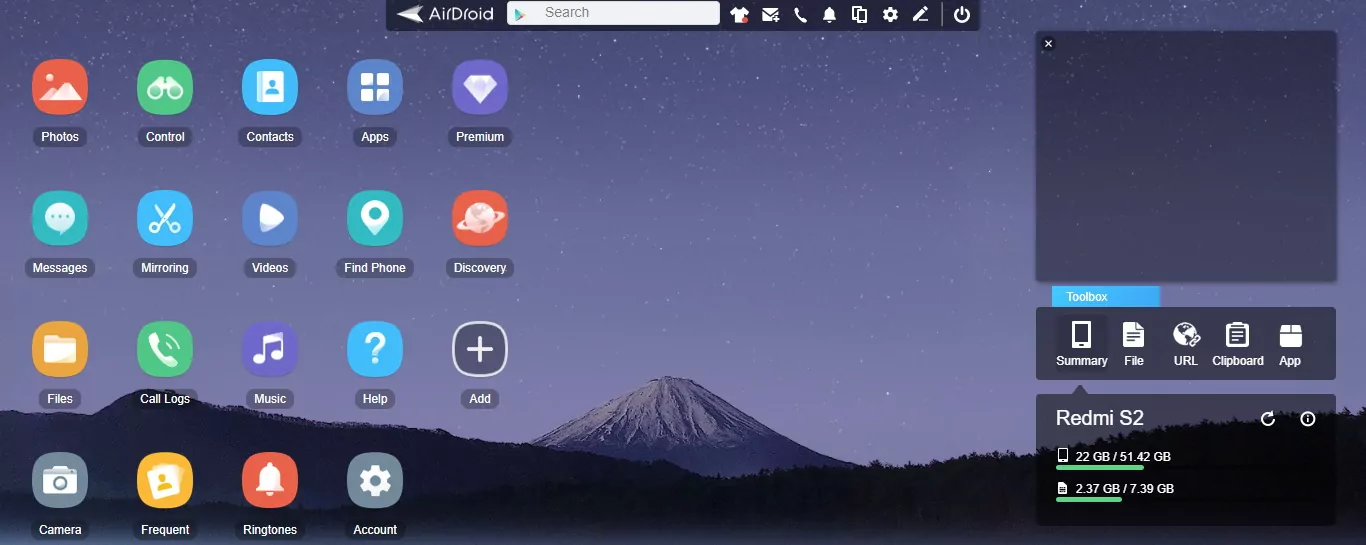
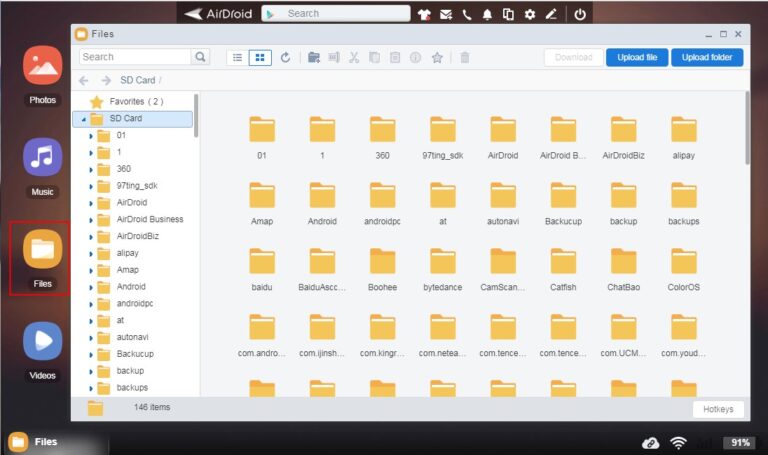
Schritt 3: Innerhalb weniger Sekunden werden beide Geräte verbunden. Klicken Sie anschließend auf das Symbol „Files“, um die Daten auf Ihrem Smartphone anzuzeigen.
Schritt 4: Suchen Sie im internen Speicher den WhatsApp‑Ordner, kopieren Sie die Unterordner und fügen Sie sie auf der SD‑Karte ein.
So können Sie Ordner unkompliziert zwischen internem Speicher und SD‑Karte hin‑ und herbewegen.
2. WhatsApp mit ES File Explorer auf die SD‑Karte verschieben
Sie möchten WhatsApp‑Medien ohne PC auf die SD‑Karte verschieben? Im Play Store finden Sie zahlreiche Apps, mit denen Sie Dateien zwischen internem Speicher und SD‑Karte verschieben können. Eine bekannte Option ist ES File Explorer.
So nutzen Sie das Tool:
Schritt 1: Installieren Sie ES File Explorer und öffnen Sie die App.
Schritt 2: Navigieren Sie in der App zu „device/SD card storage“. Öffnen Sie dort den internen Speicher > WhatsApp‑Ordner.
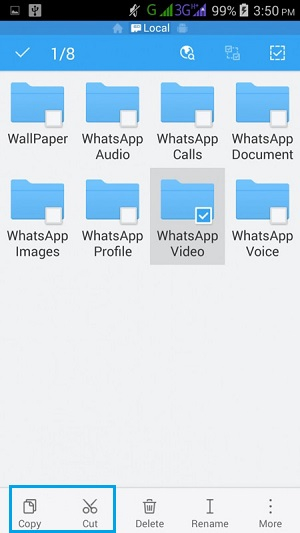
Schritt 3: Wählen Sie die Ordner aus, die Sie verschieben möchten, und tippen Sie auf „Cut“.
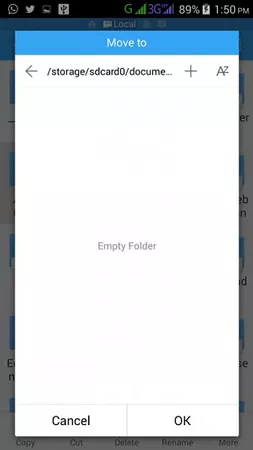
Schritt 4: Öffnen Sie anschließend die SD‑Karte, wählen Sie den Zielordner und tippen Sie auf „Paste“.
3. WhatsApp mit Windows Explorer auf die SD‑Karte verschieben
Diese Methode ist besonders einfach: Sie verwenden Ihren Computer, um WhatsApp‑Daten vom internen Speicher auf die SD‑Karte zu verschieben. Ein Root ist dafür nicht notwendig.
So verschieben Sie WhatsApp auf die SD‑Karte über den PC:
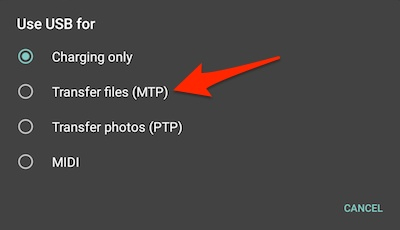
Schritt 1: Verbinden Sie Ihr Android‑Smartphone per Datenkabel mit dem Computer. Tippen Sie in der Benachrichtigung auf dem Smartphone auf „Dateien übertragen“.
Schritt 2: Öffnen Sie Windows Explorer, klicken Sie auf den Namen Ihres Smartphones und öffnen Sie den Speicher.
Schritt 3: Suchen Sie den WhatsApp‑Ordner und „schneiden“ Sie die Dateien aus, die Sie verschieben möchten.
Schritt 4: Öffnen Sie den SD‑Karten‑Speicher und fügen Sie die Daten am gewünschten Ort ein.
Teil 3: WhatsApp‑Daten am PC sichern
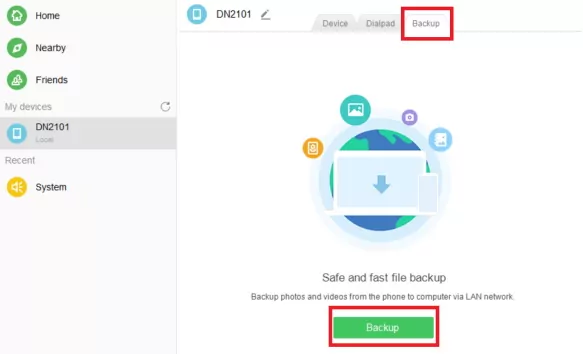
Der Hauptgrund, WhatsApp auf die SD‑Karte zu verschieben, ist meist das Freiräumen von Speicher. Wenn Ihr Gerät jedoch keine SD‑Karte unterstützt, empfehlen wir stattdessen ein Backup am Computer – z. B. mit AirDroid Personal.
AirDroid bietet mehrere Wege, WhatsApp‑Daten zu sichern: Sie können einzelne Medien aus der Galerie übertragen oder gleich die gesamte Android‑Galerie am PC sichern. Nach dem Backup lassen sich unnötige WhatsApp‑Fotos und ‑Videos auf dem Smartphone löschen.
Im Unterschied zu vielen anderen Lösungen können Sie mit AirDroid einzelne Dateien jederzeit wiederherstellen. Das ist besonders praktisch, wenn Sie schnell ein Foto oder Video zurückholen möchten.
Teil 4: SD‑Karte als Standard‑Speicher für WhatsApp festlegen
Möchten Sie die SD‑Karte als Standard‑Speicherort für eingehende WhatsApp‑Medien festlegen, müssen Sie Ihr Android‑Gerät rooten. Danach lässt sich der WhatsApp‑Speicher auf die SD‑Karte umstellen vergleichsweise einfach.
So ändern Sie den WhatsApp‑Speicherort auf Ihrem Android:
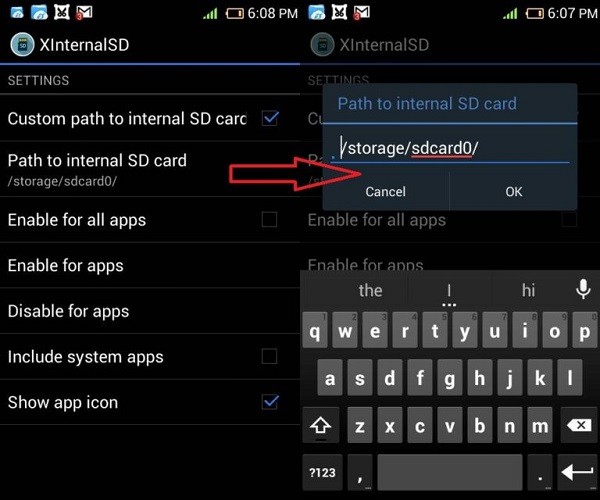
Schritt 1: Stellen Sie sicher, dass Ihr Gerät gerootet ist. Laden Sie anschließend eine vertrauenswürdige Version der XInternalSD‑APK herunter und installieren Sie sie.
Schritt 2: Starten Sie die App, öffnen Sie die Einstellungen und aktivieren Sie die Option, einen benutzerdefinierten Pfad für die SD‑Karte festzulegen.
Schritt 3: Tippen Sie auf „Path to internal SD Card“ und ändern Sie den Pfad auf die externe SD‑Karte.
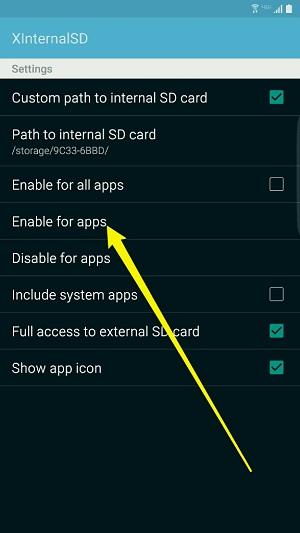
Schritt 4: Tippen Sie auf „Enable for Apps“ und wählen Sie WhatsApp in der Liste aus.
Schritt 5: Ab jetzt werden neue WhatsApp‑Medien automatisch auf der SD‑Karte gespeichert.
Damit wissen Sie, wie Sie WhatsApp‑Daten auf einer SD‑Karte speichern. Nutzen Sie diese Methode jedoch nur, wenn Ihr Gerät bereits gerootet ist – andernfalls ist der Aufwand meist nicht gerechtfertigt.
Abschließende Hinweise
WhatsApp auf die SD‑Karte zu verschieben, kann auf den ersten Blick mühsam wirken, da es keine integrierte Funktion dafür gibt. Mit AirDroid Personal gelingt der Transfer jedoch in wenigen Sekunden. Das Tool bietet ein komfortables Ein‑Klick‑Vorgehen, um WhatsApp‑Dateien auf die SD‑Karte zu verschieben.
Darüber hinaus können Sie WhatsApp‑Daten am PC sichern oder kabellos auf ein anderes Android‑ oder iPhone‑Gerät übertragen. Laden Sie AirDroid kostenlos herunter und entdecken Sie die vielseitigen Funktionen.
Häufig gestellte Fragen
1. Wie kann ich WhatsApp auf eine SD‑Karte verschieben?
Wayne
So verschieben Sie WhatsApp‑Daten auf eine SD‑Karte:
Verbinden Sie Ihr Android‑Smartphone mit einem PC.
Öffnen Sie im Windows Explorer den internen Speicher Ihres Smartphones.
Schneiden Sie den WhatsApp‑Ordner aus und fügen Sie ihn im SD‑Karten‑Speicher ein.
2. Wie speichere ich WhatsApp‑Daten standardmäßig auf der SD‑Karte?
Wayne
Um den WhatsApp‑Speicherort auf die SD‑Karte zu ändern, müssen Sie:
Ihr Android‑Gerät rooten.
Die XInternalSD‑APK installieren und öffnen.
In den Einstellungen „Set path for SD card“ aktivieren.
„Path to internal SD Card“ auf die externe SD‑Karte umstellen.
Unter „Enable for apps“ WhatsApp auswählen.
Danach speichert WhatsApp Medien direkt auf der SD‑Karte.
3. Wie kann ich WhatsApp‑Daten auf Android ansehen?
Wayne
Öffnen Sie den Dateimanager.
Tippen Sie auf „Interner Speicher“.
Öffnen Sie WhatsApp > Media.
Dort finden Sie die WhatsApp‑Inhalte in verschiedenen Ordnern.
Ich bin Wayne, geboren und aufgewachsen in Deutschland, lebe im schönen Hamburg und bin jetzt SEO-Autor für AirDroid.
Ich beschäftige mich seit mehr als 6 Jahren mit der SEO-Optimierung, habe ausführliche Recherchen zum Google-Algorithmus und seiner historischen Entwicklung durchgeführt und beherrsche die Bedienung des Android-Systems, sodass ich sehr hochwertige SEO-Artikel darüber schreiben kann Android-Software.



Antwort schreiben.