Neue Apple-ID erstellen, ohne alles zu verlieren: Anleitung für iPhone, iPad, Windows & Mac
Beim Einrichten eines iOS-Geräts müssen Sie in der Regel Ihre Apple-ID eingeben. Doch was, wenn Sie die Apple-ID wechseln möchten – ohne dabei Daten zu verlieren?
Die gute Nachricht: Sie können von einer alten auf eine neue Apple-ID umsteigen, ohne Ihre wichtigen Inhalte zu verlieren. In diesem Beitrag zeigen wir Ihnen, wie Sie eine neue Apple-ID erstellen, ohne dass Fotos, Kontakte und andere Daten verschwinden.
Was sollten Sie wissen, bevor Sie eine neue Apple-ID erstellen?
Die Apple-ID ist Ihr zentrales Konto für Apple-Dienste wie FaceTime, Apple Music, App Store und iCloud. Wenn Sie ein iPhone zum ersten Mal einrichten, ist die Anmeldung mit einer Apple-ID praktisch Pflicht. Bevor Sie die Apple-ID ändern, beachten Sie die folgenden Punkte:
- Melden Sie sich auf all Ihren Geräten mit derselben Apple-ID an (z. B. iPhone, iPad, iPod, Apple TV usw.).
- Stellen Sie sicher, dass Ihr iCloud-Backup aktuell ist, damit Fotos, Kontakte und weitere Daten gesichert sind.
- Wenn Sie Kontodetails ändern (E-Mail oder Telefonnummer), prüfen Sie, ob Ihre Daten weiterhin sicher gespeichert sind.
- Vergessen Sie Ihr Apple-ID-Passwort nicht – ohne Passwort ist ein Wechsel bzw. erneutes Anmelden oft nicht möglich.
So erstellen Sie eine neue Apple-ID, ohne auf dem iPhone Daten zu verlieren
Wenn Sie die iCloud-Synchronisierung auf dem iOS-Gerät deaktivieren, bietet Apple in vielen Fällen an, vorhandene Daten auf dem Gerät zu behalten. Das hilft dabei, Inhalte lokal zu sichern, bevor Sie sich mit einer neuen Apple-ID anmelden.
Gehen Sie wie folgt vor, um eine neue Apple-ID zu nutzen, ohne alles zu verlieren:
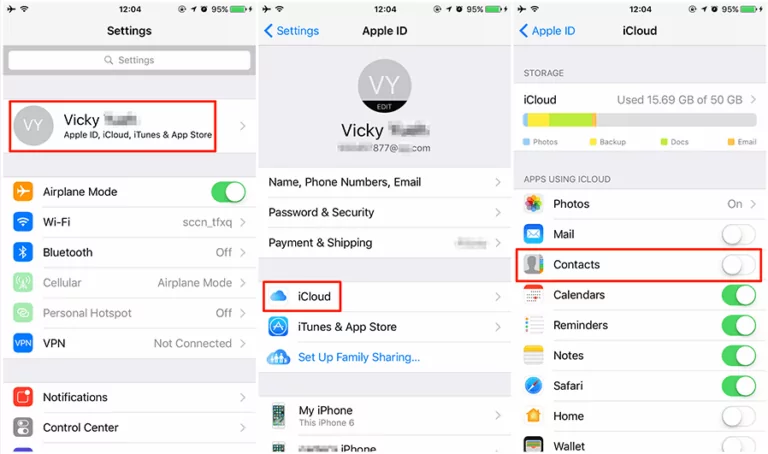
Schritt 1: Öffnen Sie Einstellungen, tippen Sie auf [Ihr Name] und anschließend auf iCloud. Deaktivieren Sie die Datentypen, die Sie behalten möchten, und wählen Sie „Auf meinem iPhone behalten“.
Schritt 2: Melden Sie sich von der alten Apple-ID ab und anschließend mit der neuen Apple-ID an. Aktivieren Sie danach die Synchronisierung wieder. Wählen Sie – falls angeboten – „Zusammenführen“, damit die Daten mit der neuen Apple-ID verknüpft werden.
Neue Apple-ID erstellen und am Computer alles behalten
Unter Windows
Die iCloud-Website ist eine praktische Möglichkeit, Inhalte aus der alten Apple-ID herunterzuladen und anschließend in die neue Apple-ID zu übertragen – ohne Datenverlust.
Bevor Sie starten, melden Sie sich mit der bisherigen Apple-ID an, wählen Sie die Inhalte aus, die Sie sichern möchten, und speichern Sie sie lokal auf Ihrem Computer. So gehen Sie vor:
Schritt 1: Öffnen Sie iCloud.com und melden Sie sich mit Ihrer alten Apple-ID an.
Schritt 2: Öffnen Sie die gewünschten Bereiche (z. B. Fotos, Dateien) und laden Sie die Inhalte herunter, die Sie behalten möchten.
Schritt 3: Melden Sie sich ab und danach mit Ihrer neuen Apple-ID an.
Anschließend können Sie die zuvor gespeicherten Dateien wieder hochladen. So erstellen Sie eine neue Apple-ID, ohne dass Daten verloren gehen.
Achten Sie darauf, dass auf dem Computer genügend Speicherplatz vorhanden ist, damit der Export/Import reibungslos klappt.
Auf dem Mac
macOS bietet mehrere Möglichkeiten, die Apple-ID zu wechseln. Wichtig: Wenn Sie die Apple-ID (z. B. E-Mail) ändern, müssen Sie die Anmeldedaten auf Ihren Geräten aktualisieren, um Synchronisationsprobleme zu vermeiden.
So wechseln Sie die iCloud-Anmeldung auf dem Mac, ohne Daten zu verlieren:
Schritt 1: Klicken Sie in der Menüleiste auf das Apple-Symbol und öffnen Sie die Systemeinstellungen. Wählen Sie anschließend Apple-ID.
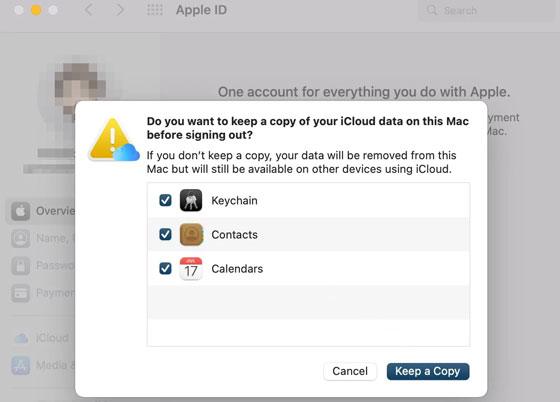
Schritt 2: Klicken Sie auf Abmelden und wählen Sie „Kopie behalten“, damit eine lokale Version Ihrer Daten auf dem Mac verbleibt.
Schritt 3: Bestätigen Sie die Abmeldung, indem Sie bei Aufforderung Ihr Apple-ID-Passwort eingeben. Warten Sie, bis der Vorgang abgeschlossen ist.
Schritt 4: Melden Sie sich anschließend mit Ihrer neuen Apple-ID an (E-Mail + Passwort). Geben Sie ggf. zusätzlich Ihr Mac-Passwort ein und tippen/klicken Sie auf „Weiter“.
Dateien zwischen iPhones übertragen
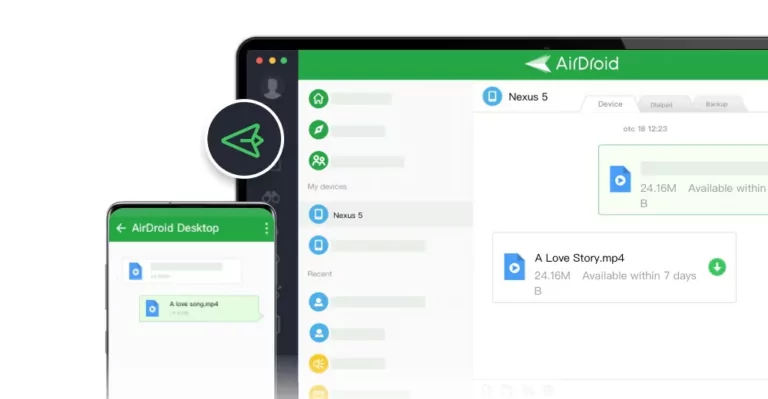
Wenn Sie die Apple-ID auf Ihrem iOS-Gerät wechseln, möchten Sie wichtige Dateien ggf. zusätzlich von einem iPhone/iPad auf ein anderes übertragen. In diesem Fall ist AirDroid Personal hilfreich: Damit übertragen Sie Daten kabellos zwischen iOS-Geräten – ohne Qualitätsverlust.
Unabhängig davon, wie viele Daten Sie teilen möchten, bietet AirDroid Personal eine einfache Oberfläche für drahtlose Transfers. Außerdem können Sie Daten zwischen iPhone/Android und Computer in beide Richtungen übertragen.
Wichtige Funktionen von AirDroid Personal
- Teilen von Daten zwischen iOS-Geräten – kabellos
- Kein Qualitätsverlust bei Fotos/Videos
- Unterstützt Mac und Windows
- Intuitive, leicht bedienbare Oberfläche
Häufig gestellte Fragen
Kann ich mich auf einem iOS-Gerät mit zwei Apple-IDs gleichzeitig anmelden?
Nein. Auf einem iPhone/iPad oder PC können Sie immer nur mit einer Apple-ID gleichzeitig angemeldet sein. Sie können jedoch zwischen Apple-IDs wechseln, indem Sie sich ab- und wieder anmelden.
Was tun, wenn ich mein Apple-ID-Passwort vergessen habe?
Wenn Sie Ihr Apple-ID-Passwort vergessen haben, können Sie es zurücksetzen:
Schritt 1: Öffnen Sie die Einstellungen und tippen Sie auf [Ihr Name]. Wählen Sie anschließend Passwort & Sicherheit.
Schritt 2: Tippen Sie auf Passwort ändern und bestätigen Sie ggf. mit Gerätecode/Face ID/Touch ID.
Schritt 3: Geben Sie ein neues Passwort ein und bestätigen Sie es. Tippen Sie danach auf „Ändern“, um den Vorgang abzuschließen.
Führt ein Apple-ID-Wechsel zu Datenverlust?
Das kann passieren, wenn Sie vorher keine Sicherung erstellen. Wenn Sie jedoch – wie oben beschrieben – Daten lokal behalten und/oder ein Backup anlegen, können Sie in der Regel ohne Verlust wechseln.
Warum sollte man die Apple-ID ändern?
Es gibt viele Gründe: Sie teilen eine Apple-ID mit Familie/Freunden, haben eine neue E-Mail-Adresse, ein neues Gerät gekauft oder möchten Konten trennen. In solchen Fällen ist eine neue Apple-ID sinnvoll.
Fazit
Wenn Sie die Apple-ID wechseln möchten, ist es hilfreich zu wissen, wie Sie eine neue Apple-ID erstellen, ohne alles zu verlieren. Mit den oben genannten Methoden können Sie Ihre Apple-ID ändern, ohne dass wichtige Daten verschwinden.
Für den schnellen Datentransfer zwischen iPhones ist AirDroid Personal eine besonders empfehlenswerte Lösung – einfach zu bedienen und ohne Qualitätsverlust.


verwalten & übertragen
Antwort schreiben.