[Gelöst] Warum Ihr neues iPhone bei „Vorbereitung der Übertragung“ hängen bleibt
Wenn Sie ein neues iPhone bekommen, möchten Sie als Erstes Ihre wichtigen Daten vom alten Gerät übertragen. Doch nicht bei allen läuft dieser Prozess reibungslos. In letzter Zeit melden viele Nutzer, dass das neue iPhone bei „Vorbereitung der Übertragung“ hängen bleibt, wenn sie Quick Start verwenden.
Keine Sorge: Wir haben eine Liste einfacher Lösungen zusammengestellt, mit denen Sie „iPhone hängt bei Vorbereitung der Übertragung“ zuverlässig beheben können. Die Methoden in diesem Guide funktionieren für nahezu alle iPhone‑Modelle – auch für die neuesten Generationen.
Los geht’s!
Teil 1: Wie lange dauert die iPhone‑zu‑iPhone‑Übertragung (Quick Start)?
Eine pauschale Antwort gibt es nicht. Wie lange die Datenübertragung dauert, hängt u. a. von der WLAN‑Geschwindigkeit und der Datenmenge ab. Hier eine grobe Orientierung für Quick Start:
64 GB: ca. 20 Minuten
128 GB: ca. 40–50 Minuten
256 GB: mehr als 1 Stunde
Teil 2. Warum bleibt mein iPhone bei „Vorbereitung der Übertragung“ hängen?
Eine Datenübertragung braucht grundsätzlich Zeit. Wenn Ihr iPhone jedoch bereits vor dem eigentlichen Transfer stundenlang „Vorbereitung der Übertragung“ anzeigt, deutet das auf ein Problem hin.
Mögliche Ursachen sind:
1. Schlechte Internetverbindung:
Quick Start benötigt eine stabile, schnelle WLAN‑Verbindung. Bei schwachem WLAN kann es deutlich länger dauern, bis der Transfer startet. Achten Sie außerdem darauf, dass beide iPhones im selben WLAN sind.
2. Zu großer Abstand zwischen den Geräten:
Der Fehler „iPhone‑Übertragung hängt bei Vorbereitung“ tritt häufig auf, wenn die Geräte zu weit voneinander entfernt sind. Quick Start erkennt den Vorgang nur zuverlässig, wenn beide iPhones nah beieinander liegen.
3. Software‑Fehler:
Auch kleine Bugs im System können die Übertragung blockieren. Ein Neustart kann solche Fehler oft beseitigen.
4. Inkompatible iOS‑Versionen:
Quick Start funktioniert ab iOS 11. Eine veraltete iOS‑Version auf dem alten iPhone ist daher ein häufiger Grund für „Vorbereitung der Übertragung hängt“. Aktualisieren Sie das ältere Gerät nach Möglichkeit.
5. Sehr große Datenmenge:
Übertragen Sie sehr viele oder sehr große Dateien, sind kurze Pausen normal. Schließen Sie beide Geräte am besten an eine Stromquelle an und lassen Sie ihnen etwas Zeit.
Bonus‑Tipp: Der schnellste Weg, Ihre Daten mit einem Klick zu übertragen
Möchten Sie typische Quick‑Start‑Probleme – wie „iPhone 14/15 hängt bei Vorbereitung der Übertragung“ – umgehen, nutzen Sie AirDroid Personal als Alternative. Das Tool ermöglicht einen besonders schnellen, kabellosen Transfer vom iPhone auf PC/Windows/Mac.
So können Sie Ihre Dateien zunächst bequem auf den Computer sichern und anschließend auf das neue iPhone übertragen. AirDroid unterstützt plattformübergreifenden Datentransfer (Android, iOS, macOS, Windows) und kann Daten sogar an entfernte Geräte senden.
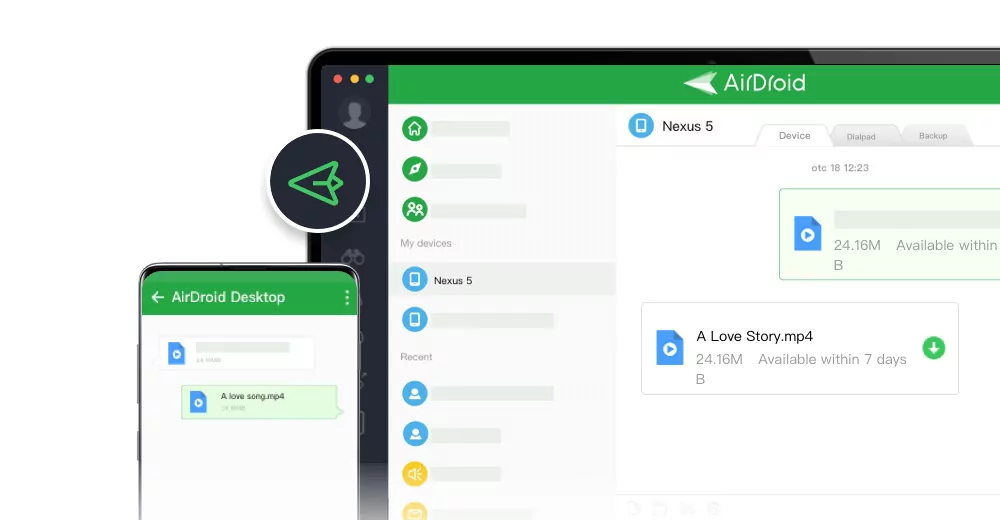
AirDroid ist unkompliziert: Installieren Sie es auf beiden Geräten und laden Sie die Dateien vom iPhone hoch – der Transfer startet anschließend automatisch.
Teil 3: So beheben Sie „iPhone hängt bei Vorbereitung der Übertragung“
Wenn Sie Internetverbindung und Abstand bereits geprüft haben, probieren Sie die folgenden Lösungen.
Lösung 1: iOS‑Version prüfen
Wenn Fotos beim Importieren vom iPhone hängen oder Quick Start nicht startet, aktualisieren Sie zuerst das ältere Gerät. Quick Start funktioniert am zuverlässigsten, wenn beide Geräte auf einer ähnlichen iOS‑Version laufen.
Schritt 1: Öffnen Sie Einstellungen > Allgemein > Softwareupdate.
Schritt 2: Tippen Sie auf Laden und installieren.
Schritt 3: Nach dem Download tippen Sie auf Jetzt installieren.
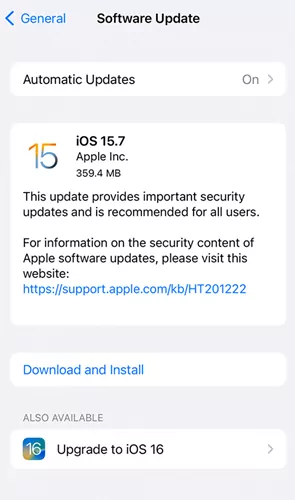
Prüfen Sie anschließend, ob Ihr iPhone weiterhin bei „Vorbereitung der Übertragung“ hängen bleibt. Falls ja, gehen Sie zur nächsten Lösung.
Lösung 2: Beide iPhones mit demselben WLAN verbinden
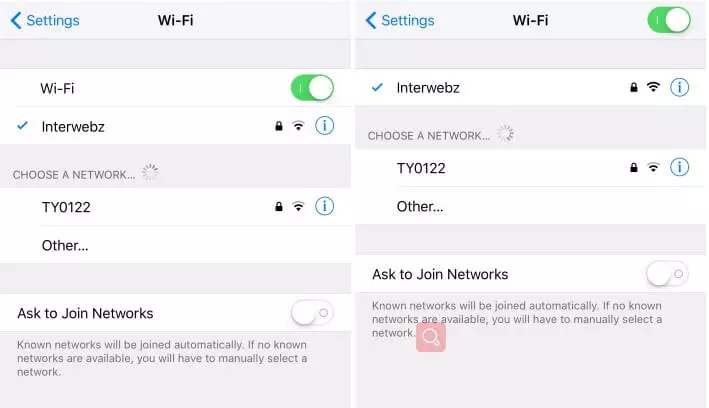
Bleibt Quick Start bei „Vorbereitung der Übertragung“ stehen, stellen Sie sicher, dass beide Geräte im selben WLAN sind. Wenn ein Gerät ein starkes WLAN nutzt und das andere in einem schwachen Netz hängt, sind Verzögerungen sehr wahrscheinlich.
So prüfen Sie das:
Schritt 1: Gehen Sie auf beiden Geräten zu Einstellungen > WLAN und prüfen Sie den Netzwerknamen.
Schritt 2: Der WLAN‑Name muss auf beiden iPhones identisch sein.
Lösung 3: Beide Geräte nahe beieinander lassen
Wenn Ihr iPhone bei Vorbereitung der Übertragung hängen bleibt, kann der Abstand zu groß sein. Es gibt keine exakte Grenze, aber innerhalb von ca. 2–5 Metern funktioniert Quick Start in der Regel am besten. Lassen Sie die Geräte während des Transfers in der Nähe und schließen Sie sie bei Bedarf an Strom an.
Lösung 4: Netzwerkeinstellungen zurücksetzen
Manchmal steckt ein kleiner Fehler in den Netzwerkeinstellungen dahinter. Ein Zurücksetzen kann das Problem beheben.
Schritt 1: Öffnen Sie Einstellungen und tippen Sie auf Allgemein > iPhone übertragen/zurücksetzen.
Schritt 2: Tippen Sie auf Zurücksetzen und wählen Sie Netzwerkeinstellungen zurücksetzen.
Schritt 3: Geben Sie bei Aufforderung Ihren Code ein und bestätigen Sie mit Zurücksetzen.
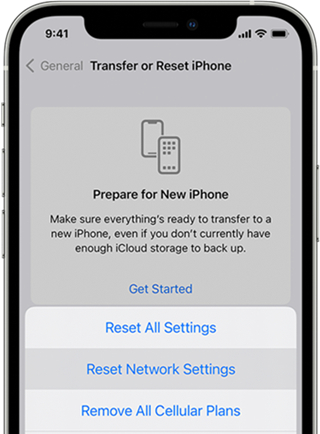
Schritt 4: Nach dem Neustart verbinden Sie das iPhone wieder mit dem WLAN und starten Sie den Transfer erneut.
Wenn keine der Methoden hilft, können Sie Ihre Daten alternativ über AirDroid Personal per PC übertragen.
Abschließende Hinweise
Dass ein iPhone bei „Vorbereitung der Übertragung“ hängen bleibt, wirkt zunächst dramatisch – meist steckt jedoch nur ein kleines, leicht behebbares Problem dahinter. Mit den oben genannten Schritten bekommen Sie den Prozess in der Regel schnell wieder zum Laufen.
Wenn Sie eine effizientere und stressfreie Alternative suchen, empfehlen wir AirDroid Personal. Damit übertragen Sie große Datenmengen in wenigen Minuten auf den Computer und können anschließend jederzeit auf das neue iPhone wechseln.
Laden Sie AirDroid Personal herunter und nutzen Sie die praktischen Funktionen zur Geräteverwaltung.
Häufig gestellte Fragen
1. Warum dauert die iPhone‑zu‑iPhone‑Übertragung so lange?
Wenn Ihr iPhone (z. B. iPhone 15) bei „Vorbereitung der Übertragung“ hängt oder sehr lange braucht, kommen häufig diese Gründe infrage:
- Beide iPhones sind nicht im selben WLAN.
- Das ältere iPhone nutzt eine veraltete iOS‑Version (bitte aktualisieren).
- Sie übertragen sehr viele Daten – dann ist längere Verarbeitungszeit normal.
- Kleine Software‑Störungen auf einem der Geräte.
2. Kann ich die Übertragungszeit verkürzen?
Nutzen Sie ein schnelles WLAN auf beiden Geräten und entfernen Sie vorab unnötige Dateien (insbesondere große Videos). Für einen besonders schnellen Transfer können Sie auch AirDroid Personal verwenden.
3. Was passiert, wenn ich die Übertragung unterbreche?
In der Regel startet Quick Start erneut, wenn Sie den Vorgang wieder anstoßen. Falls nicht, beginnen Sie die Übertragung einfach erneut über die Setup‑Schritte.
4. Kann ich das iPhone während Quick Start nutzen?
Nein. Während der Direktübertragung (Quick Start) sollten Sie warten, bis der Vorgang abgeschlossen ist.
5. Kann man die iPhone‑Übertragung abbrechen?
Um die Übertragung abzubrechen, halten Sie die Power‑Taste gedrückt und schalten Sie das Gerät aus. Beim erneuten Setup wählen Sie dann nicht „Daten wiederherstellen“.


verwalten & übertragen
Antwort schreiben.