WhatsApp ohne Code verifizieren: 6 bewährte Methoden
Hängen Sie auf dem WhatsApp-Verifizierungsbildschirm fest und der Code kommt einfach nicht an? Ob Ihre Telefonnummer inaktiv ist, Ihr Gerät außer Reichweite ist oder die SMS schlicht nicht zugestellt wird – damit sind Sie nicht allein. Auch wenn WhatsApp keine Kontoverifizierung ohne Code erlaubt, gibt es Wege, die Situation zu entschärfen und wieder Zugriff zu erhalten – ohne ewig zu warten oder aufzugeben. In diesem Leitfaden zeigen wir Ihnen praxiserprobte Methoden und Schritte, wie Sie WhatsApp ohne Code verifizieren können.
Teil 1: Häufige Gründe, warum Sie den Code nicht erhalten
Zunächst sollten wir eines klarstellen: Sie können die WhatsApp-Verifizierung nicht „überspringen“. Der Verifizierungscode ist eine zentrale Sicherheitsfunktion, mit der WhatsApp sicherstellt, dass Sie tatsächlich Eigentümer der angegebenen Telefonnummer sind. Einen offiziellen Login ohne Code bietet WhatsApp nicht an.
Statt nach riskanten Abkürzungen zu suchen, ist es sinnvoller, die eigentliche Ursache zu beheben: Warum kommt der Code nicht an? Das sind die häufigsten Gründe, warum das Problem „WhatsApp-Verifizierungscode nicht erhalten“ auftreten kann:
Teil 2: Wie kann man WhatsApp ohne Code verifizieren?
Manchmal lässt sich das Problem durch einfache Maßnahmen lösen: Prüfen Sie Ihre Internetverbindung, starten Sie Ihr Smartphone neu oder legen Sie die SIM-Karte erneut ein. Wenn diese Basics nicht helfen, sind fortgeschrittene Lösungen gefragt. Im Folgenden zeigen wir Ihnen praktische Wege, um WhatsApp wieder zu aktivieren, wenn der Code nicht ankommt.
1Anruf statt SMS anfordern
Wenn die Verifizierungs-SMS nicht ankommt, bietet WhatsApp als Alternative einen automatischen Sprachanruf an. Das ist eine integrierte Option, die besonders gut funktioniert, wenn Ihre Leitung zwar Anrufe empfangen kann, aber SMS Probleme machen.
So verifizieren Sie WhatsApp ohne Code per Anruf
- Schritt 1. Öffnen Sie WhatsApp und geben Sie Ihre Telefonnummer ein.
- Schritt 2. Warten Sie, bis der SMS-Versuch fehlschlägt oder der Timer abläuft.
- Schritt 3. Tippen Sie auf „Mich anrufen“, sobald die Option erscheint.
- Schritt 4. Nehmen Sie den automatischen Anruf an und hören Sie aufmerksam zu.
- Schritt 5. Geben Sie den 6-stelligen Code ein, der Ihnen im Anruf angesagt wird.
2Über E-Mail verifizieren
Wenn Sie in WhatsApp zuvor die Zwei-Schritt-Verifizierung aktiviert und dabei eine E-Mail-Adresse hinterlegt haben, können Sie in bestimmten Fällen die Verifizierung über Ihre E-Mail abschließen, wenn Sie sich auf einem neuen Gerät anmelden. Diese Methode ist besonders hilfreich, wenn weder SMS noch Anruf ankommen.
So verifizieren Sie Ihr WhatsApp-Konto per E-Mail
- Schritt 1. Nach Eingabe Ihrer Nummer werden Sie ggf. nach Ihrer Zwei-Schritt-PIN gefragt.
- Schritt 2. Tippen Sie auf „PIN vergessen?“.
- Schritt 3. Wenn zuvor eine E-Mail hinterlegt wurde, erhalten Sie einen Link zum Zurücksetzen.
- Schritt 4. Setzen Sie die PIN über den Link zurück und setzen Sie die Verifizierung fort.
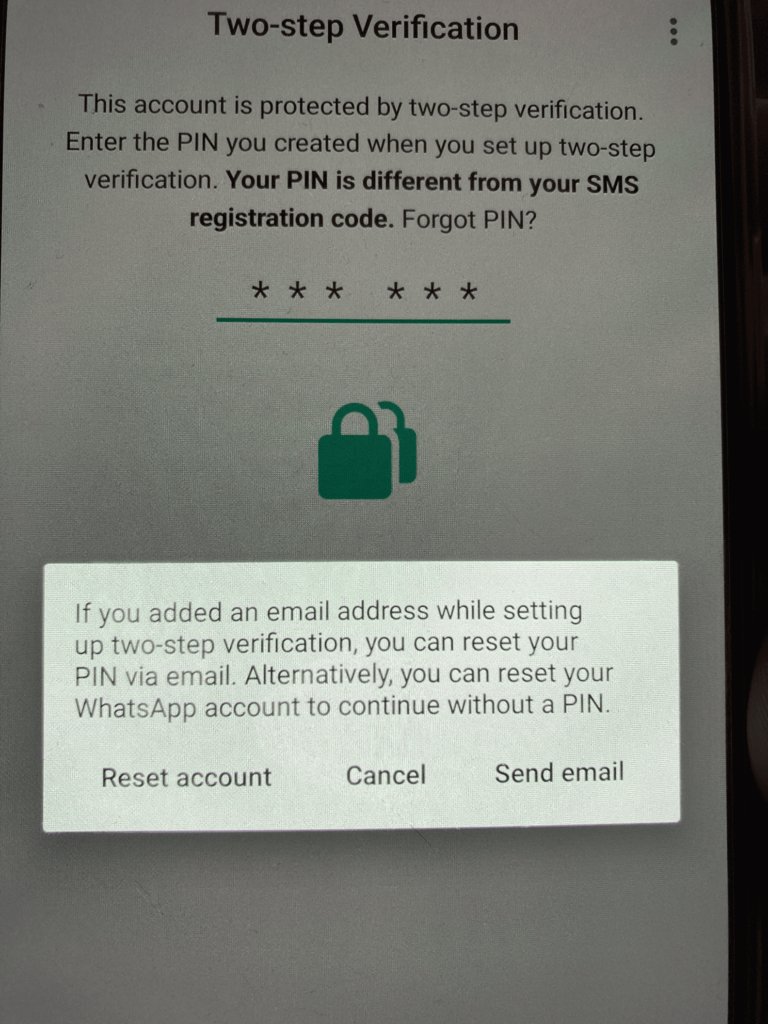
Diese Methode ist vergleichsweise sicher und zuverlässig – allerdings nur, wenn Sie die E-Mail-Adresse bereits früher eingerichtet haben. Ohne aktivierte Zwei-Schritt-Verifizierung bzw. ohne hinterlegte E-Mail lässt sich diese Option nicht nutzen.
3Festnetznummer verwenden
Wenn kein SMS-Empfang möglich ist, können Sie WhatsApp unter Umständen auch mit einer Festnetznummer registrieren. Das ist eine einfache Alternative, sofern Sie Zugriff auf ein funktionierendes Festnetztelefon haben – selbst wenn die Nummer nicht Ihnen gehört.
So verifizieren Sie WhatsApp mit einer Festnetznummer
- Schritt 1. Installieren Sie WhatsApp neu und öffnen Sie die App.
- Schritt 2. Geben Sie die Festnetznummer ein (inkl. korrektem Ländercode und Vorwahl).
- Schritt 3. Warten Sie, bis der SMS-Versuch fehlschlägt (meist ca. 1 Minute), und tippen Sie dann auf „Mich anrufen“.
- Schritt 4. Nehmen Sie den automatischen Anruf an und notieren Sie den Verifizierungscode.
- Schritt 5. Geben Sie den Code in WhatsApp ein – danach ist die Verifizierung abgeschlossen.
Voraussetzung ist, dass das Festnetztelefon eingehende Anrufe empfangen kann. Diese Option eignet sich z. B. auch, wenn gerade keine SIM verfügbar ist.
4Google Voice nutzen
Google Voice ist ein virtueller Telefonnummern-Dienst von Google. Theoretisch können Sie eine Google-Voice-Nummer nutzen, um WhatsApp ohne physische SIM zu registrieren. Allerdings ist Google Voice nur für Nutzer in den USA und Kanada verfügbar.
So aktivieren Sie WhatsApp mit Google Voice
- Schritt 1. Öffnen Sie voice.google.com am Computer oder laden Sie die Google-Voice-App aus dem App Store/Play Store.
- Schritt 2. Registrieren Sie sich mit Ihrem Google-Konto für eine Google-Voice-Nummer.
- Schritt 3. Verifizieren Sie die Google-Voice-Nummer mit Ihrer echten Mobilnummer (sie muss SMS oder Anrufe empfangen können).
- Schritt 4. Installieren Sie WhatsApp und registrieren Sie sich mit Ihrer Google-Voice-Nummer.
- Schritt 5. Wählen Sie Ihr Land aus, geben Sie die Google-Voice-Nummer ein und warten Sie auf den Code.
- Schritt 6. Öffnen Sie die Google-Voice-Oberfläche, lesen Sie SMS/Voicemail aus und tragen Sie den Code in WhatsApp ein.
5Verknüpfte Geräte nutzen
Wenn Sie WhatsApp auf Ihrem ursprünglichen Gerät bereits erfolgreich nutzen, können Sie die App über die Funktion „Verknüpfte Geräte“ auch auf einem anderen Smartphone, Tablet oder im Browser verwenden – ohne erneut einen Verifizierungscode anfordern zu müssen.
So aktivieren Sie WhatsApp über verknüpfte Geräte
- Schritt 1. Öffnen Sie auf dem zweiten Gerät (Smartphone oder Computer) einen Browser und rufen Sie web.whatsapp.com auf.
- Schritt 2. Öffnen Sie WhatsApp auf dem Hauptgerät:
- Schritt 3. Scannen Sie den QR-Code auf dem neuen Gerät mit Ihrem Hauptgerät, um die Anmeldung abzuschließen.
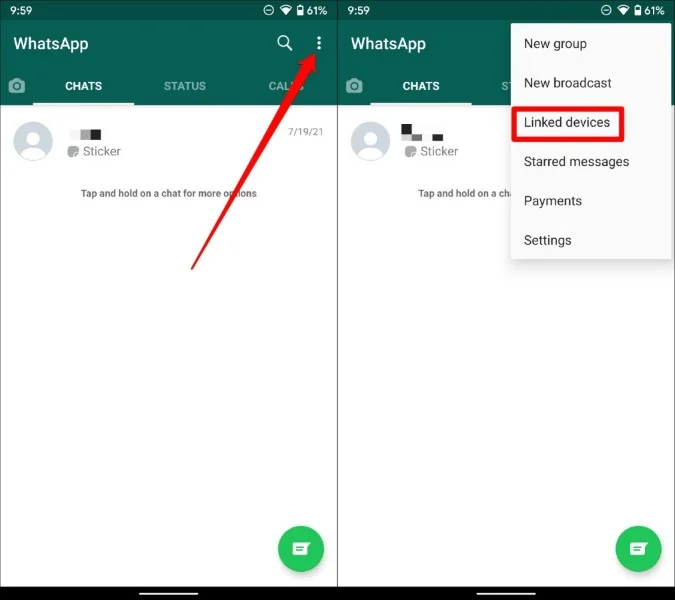
- Android: Tippen Sie auf das Drei-Punkte-Menü > Verknüpfte Geräte > Gerät verknüpfen.
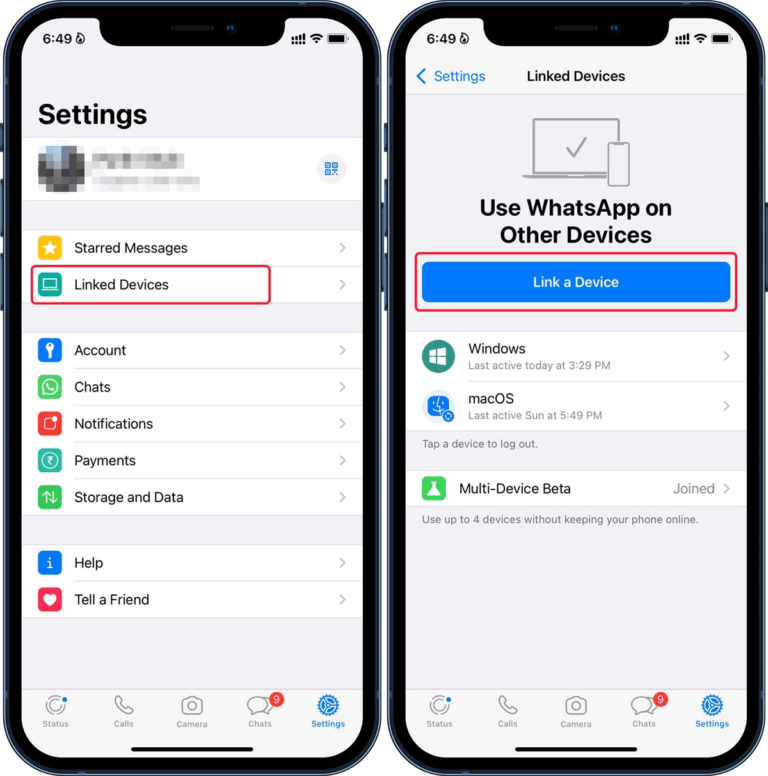
- iOS: Gehen Sie zu Einstellungen > Verknüpfte Geräte > Gerät verknüpfen.
6Automatische Telefonnummern-Verifizierung
WhatsApp bietet in einigen Ländern auch eine Funktion zur automatischen Telefonnummern-Verifizierung. Sie ist derzeit nicht überall verfügbar und lässt sich nicht manuell erzwingen. Häufig tritt sie auf, wenn:
● Sie sich früher bereits mit derselben Nummer auf demselben Gerät angemeldet haben.
● Sie zugestimmt haben, Verifizierungsinformationen über Facebook oder Instagram zu speichern.
● Sie Ende-zu-Ende-verschlüsselte Backups in Google Drive aktiviert haben.
● Ihr Mobilfunkanbieter „Silent Verification“ (stille Verifizierung) per Geräteabgleich unterstützt.
Diese Optionen sind nicht immer verfügbar, können aber den üblichen Code-Prozess verkürzen, wenn Ihre Einrichtung die Voraussetzungen erfüllt.
Wenn Sie diese Möglichkeiten ausprobiert haben und der Code weiterhin nicht ankommt, bleibt als letzte Option meist nur, den WhatsApp-Support zu kontaktieren.
Teil 3. Tipp: Per Fernzugriff ans Handy gelangen, um den WhatsApp-Code zu erhalten
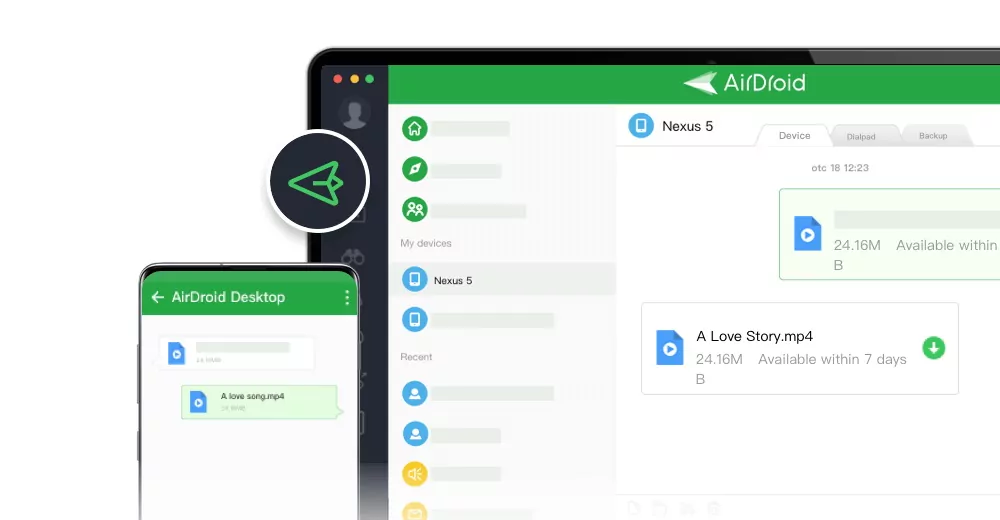
Wenn Sie keinen Zugriff auf das Telefon haben, das den WhatsApp-Verifizierungscode empfangen soll, kann Fernzugriff helfen. Mit AirDroid Personal können Sie auf ein Android-Smartphone aus der Ferne zugreifen – auch wenn Sie nicht in der Nähe sind. So sehen Sie SMS, verwalten Benachrichtigungen und können (mit aktivierter Berechtigung) sogar den Bildschirm steuern. Das erleichtert es, den Code auszulesen oder die Einrichtung sicher abzuschließen.
Wichtige Funktionen:
- Android-Bildschirm in Echtzeit aus der Ferne anzeigen
- Eingehende SMS oder Anrufe einsehen und beantworten
- WhatsApp-Fotos und -Videos übertragen und sichern
- Dateien direkt vom Desktop aus verwalten
Schritte, um den WhatsApp-Verifizierungscode aus der Ferne zu erhalten
- Schritt 1. Laden Sie AirDroid Personal auf Ihr Android-Smartphone und Ihren PC herunter. Melden Sie sich auf beiden Geräten mit demselben Konto an.
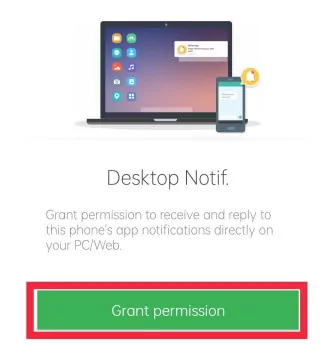
- Schritt 2. Öffnen Sie auf dem Android-Gerät: Me > Security & Remote Features > Desktop Desktop Notif.. Tippen Sie auf Grant permission. Sie gelangen zur Benachrichtigungszugriffs-Seite.
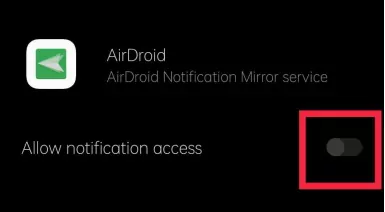
- Schritt 3. Wählen Sie AirDroid in der Liste aus und schalten Sie Allow notification access ein. Bestätigen Sie im Pop-up mit Allow.
- Schritt 4. Sobald Benachrichtigungen aktiviert sind, sehen Sie SMS (inkl. WhatsApp-Codes) auf Ihrem Computer.
Fazit
Wenn der WhatsApp-Verifizierungscode nicht ankommt, ist das frustrierend – besonders, wenn Sie schnell wieder auf Ihr Konto zugreifen möchten. Mit den oben genannten Methoden können Sie die häufigsten Ursachen beheben und in vielen Fällen dennoch zügig weiterkommen. Für zusätzliche Flexibilität ist es sinnvoll, ein Tool wie AirDroid Personal frühzeitig eingerichtet zu haben – so sind Sie bei unerwarteten Problemen besser vorbereitet.
Häufig gestellte Fragen


verwalten & übertragen
Antwort schreiben.