Wie lässt sich der gelöschte Zwischenablageverlauf auf Android wiederherstellen? [Gelöst]
Wie lässt sich der gelöschte Zwischenablageverlauf auf Android wiederherstellen?
Wenn wir etwas kopieren und anschließend überschreiben, hängt die Chance auf Wiederherstellung stark davon ab, welche App bzw. Tastatur Sie verwenden. Reines Stock-Android speichert standardmäßig keinen Zwischenablageverlauf. Wenn Sie jedoch eine Tastatur mit Zwischenablage-Funktion oder einen Clipboard-Manager nutzen, wird häufig jede Kopie protokolliert. Sehen wir uns an, wie Sie damit Ihre Einträge wiederfinden können.
1Google-Tastatur verwenden
Wenn Sie Gboard (Google-Tastatur) nutzen, haben Sie Glück: Gboard enthält einen integrierten Zwischenablage-Manager, der Ihnen helfen kann, den Verlauf wiederherzustellen. So gehen Sie vor:
So stellen Sie den Zwischenablageverlauf mit Gboard wieder her:
- Schritt 1. Öffnen Sie eine beliebige App, in der Sie tippen können (z. B. Nachrichten oder Notizen).
- Schritt 2. Tippen Sie in ein Textfeld, um die Tastatur einzublenden.
- Schritt 3. Tippen Sie in der oberen Leiste auf das Zwischenablage-Symbol.
- Schritt 4. Wenn die Zwischenablage aktiviert ist, sehen Sie hier Ihre zuletzt kopierten Inhalte.
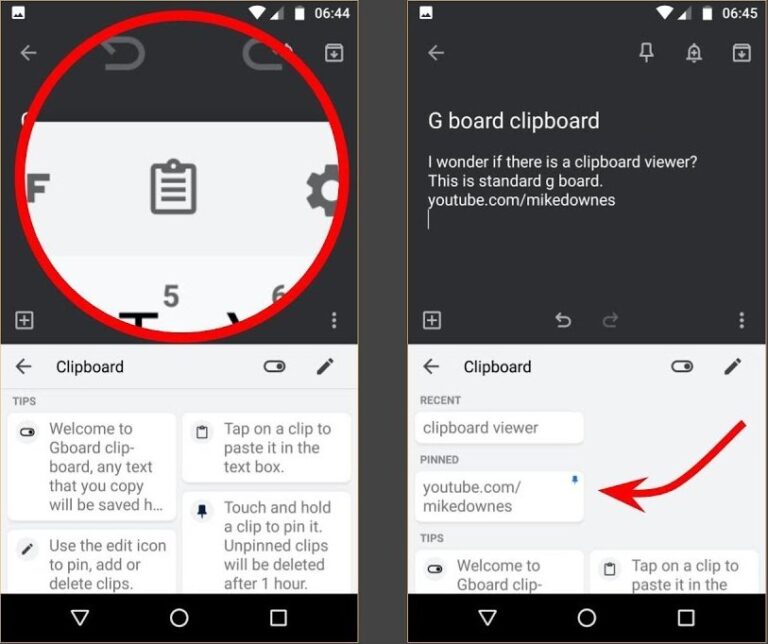
Wenn nichts angezeigt wird, ist der Verlauf möglicherweise nicht aktiviert. Gboard speichert Zwischenablage-Elemente standardmäßig nur eine Stunde.
2Eine Tastatur-App eines Drittanbieters nutzen
Sie verwenden kein Gboard? Dann können Sie eine Tastatur-App eines Drittanbieters wie Microsoft SwiftKey ausprobieren. Auch sie bietet Zwischenablage-Unterstützung und funktioniert ähnlich.
So stellen Sie den gelöschten Zwischenablageverlauf mit Microsoft SwiftKey wieder her:
- Schritt 1. Installieren Sie SwiftKey aus dem Google Play Store.
- Schritt 2. Öffnen Sie eine App, in der Sie die Tastatur verwenden.
- Schritt 3. Tippen Sie in der oberen Werkzeugleiste auf das Zwischenablage-Symbol.
- Schritt 4. Hier sehen Sie Ihre zuletzt kopierten Elemente.
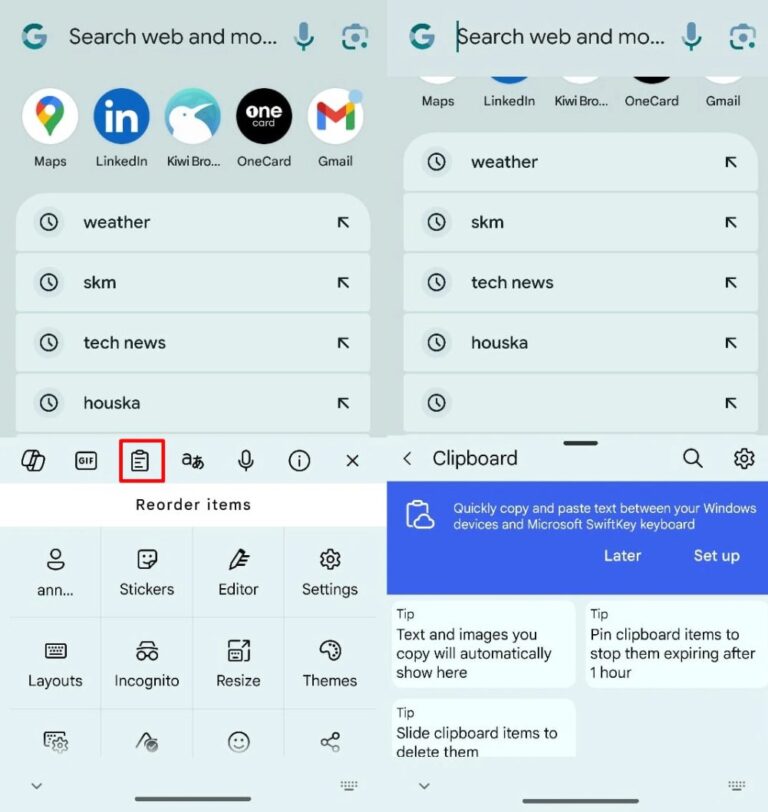
Genau wie Gboard können Sie in SwiftKey wichtige Einträge ebenfalls „anheften“.
Es gibt weitere Tastaturen (z. B. Chrooma Keyboard oder Grammarly Keyboard), die Zwischenablage-Funktionen anbieten. In der Praxis haben sich bei uns jedoch Gboard und SwiftKey als am zuverlässigsten erwiesen.
3Eine Zwischenablage-Manager-App verwenden
Eine weitere Möglichkeit ist die Installation einer dedizierten Zwischenablage-Manager-App. Das ist ideal, wenn Sie täglich viel kopieren und einfügen. Hier sind einige Optionen, die Sie ausprobieren können:
Clipper – Clipboard Manager
Beginnt nach der Installation, jede neue Kopie (Text, Links, Notizen) zu speichern. Sie können Einträge markieren, sortieren und die App läuft unauffällig im Hintergrund.
Clipboard Manager by Doggo Apps
Eine schlanke, unkomplizierte Liste aller kopierten Inhalte. Sie können suchen, favorisieren oder Einträge jederzeit erneut kopieren; dabei werden nur wenige Systemressourcen genutzt.
Clipboard Actions & Notes
Ergänzt zu jedem Eintrag praktische Schnellaktionen – z. B. Nummern anrufen, Links öffnen, übersetzen, teilen oder Notizen speichern – damit Sie direkt mit Ihren Kopien arbeiten können.
So stellen Sie den Android-Zwischenablageverlauf mit Clipper wieder her:
- Schritt 1. Installieren Sie Clipper aus dem Play Store.
- Schritt 2. Öffnen Sie die App und erteilen Sie die erforderlichen Berechtigungen.
- Schritt 3. Kopieren Sie Texte wie gewohnt.
- Schritt 4. Öffnen Sie Clipper, um den Verlauf einzusehen. Sie können Einträge organisieren, suchen und anheften.
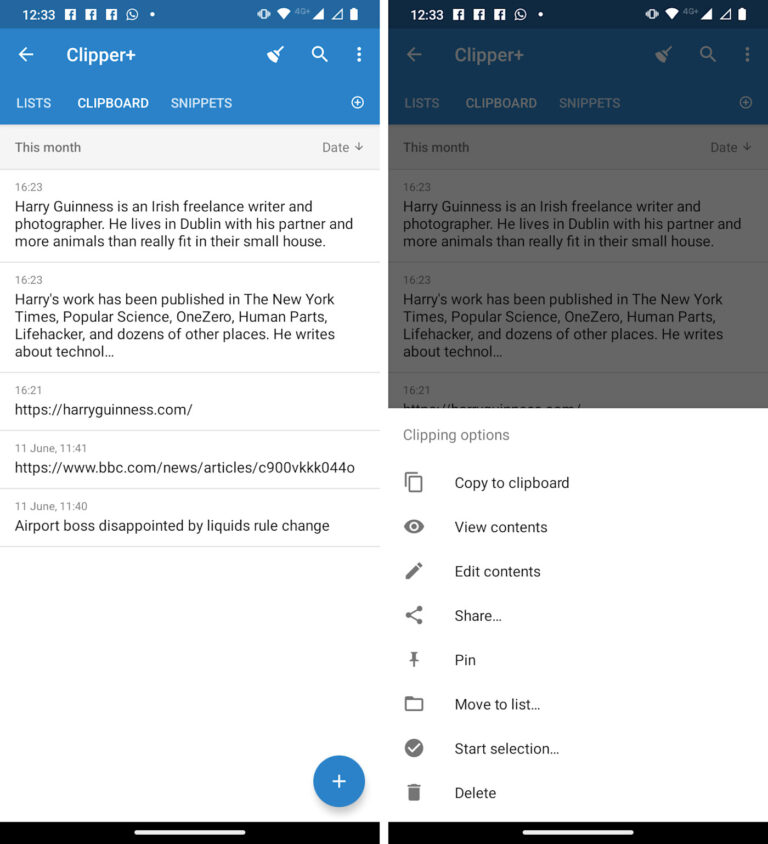
Wichtig: Auch diese Apps können keine Inhalte wiederherstellen, die vor der Installation kopiert wurden. Sobald sie jedoch aktiv sind, funktionieren sie sehr gut und speichern häufig auch ältere Einträge, die Gboard sonst automatisch löschen würde.
Wie lässt sich der gelöschte Zwischenablageverlauf auf Samsung wiederherstellen?
Wenn Sie ein Samsung-Smartphone verwenden, gibt es gute Nachrichten: Die Samsung-Tastatur besitzt einen integrierten Zwischenablage-Manager. Damit greifen Sie nicht nur auf das zuletzt kopierte Element zu. Sie können den Verlauf ansehen, wichtige Einträge anheften (damit sie nicht verschwinden) und kopierte Inhalte schnell erneut verwenden. Das erleichtert es Samsung-Nutzern, Zwischenablage-Daten ohne zusätzliche Apps zu verwalten.
Schritte zum Wiederherstellen des Zwischenablageverlaufs auf Samsung:
- Schritt 1. Öffnen Sie eine beliebige App, in der Sie tippen können.
- Schritt 2. Tippen Sie in ein Textfeld, um die Samsung-Tastatur einzublenden.
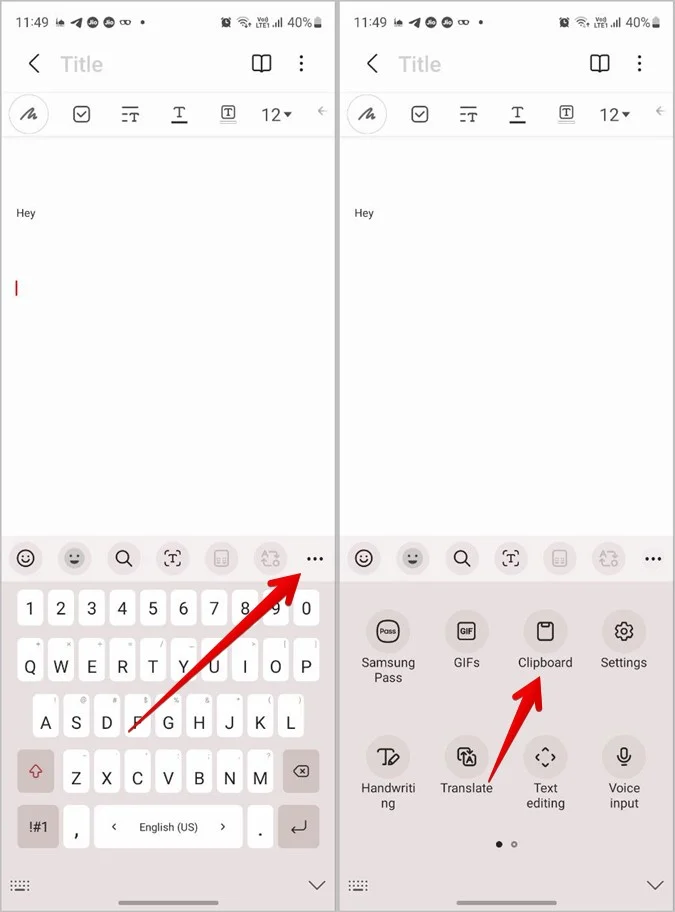
- Schritt 3. Tippen Sie in der Symbolleiste der Tastatur auf das Drei-Punkte-Menü (⁝).
- Schritt 4. Wählen Sie Zwischenablage – dort sehen Sie Ihre zuletzt kopierten Elemente.
Profi-Tipp: Android-Zwischenablage mit dem PC synchronisieren und überall darauf zugreifen
Schon einmal etwas Wichtiges auf dem Smartphone kopiert – und es Sekunden später am Mac, am Arbeits-PC oder sogar am iPad gebraucht? Statt sich den Text per E-Mail zu schicken oder über Chats zu umständlich zu übertragen, können Sie Ihre Zwischenablage in Echtzeit mit AirDroid Personal synchronisieren.
AirDroid Personal synchronisiert kopierte Texte von Ihrem Android-Gerät mit jedem Gerät, das einen Browser hat – Mac, Windows oder sogar iOS. So arbeiten Sie geräteübergreifend deutlich schneller und müssen Inhalte nicht ständig erneut kopieren.
Wichtige Funktionen:
- Kopierte Texte sofort vom Smartphone auf PC oder Mac synchronisieren
- Fotos, Videos, Musik und Ordner zwischen Geräten übertragen
- Auf Android-Dateien direkt vom Desktop aus zugreifen
- Android-Gerät im Browser aus der Ferne steuern
So synchronisieren Sie die Android-Zwischenablage mit dem PC über AirDroid Web:
- Schritt 1. Installieren Sie die AirDroid-Personal-App auf Ihrem Android-Smartphone. Öffnen Sie anschließend auf Ihrem PC web.airdroid.com.
- Schritt 2. Verbinden Sie die Geräte, indem Sie sich mit demselben Konto anmelden oder den QR-Code scannen.
- Schritt 3. Kopieren Sie den Text, den Sie synchronisieren möchten, auf dem Smartphone und wechseln Sie zurück in die App.
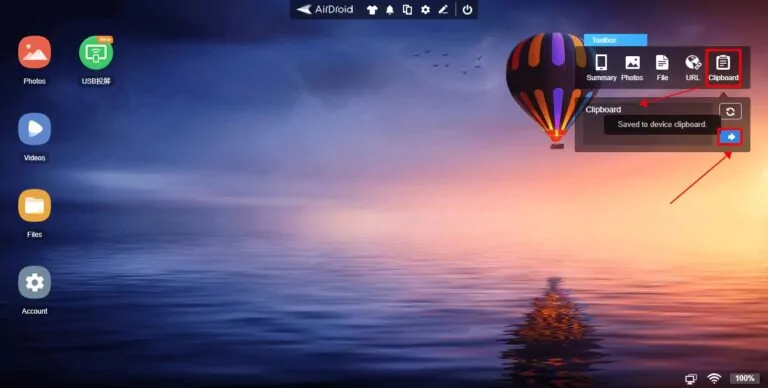
- Schritt 4. Suchen Sie am Desktop oben rechts in der Werkzeugleiste das Zwischenablage-Symbol. Klicken Sie auf „Aktualisieren“, um den Text zu empfangen.
Fazit
Etwas aus der Zwischenablage zu verlieren, kann frustrierend sein – besonders wenn der Inhalt wichtig war. Mit Tastaturen und Tools, die einen Verlauf speichern, können Sie zukünftige Probleme jedoch vermeiden. Wichtig ist vor allem: Diese Tools speichern erst ab dem Zeitpunkt der Einrichtung. Wenn Sie also Ihren Zwischenablageverlauf auf Android oder Samsung zuverlässig wiederfinden möchten, lohnt es sich, jetzt eine passende Lösung einzurichten.
Häufig gestellte Fragen


verwalten & übertragen
Antwort schreiben.