Google Fotos schnell auf die SD-Karte verschieben: So geht's
Google Fotos ist eine hervorragende Plattform, um Ihre Fotos zu synchronisieren und zu sichern. Doch je größer Ihre Sammlung wird, desto stärker belastet sie den Speicher Ihres Smartphones – das führt schnell zu Unordnung und Platzmangel. Deshalb möchten viele Nutzer Google Fotos auf eine SD‑Karte verschieben, um ältere Bilder weiterhin bequem verfügbar zu haben.
Zum Glück gibt es mehrere Möglichkeiten, Fotos aus Google Fotos auf eine SD‑Karte zu übertragen. Im Folgenden zeigen wir Ihnen Schritt für Schritt, wie Sie Google Fotos mühelos auf die SD‑Karte verschieben – damit Ihre Erinnerungen sicher, geordnet und jederzeit abrufbar bleiben.
Schnellüberblick
Mit „Files by Google“: Heruntergeladene Google‑Fotos direkt auf die SD‑Karte verschieben.
Mit Google Takeout: Ideal, um alle Google‑Fotos als ZIP‑Archiv herunterzuladen und die entpackten Bilder anschließend auf eine SD‑Karte zu kopieren.
Manuell über den Computer kopieren: Praktisch, wenn Sie nur einige wenige Google‑Fotos am PC auf eine SD‑Karte verschieben möchten.
Mit dem AirDroid-Dateimanager: Alternativ können Sie ein professionelles Drittanbieter‑Tool wie AirDroid Personal nutzen, um Google‑Fotos am PC auf die SD‑Karte zu verschieben.
Methoden, um Google Fotos auf die SD‑Karte zu verschieben
Unten finden Sie drei bewährte Wege, um Google Fotos auf eine SD‑Karte zu übertragen – sie funktionieren auf allen Android‑Modellen:
Lösung 1: Mit „Files by Google“
Sind Ihre Google‑Fotos bereits in der Galerie gespeichert und belegen viel Speicher? Dann ist jetzt der richtige Zeitpunkt, sie ohne zusätzliche Software auf die SD‑Karte zu verschieben.
So geht’s:
Schritt 1: Öffnen Sie die Google‑Fotos‑App und laden Sie die ausgewählten Fotos in den internen Speicher Ihres Android‑Geräts herunter.
Schritt 2: Öffnen Sie die App Files by Google und suchen Sie die heruntergeladenen Fotos auf Ihrem Android‑Gerät.
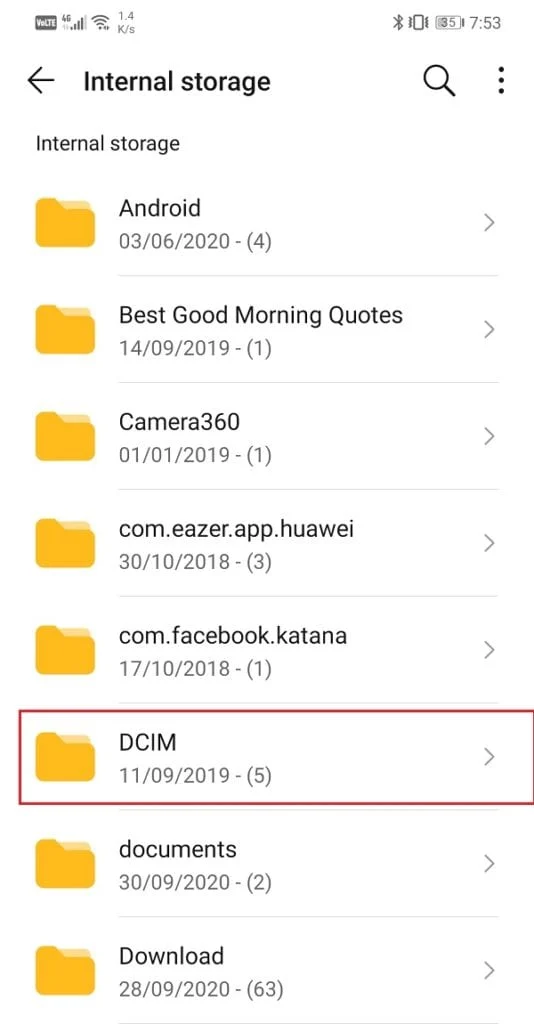
Schritt 3: Tippen Sie oben rechts auf das Drei‑Punkte‑Symbol und wählen Sie „Verschieben nach“.
Schritt 4: Wählen Sie die SD‑Karte aus und legen Sie den gewünschten Zielordner fest.
Schritt 5: Tippen Sie abschließend erneut auf „Verschieben“, um den Vorgang zu abschließen.
Lösung 2: Mit Google Takeout
Möchten Sie alle Google‑Fotos in einem Schritt auf eine SD‑Karte verschieben? Dann hilft Google Takeout – eine praktische Funktion von Google, mit der Sie Ihre Google‑Daten (inkl. Google Fotos) als Download‑Archiv exportieren können.
So übertragen Sie Google Fotos per Google Takeout auf eine microSD‑Karte:
Schritt 1: Öffnen Sie Google Takeout am PC und melden Sie sich an.
Schritt 2: Klicken Sie auf „Alle abwählen“ und markieren Sie anschließend nur „Google Fotos“.
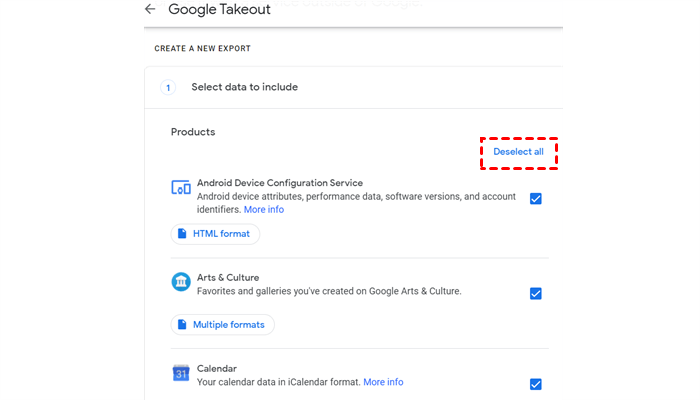
Schritt 3: Scrollen Sie nach unten, prüfen Sie die Standardeinstellungen und klicken Sie unten auf „Nächster Schritt“.
Schritt 4: Wählen Sie bei der Zustellmethode im Dropdown „E‑Mail“ und klicken Sie anschließend auf „Export erstellen“.
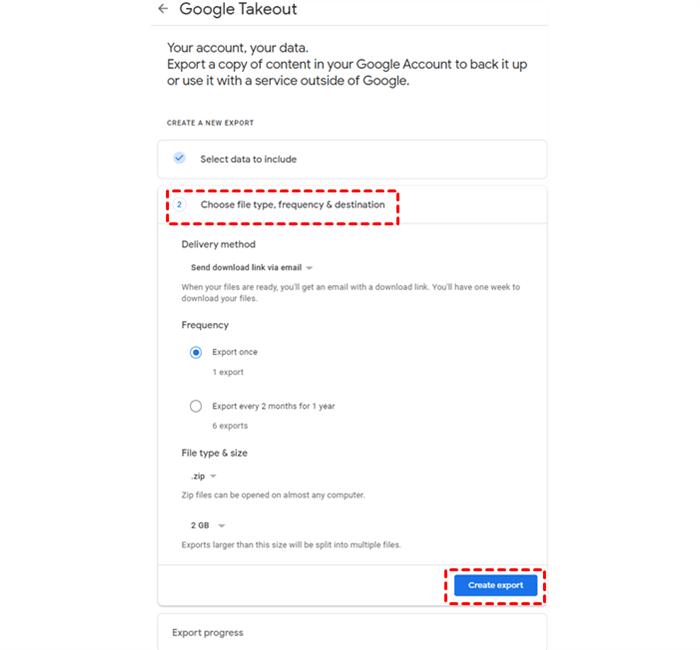
Schritt 5: Warten Sie, bis der Export verarbeitet ist und Sie den Download‑Link erhalten. Öffnen Sie danach Ihre E‑Mail, laden Sie die RAR/ZIP‑Datei herunter und entpacken Sie die Fotos.
Schritt 6: Verbinden Sie die SD‑Karte mit dem Computer und kopieren Sie die Dateien auf die Karte.
Lösung 3: Google Fotos über den Computer herunterladen und verschieben
Wenn Sie nur wenige Fotos in Google Fotos haben, ist das manuelle Verschieben oft die einfachste Lösung. Mit dieser Methode können Sie bis zu 500 Fotos auf einmal auswählen und herunterladen.
So verschieben Sie Google Fotos auf eine SD‑Karte (z. B. bei Samsung):
Schritt 1: Öffnen Sie Google Fotos im Browser und melden Sie sich an.
Schritt 2: Wählen Sie die Fotos oder Alben aus, die Sie verschieben möchten, und klicken Sie auf das Drei‑Punkte‑Symbol.
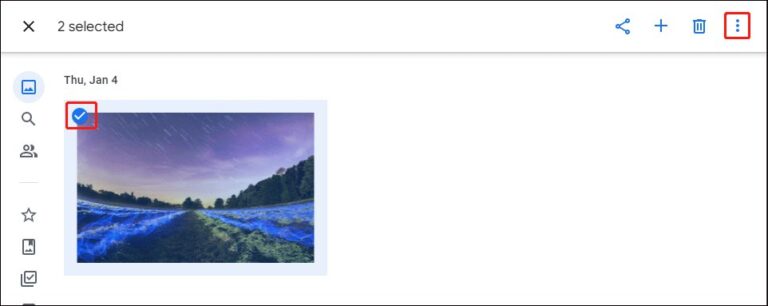
Schritt 3: Klicken Sie auf „Herunterladen“ – Ihre Fotos werden als ZIP‑Datei gespeichert.
Schritt 4: Entpacken Sie die Fotos aus der ZIP‑Datei.
(Tipp: Wenn Sie möchten, können Sie die Fotos danach aus dem internen Speicher und auch aus Google Fotos löschen.)
Schritt 5: Stecken Sie nun die SD‑Karte in den Computer und kopieren Sie die Fotos auf die Karte. Danach setzen Sie die Karte wieder ins Smartphone ein.
So verschieben Sie Fotos aus Google Fotos über den Computer auf eine Speicherkarte. Das funktioniert grundsätzlich auch in der Google‑Fotos‑App – dort müssen Sie Fotos jedoch meist einzeln auswählen, herunterladen und ggf. löschen.
Mit dem AirDroid-Dateimanager
AirDroid Personal ist ein All‑in‑One‑Tool zur mobilen Verwaltung mit vielen nützlichen Funktionen. Sie können damit alle Android‑Dateien aus der Ferne am Computer anzeigen und verwalten. So verschieben Sie Google‑Fotos vom internen Speicher auf die SD‑Karte und können sie außerdem umbenennen, löschen oder in Ordnern sortieren.
Und das ist noch nicht alles: AirDroid bietet zudem eine starke Dateiübertragungsfunktion, mit der Sie Daten plattformübergreifend besonders einfach teilen können.
So verschieben Sie Google Fotos kabellos mit AirDroid auf eine SD‑Karte:
Schritt 1: Installieren und starten Sie AirDroid Personal auf Desktop und Android und melden Sie sich an.
Schritt 2: Sobald die Geräte verbunden sind, klicken Sie im AirDroid‑Desktop‑Modul auf das Symbol „Files“.
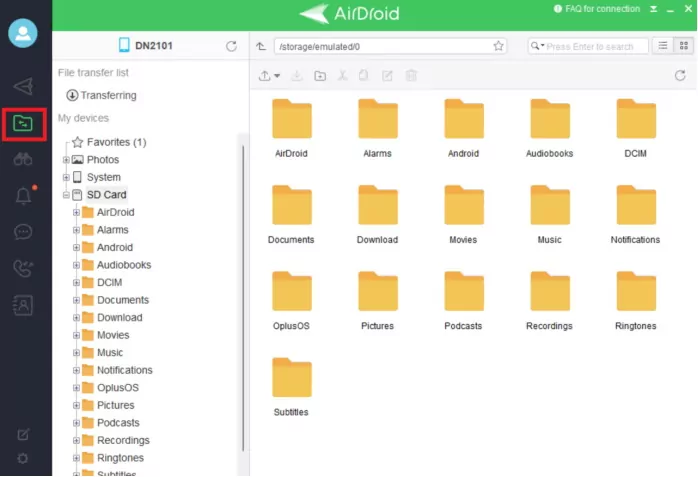
Schritt 3: Navigieren Sie zum Ordner, in dem die heruntergeladenen Fotos im internen Speicher liegen, und verschieben Sie sie per Ausschneiden/Einfügen auf die SD‑Karte.
Außerdem können Sie Dateien auf Android bequem löschen, suchen und organisieren sowie auf den PC hochladen.
Warum Google Fotos auf die SD‑Karte verschieben?
Der wichtigste Grund ist, Speicherplatz auf dem Smartphone freizugeben – besonders, wenn der interne Speicher knapp wird. Zudem reduziert es Unordnung und kann Ihr Android‑Gerät spürbar beschleunigen.
Außerdem ermöglicht Ihnen die SD‑Karte, ältere Fotos aus Google Fotos zu entfernen, denn der Dienst bietet nur 15 GB kostenlosen Speicher.
Statt alte Fotos endgültig zu löschen, können Sie sie also einfach auf eine SD‑Karte auslagern.
Fotos auf der SD‑Karte in Google Fotos einbinden
Wenn Google Fotos die Fotos auf der SD‑Karte automatisch sichern soll, gehen Sie so vor:
- Öffnen Sie die Google‑Fotos‑App und tippen Sie auf Ihr Profilbild.
- Tippen Sie auf „Fotoeinstellungen“ > „Apps und Geräte“.
- Wählen Sie „SD‑Karten-Zugriff“ und folgen Sie den Anweisungen auf dem Bildschirm, um den Zugriff zu aktivieren.
Fazit
Wenn Sie Ihre Google‑Fotos sinnvoll verwalten, sparen Sie Speicher – sowohl im internen Speicher als auch in Google Fotos selbst. Dieser Leitfaden zeigt Ihnen drei einfache Methoden, um Google Fotos auf die SD‑Karte zu verschieben. Je nachdem, wie viele Fotos Sie übertragen möchten und ob sie bereits im internen Speicher gespeichert sind, wählen Sie die passende Methode.
Darüber hinaus ist AirDroid Personal ein praktisches Tool, um Google‑Fotos vom internen Speicher auf die SD‑Karte zu verschieben – und gleichzeitig Ihr Android‑Gerät bequem vom PC aus zu verwalten.
Häufig gestellte Fragen
1. Was passiert, wenn ich die SD‑Karte entferne?
Wenn Sie die SD‑Karte entfernen, auf der sich die Google‑Fotos befinden, sind diese auf dem Gerät nicht mehr verfügbar. Setzen Sie dieselbe Karte wieder ein, um die Fotos erneut zu sehen.
2. Kann ich auch Videos aus Google Fotos auf eine SD‑Karte übertragen?
Ja. Das Verschieben von Videos funktioniert ähnlich wie bei Fotos: Sie können die Videos herunterladen und direkt auf die SD‑Karte kopieren – oder Google Takeout nutzen, um Videos auszuwählen und als Archiv herunterzuladen.


verwalten & übertragen
Antwort schreiben.