[6 einfache Methoden] So verbinden Sie ein iPhone mit einem Laptop
Ob Sie Dateien zwischen iPhone und PC übertragen oder Ihre iDevice-Daten auf einem großen Bildschirm ansehen möchten: Dafür müssen Sie Ihr iPhone mit dem Laptop verbinden. Zum Glück gibt es viele einfache Wege, das zu erledigen – unabhängig davon, welches iPhone oder welchen Laptop Sie verwenden.
Da sich die Funktionen der einzelnen Methoden unterscheiden, sollten Sie je nach Bedarf die passende Option wählen. Ohne weitere Umschweife zeigen wir Ihnen nun in einfachen Schritten, wie Sie Ihr iPhone mit Ihrem PC/Laptop verbinden!
Bewährte Methoden im Überblick:
Teil 1: Kurzüberblick über Methoden, um iPhone und Laptop zu verbinden
Hier sind einige der praktischsten Lösungen, um iPhone und Laptop miteinander zu verbinden:
Kriterium | Phone Link | AirDroid | iTunes | iCloud | USB | Bluetooth |
Verbindung | Kabellos | Kabellos | Kabelgebunden | Kabellos | Kabelgebunden | Kabellos |
Kompatibilität | Windows | Windows, | Windows, | Web | Windows, | Windows, |
Voraussetzungen |
| AirDroid-Konto | USB-Kabel | iCloud-Konto | USB-Kabel | Funktioniert nur mit Geräten in der Nähe |
Besonderheit | iPhone-Benachrichtigungen auf dem Laptop spiegeln. | Nahtloser Dateitransfer und Remote-Zugriff auf Dateien. | Synchronisieren von Mediendateien und Backups. | Cloudspeicher für Daten-Synchronisierung und Backup. | Funktioniert ohne Internet. | Einfache Verbindung zwischen iPhone und Laptop. |
Teil 2: 6 beste Möglichkeiten, iPhone mit einem Laptop zu verbinden
Phone Link
Am besten für: Fotos einfach zwischen iPhone und Laptop übertragen und Telefonbenachrichtigungen spiegeln.
Einschränkung: Sehr eingeschränkte Kompatibilität, und es wurden zahlreiche bekannte Probleme und Bugs gemeldet.
Ihr iPhone über Phone Link mit dem Laptop zu verbinden, kann eine praktische Möglichkeit sein, Dateien zu übertragen und direkt auf Ihrem Windows‑11‑Gerät auf SMS, Anrufe und Benachrichtigungen zu reagieren.
Schritt 1: Öffnen Sie die Phone‑Link‑App auf Ihrem Windows‑PC. (Sie können „Phone Link“ auch über die Suche starten.)
Schritt 2: Öffnen Sie die App, wählen Sie „iPhone“ und melden Sie sich mit Ihrem Microsoft‑Konto an.
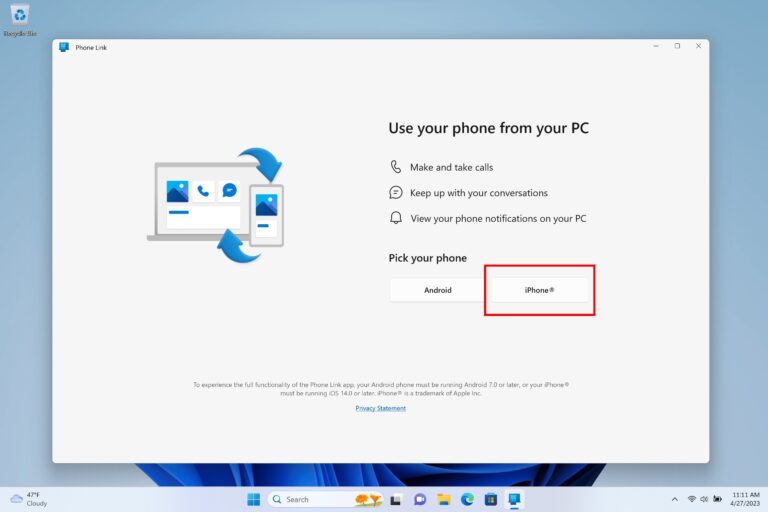
- Für die Kopplung ist eine Bluetooth‑Verbindung erforderlich. Stellen Sie sicher, dass Bluetooth am PC aktiviert ist.
- Beide Geräte müssen mit demselben WLAN verbunden sein.
Schritt 3: Folgen Sie den angezeigten Kopplungsanweisungen Schritt für Schritt.
Schritt 4: Scannen Sie den QR‑Code, der auf Ihrem PC angezeigt wird.
Schritt 5: Erteilen Sie auf Ihrem iPhone die erforderlichen Berechtigungen, damit Nachrichten und Benachrichtigungen mit dem PC synchronisiert werden.
AirDroid
Am besten für: iPhone kabellos mit dem PC verbinden und Dateien übertragen, iPhone‑Daten ansehen/verwalten sowie die iPhone‑Galerie sichern und wiederherstellen.
Einschränkung: AirDroid hat bei Remote‑Verbindungen Begrenzungen bei der Dateigröße.
Wenn Sie Ihr iPhone am einfachsten mit einem Laptop verbinden möchten, nutzen Sie AirDroid Personal. Es ist mit Windows und Mac kompatibel und bietet eine unkomplizierte Ein‑Klick‑Einrichtung für eine kabellose Verbindung. Außerdem können Sie Ihr iPhone über AirDroid Web aufrufen und verwalten. Mit AirDroid können Sie Fotos, Videos, Musik und Dokumente bequem zwischen iPhone und Laptop übertragen.
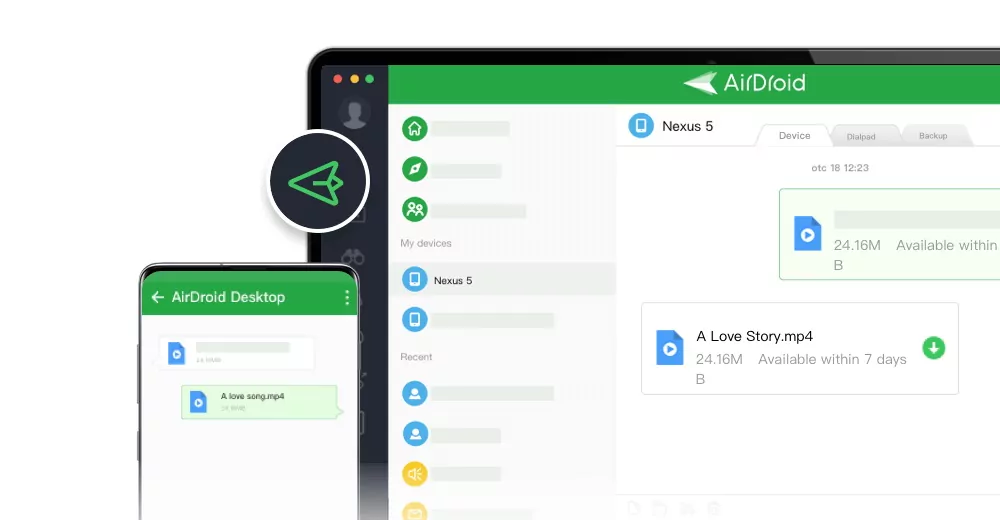
Einige wichtige Funktionen:
Wichtige Funktionen von AirDroid Personal
- Verbinden Sie Ihr iPhone in wenigen Sekunden mit einem Laptop.
- Übertragen Sie verschiedenste Dateitypen zwischen iPhone und Laptop.
- Greifen Sie über den Browser auf iPhone‑Dateien zu.
- Sichern Sie Ihre iPhone‑Galerie auf einem Computer.
So verbinden Sie iPhone und Laptop und übertragen Dateien:
Schritt 1: Installieren Sie AirDroid Personal auf Ihrem iPhone und Laptop und registrieren Sie sich mit einem AirDroid‑Konto.
Schritt 2: Klicken Sie auf das Transfer‑Symbol und wählen Sie unter „My Devices“ den Namen Ihres iPhones, um eine kabellose Verbindung herzustellen.
Schritt 3: Klicken Sie anschließend auf das Büroklammer‑Symbol und wählen Sie die Elemente aus, die Sie übertragen möchten.
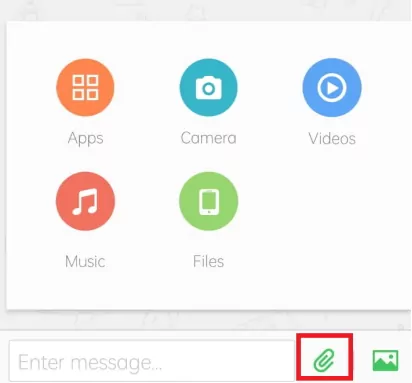
Schritt 4: Klicken Sie auf „Send“, um die Dateien auf Ihrem iPhone zu empfangen.
iTunes
Am besten für: Offizieller Weg, um iPhone und Laptop zu verbinden – zum Synchronisieren von Daten sowie zum Wiederherstellen und Aktualisieren Ihres iPhones.
Einschränkung: Viele iOS‑Nutzer berichten von häufigen Verbindungsproblemen.
Wenn Sie große Dateien vom Laptop auf Ihr iPhone übertragen möchten, ist iTunes eine naheliegende Option. Sie verbinden beide Geräte per USB‑Kabel und können dann die gewünschten Fotos und Videos synchronisieren. Außerdem können Sie Ihr iPhone am Laptop sichern und iOS‑Updates über iTunes durchführen.
Allerdings kann iTunes beim Synchronisieren viel Zeit benötigen. So verbinden Sie ein iPhone per iTunes mit einem Laptop:
Schritt 1: Installieren und starten Sie iTunes auf Ihrem Laptop.
Schritt 2: Verbinden Sie Ihr iPhone per USB‑Kabel und tippen Sie auf dem iPhone auf „Vertrauen“, um die nötigen Berechtigungen zu erteilen.
Schritt 3: Klicken Sie anschließend in iTunes auf das „iPhone“-Symbol und wählen Sie links die Kategorie, um die gewünschten Elemente zu übertragen.
Schritt 4: Wechseln Sie zum Tab „Übersicht“, um ein Backup zu erstellen oder Ihr iPhone wiederherzustellen.
USB-Kabel
Am besten für: Grundfunktionen wie das Übertragen von Fotos und Videos zwischen Ihren Geräten.
Einschränkung: Auf eine physische Verbindung beschränkt.
Eine der einfachsten Möglichkeiten, mein iPhone mit dem Laptop zu verbinden, ist ein Datenkabel. Sie benötigen dafür keine zusätzliche Software, da Sie iPhone und Laptop direkt verbinden und Fotos bzw. Videos austauschen können.
Nutzen Sie diese Methode vor allem dann, wenn Sie Medien zwischen den Geräten kopieren möchten. So gehen Sie vor:
Schritt 1: Verbinden Sie Ihr iPhone mit einem Lightning‑Kabel mit dem Laptop.
Schritt 2: Sobald Windows das iOS‑Gerät erkennt, öffnen Sie „Dieser PC“ und klicken Sie auf das Laufwerk mit dem Namen Ihres iPhones.
Schritt 3: Öffnen Sie „Internal Storage“ > „DCIM“ > „100APPLE“, um Ihre Fotos und Videos zu sehen.

Schritt 4: Kopieren Sie die gewünschten Dateien und fügen Sie sie auf dem Laptop ein.
iCloud
Am besten für: Eine schnelle Möglichkeit, iPhone und Laptop kabellos zu verbinden und Dateien ohne großen Aufwand zu übertragen.
Einschränkung: iCloud bietet nur begrenzten kostenlosen Speicher; für große Datenmengen ist ggf. zusätzlicher Speicher erforderlich.
Suchen Sie nach einer schnellen Möglichkeit, Ihr iPhone kabellos mit einem Laptop zu verbinden? Mit iCloud können iPhone‑Nutzer Dateien ohne USB‑Kabel auf den Laptop übertragen. Alternativ können Sie auch Cloud‑Dienste wie Dropbox oder Google Drive nutzen.
So verbinden Sie Ihr iPhone über iCloud mit dem Laptop:
Schritt 1: Gehen Sie auf dem iPhone zu „Einstellungen“ > [Ihr Name] > „iCloud“.
Schritt 2: Aktivieren Sie die Datentypen, die Sie sichern möchten (z. B. Fotos, Kontakte usw.).
Schritt 3: Rufen Sie anschließend iCloud.com im Browser auf und melden Sie sich mit derselben Apple‑ID an.
Schritt 4: Wählen Sie „Fotos“, um Ihre Bilder zu sehen und die gewünschten herunterzuladen.
Schritt 5. Um Fotos vom Laptop aufs iPhone zu übertragen, klicken Sie auf „Upload“ und wählen die Dateien aus. Nach der Synchronisierung erscheinen sie auf dem iPhone.
Bluetooth
Am besten für: Das Übertragen kleiner Datenmengen (z. B. ein paar Fotos oder ein kurzes Video).
Einschränkung: Langsamer als Alternativen wie AirDroid oder iCloud.
Die letzte Methode in unserer Liste, um iPhone und Laptop zu verbinden, ist Bluetooth. Wenn Ihr Laptop Bluetooth unterstützt, können Sie Ihr iPhone kabellos koppeln und anschließend Dateien teilen. So geht’s:
Schritt 1: Aktivieren Sie Bluetooth in den Einstellungen Ihres iPhones.
Schritt 2: Öffnen Sie am Laptop die Bluetooth‑Einstellungen wie unten gezeigt.
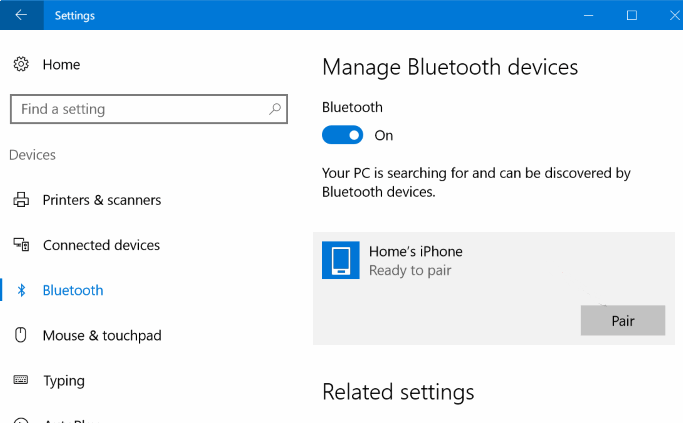
Schritt 3: Aktivieren Sie Bluetooth, klicken Sie neben dem Namen Ihres iPhones auf „Pair“ und bestätigen Sie die Aufforderung am iPhone.
Schritt 4: Sobald beide Geräte verbunden sind, können Sie die gewünschten Dateien übertragen.
Teil 3: Warum sollten Sie Ihr iPhone mit dem Laptop verbinden?
Viele Menschen verbinden ihr iPhone aus unterschiedlichen Gründen mit einem Laptop:
Dateien übertragen: Der häufigste Grund ist der Datentransfer zwischen beiden Geräten. Sie können Bilder, Videos, Dokumente, Kontakte und andere Dateien vom Laptop aufs iPhone oder umgekehrt verschieben.
Daten sichern: Sie möchten Ihre wertvollen Fotos und Videos nicht verlieren? Dann lohnt es sich, sie zusätzlich auf einem PC zu sichern – Cloud‑Dienste wie iCloud oder Google Fotos bieten oft nur begrenzten kostenlosen Speicher. Ein Backup am Laptop ist hier eine gute Ergänzung.
iPhone‑Dateien verwalten: Mit einem Laptop lassen sich iPhone‑Daten oft leichter sortieren und organisieren. Sie können Ordner bündeln, Dateitypen ändern oder Inhalte mit anderen teilen.
Fazit
Es gibt viele Möglichkeiten, ein iPhone mit einem Laptop zu verbinden – wir haben die effizientesten Methoden für Sie zusammengestellt. Damit sollte es Ihnen leichtfallen, ein iPhone mit dem Laptop zu verbinden, unabhängig vom iPhone‑ oder Laptop‑Modell.
Alle vorgestellten Methoden haben ihre eigenen Vor- und Nachteile. Wenn Sie jedoch eine Komplettlösung suchen, die sowohl die Verbindung als auch den Dateitransfer sowie das Verwalten, Organisieren und Sichern Ihrer Daten abdeckt, empfehlen wir AirDroid Personal.
Häufig gestellte Fragen
1. Wie verbinde ich den iPhone‑Hotspot mit einem Laptop?
Wenn Sie sich fragen, wie Sie den Hotspot Ihres iPhones mit dem Laptop verbinden, gehen Sie so vor:
- Öffnen Sie auf dem iPhone „Einstellungen“ > „Mobiles Netz“ > „Persönlicher Hotspot“ und aktivieren Sie ihn. Stellen Sie außerdem sicher, dass mobile Daten eingeschaltet sind.
- Prüfen Sie WLAN‑Name und Passwort des iPhones.
- Klicken Sie am Laptop auf das WLAN‑Symbol, wählen Sie den Namen Ihres iPhones und geben Sie das Passwort ein.
2. Warum kann mein Laptop keine Verbindung zum iPhone‑Hotspot herstellen?
Wenn ein Systemfehler auf dem iPhone vorliegt, kann der Hotspot nicht richtig funktionieren. Starten Sie Ihr iPhone neu und prüfen Sie unter „Einstellungen“ > „Allgemein“ > „Softwareupdate“, ob ein iOS‑Update aussteht. Achten Sie außerdem darauf, beim Verbinden den richtigen Netzwerknamen und das richtige Passwort einzugeben.
3. Kann ich mein iPhone mit einem Windows‑Computer verbinden?
Ja, das ist heute einfacher denn je. Es gibt mehrere Wege – eine der bequemsten Optionen ist AirDroid Personal.
Das Tool verbindet beide Geräte kabellos und ermöglicht Ihnen Dateitransfers sowie die Verwaltung Ihrer iPhone‑Dateien direkt am Computer.


verwalten & übertragen
Antwort schreiben.