[Super einfach] Android-Fotos in der Galerie ausblenden – so geht’s
Jedes Mal, wenn Sie mit Ihrem Smartphone ein Foto aufnehmen oder Ihnen jemand ein Foto bzw. Video über WhatsApp sendet, landet es in der Galerie Ihres Geräts. Und nicht immer möchten Sie, dass sämtliche Aufnahmen in der Galerie für jeden sichtbar sind.
Im Folgenden stellen wir Ihnen verschiedene Lösungen und Apps vor, mit denen Sie Bilder auf Android ausblenden können – sodass nur Sie bei Bedarf darauf zugreifen. Außerdem erläutern wir kurz, warum es sinnvoll sein kann, Fotos auf dem Smartphone zu verbergen. Los geht’s – so blenden Sie Bilder in der Galerie aus.
Warum sollten Sie Fotos auf Android ausblenden?
Es gibt viele Gründe, warum man nicht möchte, dass persönliche Fotos in der Galerie offen sichtbar sind. Zwar können Sie die Galerie-App per App‑Sperre schützen, dennoch ist es oft sinnvoll, bestimmte Inhalte gezielt auszublenden.
- Sie haben private oder intime Fotos von Familie und Freunden, auf die nicht jeder Zugriff haben soll.
- Sie möchten Ihre Daten (z. B. Medieninhalte) aus Datenschutzgründen besser schützen.
- Fotos mit sensiblen Informationen wie Bankdaten, Ausweisen oder Sozialversicherungsnummern sollten auf dem Gerät verborgen werden.
- Und natürlich gibt es viele weitere persönliche Gründe, warum Sie unerwünschte Blicke vermeiden möchten.
Lösungen, um Android‑Fotos zu verbergen
Kommen wir nun zur Praxis: Wie lassen sich Fotos auf Android aus der Galerie ausblenden bzw. in ein geschütztes Album verschieben? Hier finden Sie bewährte Methoden, auf die Sie sich verlassen können.
Google Fotos
Google Fotos ist eine sehr beliebte Alternative zur Standard‑Galerie vieler Android‑Geräte. Sie können Ihre Dateien in Google Fotos speichern – die App nutzt dabei den Speicher Ihres Google Drive. Außerdem werden Fotos und Videos regelmäßig gesichert, damit Sie bei einem Gerätewechsel oder Defekt nicht den Zugriff verlieren.
Google Fotos bietet zudem eine praktische Funktion, mit der Sie Bilder auf Android ohne großen Aufwand ausblenden können. Wie das funktioniert, zeigen wir Ihnen hier.
Hier ist eine Schritt‑für‑Schritt‑Anleitung, wie Sie Bilder auf Android mit Google Fotos ausblenden:
Schritt 1: Öffnen Sie die Google‑Fotos‑App
Wenn Sie Android 6 oder neuer verwenden, können Sie die Funktion „Gesperrter Ordner“ nutzen. Starten Sie die App, falls sie bereits installiert ist. Andernfalls laden Sie Google Fotos aus dem Play Store herunter und öffnen Sie die App.
Schritt 2: Gesperrten Ordner einrichten
Richten Sie nun den gesperrten Ordner ein, indem Sie diesen Pfad wählen: Bibliothek > Dienstprogramme > Gesperrter Ordner.
Schritt 3: Gerät entsperren
Nach dem Einrichten des gesperrten Ordners müssen Sie Ihr Gerät gemäß den Anweisungen auf dem Bildschirm entsperren – z. B. per PIN/Passwort oder Fingerabdruck.
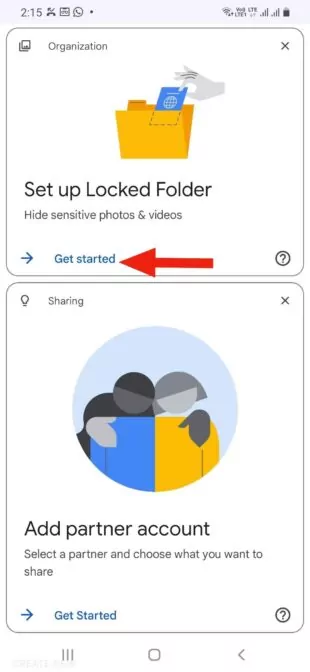
Nach der Einrichtung ist der Ordner zunächst leer und zeigt sinngemäß: „Hier ist noch nichts.“
Schritt 4: Sensible Fotos in den gesperrten Ordner verschieben
Um sensible Fotos in den gesperrten Ordner zu verschieben, gehen Sie wie folgt vor:
Google Fotos öffnen > Tab „Fotos“ > Bilder auswählen > Drei‑Punkte‑Menü > In den gesperrten Ordner verschieben.
Integrierte Funktionen zum Ausblenden von Fotos
Einige Hersteller bieten eigene Funktionen und Apps an, die das Ausblenden von Fotos erleichtern. So gehen Sie je nach Gerät vor.
Samsung
Wenn Sie ein Samsung‑Gerät nutzen, können Sie Bilder wie folgt ausblenden:
- Ihr Smartphone muss Android Nougat 7 oder höher verwenden, um diese Funktion nutzen zu können.
- Richten Sie den sicheren Ordner über folgende Schritte ein:
- Öffnen Sie die Einstellungen und gehen Sie zu Biometrie und Sicherheit. Tippen Sie anschließend auf Sicherer Ordner.
- Sie werden aufgefordert, sich mit Ihrem Samsung‑Konto anzumelden.
- Wählen Sie danach die gewünschte Sperrmethode – der sichere Ordner ist nun einsatzbereit.
- Öffnen Sie die App „Sicherer Ordner“ und wählen Sie Dateien hinzufügen, um Fotos oder Videos zu verbergen.
LG
Auch LG bietet eine Option, um Fotos auszublenden. So geht’s:
- Öffnen Sie die Einstellungen und gehen Sie zu Biometrie und Sicherheit. Tippen Sie anschließend auf Inhaltssperre.
- Wählen Sie nun die gewünschte Sperrmethode (Fingerabdruck, PIN oder Passwort).
- Nachdem die Inhaltssperre eingerichtet ist, können Sie Fotos wie folgt verbergen:
- Öffnen Sie die Galerie, wählen Sie die gewünschten Fotos aus und tippen Sie auf Menü.
- Tippen Sie auf Mehr und wählen Sie Sperren. Um gesperrte Dateien anzusehen, öffnen Sie das Galerie‑Menü und wählen Gesperrte Fotos anzeigen.
Dateimanager: Bilder aus der Galerie ausblenden
Sie können Fotos auf Android auch über den Dateimanager (z. B. „Meine Dateien“) ausblenden, der bei den meisten Geräten vorinstalliert ist. „Files by Google“ ist der Standard‑Dateimanager auf vielen Android‑Geräten – im Folgenden zeigen wir, wie Sie damit Fotos verbergen.
So hilft Ihnen die Dateimanager‑App, Fotos aus der Galerie auszublenden und in einem sicheren Ordner zu speichern:
Schritt 1. Öffnen Sie die Files‑App und wählen Sie Sicherer Ordner.
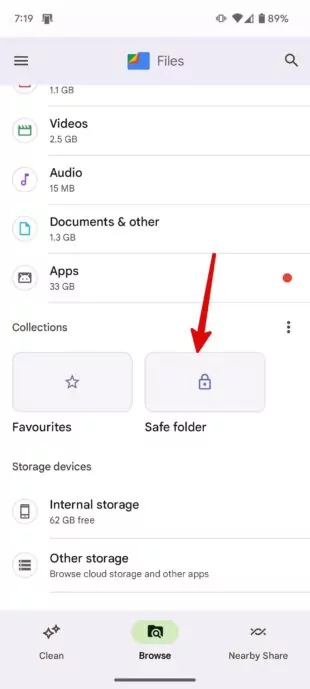
Schritt 2. Legen Sie eine Sperre fest (z. B. eine vierstellige PIN oder ein Muster) und folgen Sie den Anweisungen auf dem Bildschirm.
Schritt 3. Gehen Sie anschließend zurück zur Startseite der App. Markieren Sie die Fotos, die Sie ausblenden möchten, und tippen Sie auf das Drei‑Punkte‑Menü.
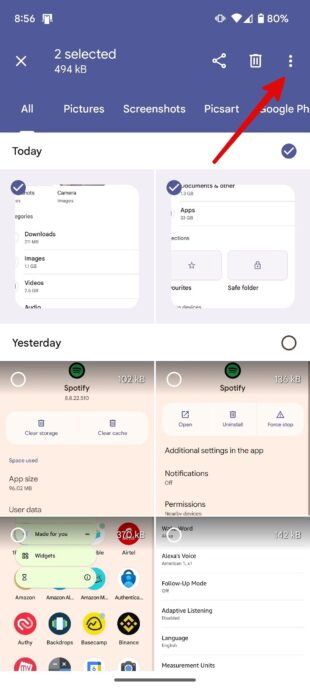
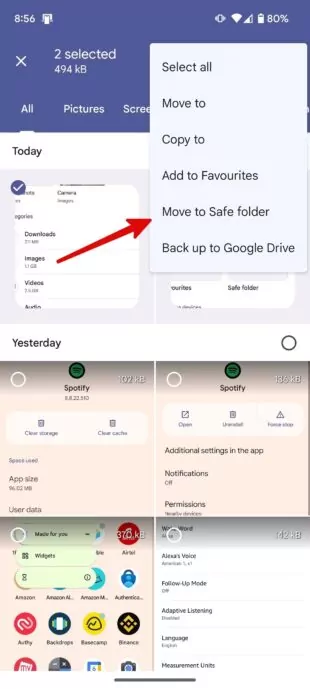
Schritt 4. Wählen Sie In den sicheren Ordner verschieben. Fertig.
Tools von Drittanbietern
Im Play Store gibt es zahlreiche Drittanbieter‑Apps, mit denen Sie Fotos verbergen können. Beispielsweise bietet Snapchat die Funktion My Eyes, mit der Sie vertrauliche Bilder und Videos ausblenden können. Weitere bekannte Tools sind u. a. Vaulty, LockMyPix, Gallery Vault und ähnliche Apps.
AirDroid Personal – der beste Foto‑Transfer
Zum Schluss stellen wir Ihnen ein besonders praktisches Tool vor, das weit mehr ist als eine reine Foto‑Versteck‑App. AirDroid Personal ist ein Geräte‑Manager und Transfer‑Tool, mit dem Sie Fotos in sichere Ordner oder auf andere Geräte übertragen können. AirDroid unterstützt den Transfer zwischen unterschiedlichen Betriebssystemen, Smartphones und Computern.
Wenn niemand Ihre Bilder in der Galerie sehen soll, können Sie sie beispielsweise in einen verschlüsselten Ordner auf Ihren PC übertragen, den sonst niemand öffnen kann. AirDroid hilft Ihnen dabei, Daten zuverlässig zwischen Android und Windows zu bewegen.
So übertragen Sie Fotos mit AirDroid Personal und „verstecken“ sie auf Ihrem PC:
Schritt 1: AirDroid auf dem Android‑Smartphone installieren
Installieren Sie zunächst die App „AirDroid Personal“ auf Ihrem Android‑Gerät. Sie ist im Google Play Store verfügbar und lässt sich mit wenigen Klicks installieren. Starten Sie die App anschließend und registrieren Sie sich.
Schritt 2: AirDroid Web am Computer öffnen
Öffnen Sie am Computer einen Webbrowser, rufen Sie die AirDroid‑Web‑Version auf und melden Sie sich mit den Zugangsdaten an, die Sie auch in der App verwenden.
Schritt 3: Geräte verbinden
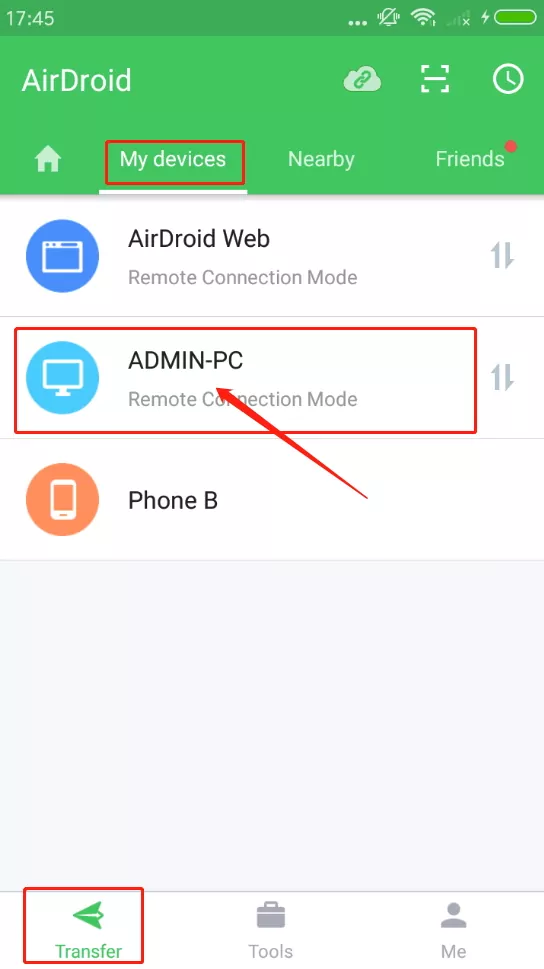
Wechseln Sie in der AirDroid‑App zum Tab Nearby und suchen Sie nach Ihrem PC. Sobald der Name erscheint, tippen Sie darauf und verbinden die Geräte. Danach wird der PC im Bereich My Devices angezeigt.
Schritt 4: Dateien auswählen und senden
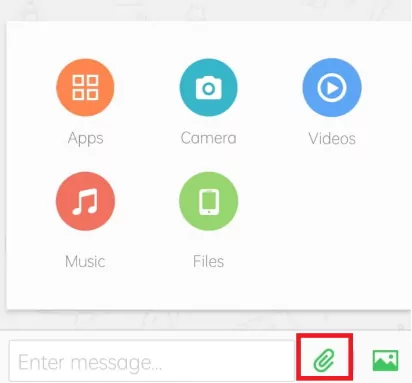
Wählen Sie den PC aus – es öffnet sich eine chatähnliche Oberfläche. Tippen Sie auf das Anhang-Symbol > Dateien > Fotos aus der Galerie auswählen > Senden.
Schritt 5: Ordner verschlüsseln
Sobald die Dateien am PC angekommen sind, speichern Sie sie im gewünschten Ordner und verschlüsseln diesen mit einem Passwort.
Fazit
Wir haben Ihnen verschiedene Möglichkeiten gezeigt, wie Sie Fotos auf Android ausblenden können. Wenn Sie jedoch ein All‑in‑One‑Tool suchen, das Daten sichert, Geräte verwaltet und den Transfer verschiedenster Dateitypen ermöglicht, ist AirDroid Personal eine sehr gute Wahl. Sie können es auf Android installieren und ohne Einschränkungen mit unterschiedlichen Betriebssystemen nutzen.
Häufig gestellte Fragen


verwalten & übertragen
Antwort schreiben.