Datenschutz gehört für viele Smartphone‑Nutzer zu den wichtigsten Themen. Alle Fotos, die Sie aufnehmen, aus dem Internet herunterladen oder per WhatsApp erhalten, landen in der Galerie Ihres Smartphones. Und manche Fotos oder Screenshots möchten Sie lieber an einem geschützten Ort aufbewahren – nicht für jeden sichtbar.
Zum Glück ist das kostenlos möglich: Google hat eine neue Funktion „Sicherer Ordner“ für Android‑Smartphones – inklusive Google Pixel – eingeführt. Welche Fotos Sie auch vor neugierigen Blicken schützen möchten: Im Sicheren Ordner auf Google Pixel können Sie sie sicher ablegen.
Dieser Artikel liefert Ihnen eine umfassende Schritt‑für‑Schritt‑Anleitung, wie Sie das Beste aus diesem großartigen gesperrten Ordner auf Google Pixel herausholen. Los geht’s.
Teil 1: Kurzüberblick über den Sicheren Ordner auf Google Pixel
Wie der Name schon sagt, ist der sichere Ordner auf Google Pixel ein spezieller Bereich, in dem Sie private Dateien passwortgeschützt ablegen können. Es handelt sich um eine integrierte Funktion in der App „Files by Google“, in der sich Dokumente, Fotos, Videos und mehr speichern lassen.
Alle Dateien in diesem Ordner gelten als besonders sicher, da Google ein modernes Verschlüsselungsprotokoll nutzt. Viele Menschen verwenden den Ordner, um vertrauliche Fotos zu schützen. So kann selbst dann, wenn jemand Zugriff auf Ihre Galerie erhält, niemand diese geschützten Bilder ansehen.
Praktisch ist außerdem: Wenn Sie Fotos aus der Galerie in den Sicheren Ordner verschieben, schaffen Sie gleichzeitig Speicherplatz auf dem Smartphone. Voraussetzung ist lediglich ein Gerät mit Android 8 oder neuer – was auf die meisten Nutzer zutrifft.
Teil 2: So richten Sie den Sicheren Ordner auf Google Pixel ein
Standardmäßig ist der Sichere Ordner auf Google Pixel deaktiviert. Mit wenigen Klicks können Sie jedoch den gesperrten Ordner auf Pixel 7 (und anderen Modellen) aktivieren – wie in den folgenden Schritten gezeigt:
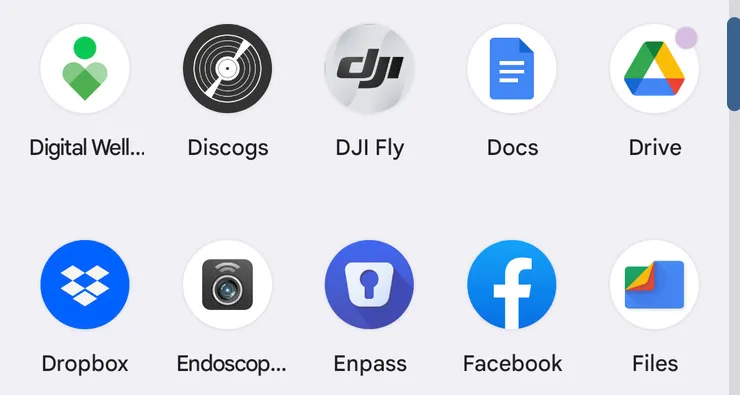
Schritt 1: Laden Sie Files by Google kostenlos aus dem Play Store herunter, falls die App noch nicht installiert ist. Öffnen Sie sie anschließend.
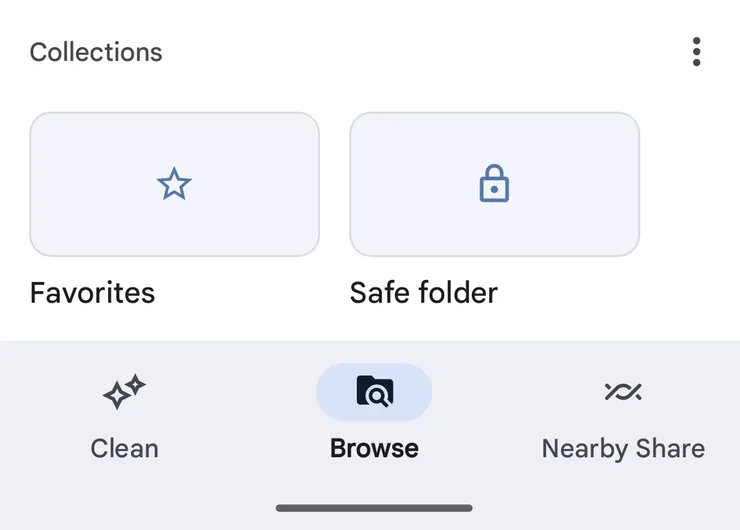
Schritt 2: Unter „Sammlungen“ tippen Sie auf „Sicherer Ordner“ – direkt neben „Favoriten“.
Schritt 3: Wählen Sie im nächsten Bildschirm entweder PIN oder Muster, um den Ordner zu sperren und einzurichten.
Schritt 4: Tippen Sie auf OK – und schon ist der gesperrte Ordner auf Google Pixel eingerichtet.
Wichtig: Wenn Sie Ihre PIN oder Ihr Muster vergessen, verlieren Sie den Zugriff auf die Dateien. Verwenden Sie daher einen Code, den Sie sicher nicht vergessen.
Teil 3: So verschieben Sie Dateien in den Sicheren Ordner auf Google Pixel
Nachdem Sie den Sicheren Ordner auf Google Pixel eingerichtet haben, stellt sich die Frage: Wie nutzen Sie ihn im Alltag? Zum Glück ist es sehr einfach, sensible Fotos in den Sicheren Ordner zu verschieben. So geht’s:
Schritt 1: Öffnen Sie die Files‑App und tippen Sie unten auf „Durchsuchen“.
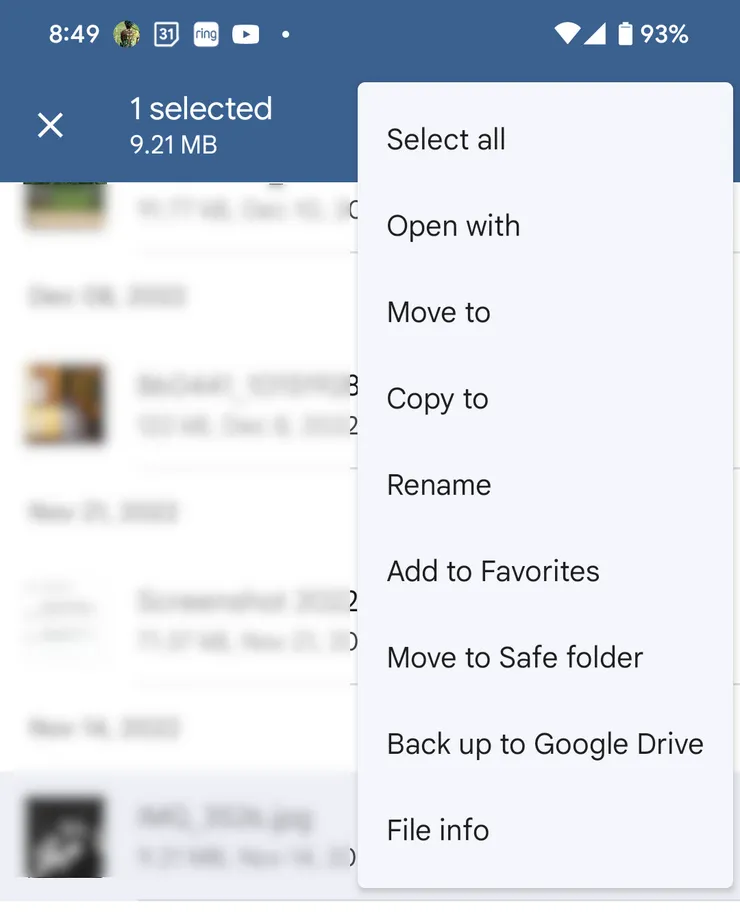
Schritt 2: Suchen Sie die Dateien, die Sie verschieben möchten, und halten Sie sie gedrückt. (Sie werden aus dem aktuellen Speicherort entfernt.)
Schritt 3: Tippen Sie oben auf das Drei‑Punkte‑Symbol und wählen Sie „In sicheren Ordner verschieben“. Geben Sie PIN oder Muster ein, um die Aktion zu bestätigen.
Schritt 4: Warten Sie, bis der Transfer abgeschlossen ist. Mit denselben Schritten können Sie auch Dateien aus anderen Ordnern in den Sicheren Ordner verschieben.
Teil 4: So sehen Sie Dateien im geheimen Ordner auf Google Pixel an
Die geschützten Dateien im Sicheren Ordner anzusehen, ist unkompliziert – solange Sie das Passwort kennen. Gehen Sie so vor:
Schritt 1: Öffnen Sie die Files‑App und tippen Sie auf „Sicherer Ordner“.
Schritt 2: Geben Sie die PIN ein oder zeichnen Sie das Muster, um zu entsperren.
Schritt 3: Glückwunsch – Sie können nun alle Inhalte im geheimen Ordner auf Google Pixel ansehen.
Bonus‑Tipp: Pixel‑Fotos am PC verstecken und übertragen – mit AirDroid Personal
Bevor wir zum Fazit kommen, stellen wir Ihnen AirDroid Personal vor – ein vielseitiges Tool mit starken Funktionen fürs Gerätemanagement. Damit können Sie private Fotos schnell an einen sicheren Ort auf Ihrem Computer übertragen.
AirDroid bietet eine breite Kompatibilität und ermöglicht das Übertragen von Fotos und anderen Daten zwischen Windows, Mac, iOS und Android. Neben dem Dateitransfer ist AirDroid eine All‑in‑One‑Lösung, um Ihr Android‑Gerät vom Computer aus zu verwalten. Das ist besonders hilfreich beim Multitasking oder im Arbeitsalltag, weil Sie nicht ständig zum Smartphone greifen müssen, sobald eine Benachrichtigung erscheint.
Zentrale Funktionen von AirDroid Personal
Schneller, kabelloser Weg, um persönliche Fotos und Dateien auf einen Computer zu übertragen.
Überträgt mehrere GB Daten in wenigen Minuten.
Plattformübergreifender Dateitransfer: Sie können Daten zwischen Android und Mac, iPhone und Windows sowie Android und iPhone teilen.
Handy‑Benachrichtigungen aus der Ferne am Computer verwalten.
Ein altes Android‑Handy als Sicherheitskamera aus der Ferne nutzen.
So einfach übertragen Sie Fotos von Ihrem Android‑Gerät auf den PC – mit AirDroid Personal:
Schritt 1: Installieren Sie AirDroid Personal auf Ihrem Google Pixel. Starten Sie die App nach der Installation und registrieren Sie sich.
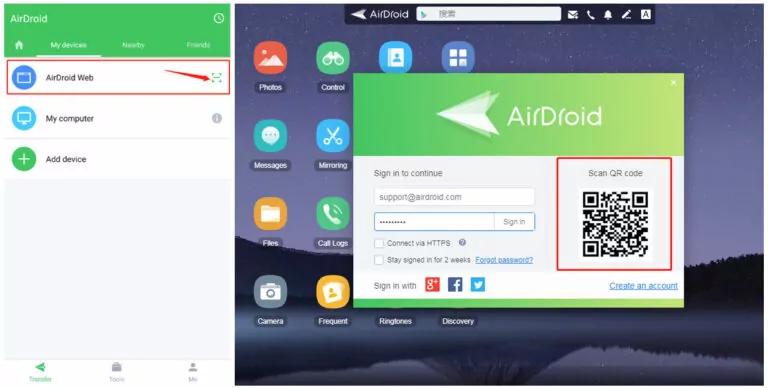
Schritt 2: Tippen Sie unter „My Devices“ auf das AirDroid‑Web‑Scan‑Symbol. Öffnen Sie anschließend am Computer AirDroid Web und scannen Sie den QR‑Code, um die Geräte zu verbinden.
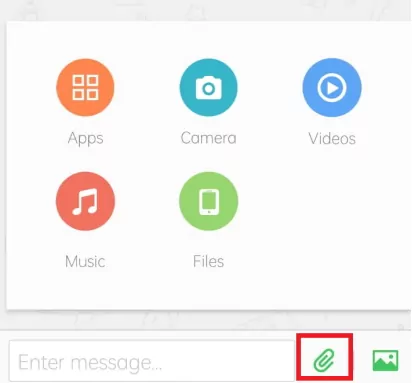
Schritt 3: Tippen Sie in der mobilen App auf „Transfer“ > Büroklammer‑Symbol > „Files“. Wählen Sie die Dateien aus, die Sie übertragen möchten.
Schritt 4: Nachdem die Dateien am Computer angekommen sind, laden Sie sie an einem gewünschten Speicherort herunter.
Fazit
Damit sind wir am Ende. Es gibt kaum eine einfachere Möglichkeit, vertrauliche Fotos und Dateien zu schützen, als sie in den Sicheren Ordner auf Google Pixel zu verschieben. Achten Sie nur darauf, die eingerichtete PIN oder das Muster nicht zu vergessen. Zusätzlich können Sie AirDroid Personal nutzen, um Dateien kabellos zwischen Google Pixel und PC zu übertragen.
Darüber hinaus bietet AirDroid Funktionen wie Android‑Screen‑Mirroring, SMS‑Verwaltung, Remote‑Kamera und vieles mehr. Dank der nahtlosen Unterstützung aller Betriebssysteme ist AirDroid ein praktisches Tool für jede App‑Sammlung.
Häufig gestellte Fragen
1. Hat das Pixel 7 einen versteckten Ordner?
Wayne
Ja. Jedes Pixel‑Smartphone mit Android 8 oder neuer verfügt über einen Sicheren Ordner, in dem Sie persönliche Fotos aufbewahren können. Dieser Ordner ist in der App „Files by Google“ integriert, die Sie kostenlos aus dem Play Store herunterladen können.
Standardmäßig ist der Sichere Ordner auf Pixel deaktiviert. Um den versteckten Ordner auf Google Pixel zu nutzen, müssen Sie ihn in der Files‑App einrichten.
2. Wie ändere ich das Passwort des Sicheren Ordners auf Google Pixel?
Wayne
Wenn Sie die PIN oder das Muster des privaten Ordners auf Google Pixel ändern möchten, gehen Sie so vor:
Öffnen Sie die Files‑App.
Tippen Sie auf das Hamburger‑Symbol und öffnen Sie „Einstellungen“.
Tippen Sie auf „Sicherer Ordner“ und wählen Sie „Sperre ändern“.
Geben Sie eine neue PIN ein oder zeichnen Sie ein neues Muster und tippen Sie auf OK.
3. Wie lösche ich Elemente aus dem Sicheren Ordner auf Pixel?
Wayne
Google erlaubt es, Dateien jederzeit aus dem Sicheren Ordner zu löschen oder zu entfernen. So geht’s:
Öffnen Sie die Files‑App und tippen Sie unter „Sammlungen“ auf „Sicherer Ordner“.
Wählen Sie die Datei(en) aus, tippen Sie auf „Mehr“ (Drei‑Punkte‑Symbol) > „Aus sicherem Ordner verschieben“.
Die Dateien werden an ihren ursprünglichen Speicherort auf dem Smartphone zurückverschoben. Wenn Sie sie anschließend wirklich löschen möchten, gehen Sie zu diesem ursprünglichen Ort und entfernen Sie sie dauerhaft.
4. Was kann man im Sicheren Ordner auf Google Pixel speichern?
Wayne
Das Beste am Sicheren Ordner: Sie können fast alle Dateitypen dort ablegen – nicht nur Fotos. Auch Videos, Dokumente, Audiodateien und mehr lassen sich problemlos speichern.
5. Was ist der Unterschied zwischen „Gesperrter Ordner“ und „Sicherer Ordner“ auf Pixel?
Wayne
Der wichtigste Unterschied: Im Sicheren Ordner können Sie beliebige Dateitypen speichern – inklusive Fotos, Videos und Dokumente. Im Gesperrten Ordner lassen sich dagegen nur Fotos und Videos ablegen.
Ich bin Wayne, geboren und aufgewachsen in Deutschland, lebe im schönen Hamburg und bin jetzt SEO-Autor für AirDroid.
Ich beschäftige mich seit mehr als 6 Jahren mit der SEO-Optimierung, habe ausführliche Recherchen zum Google-Algorithmus und seiner historischen Entwicklung durchgeführt und beherrsche die Bedienung des Android-Systems, sodass ich sehr hochwertige SEO-Artikel darüber schreiben kann Android-Software.





Antwort schreiben.