Warum Google Fotos nicht sichert: 8 bewährte Lösungen
Millionen Menschen verlassen sich auf Google Fotos, um Fotos und Videos auf ihren Smartphones zu sichern. Dieser Cloudspeicher hat dank einfacher Bedienung, kostenlosem Speicher und vieler Funktionen zur Fotoverwaltung eine große Nutzerbasis gewonnen.
Dennoch kann es gelegentlich zu Problemen beim Sichern Ihrer Mediendateien kommen. Wenn Sie sich ebenfalls fragen, was zu tun ist, wenn Google Fotos nicht sichert, ist dieser Artikel genau richtig für Sie.
Im Folgenden finden Sie 7 einfache Lösungen, um das Problem „Google Fotos hat die Sicherung beendet“ sowohl auf Android als auch auf dem iPhone zu beheben. Zusätzlich stellen wir Ihnen ein alternatives Tool zur Fotoverwaltung und Datensicherung vor, das den gesamten Prozess deutlich erleichtern kann. Los geht’s!
Teil 1: Warum sichert Google Fotos meine Fotos nicht?
Die Frage, warum Google Fotos nicht alle Fotos sichert, frustriert viele Nutzer. Das sind einige häufige Ursachen für Sicherungsprobleme:
Gründe, warum Google Fotos nicht sichert
- Schwache oder instabile Internetverbindung.
- Sie verwenden eine veraltete Version der Google‑Fotos‑App.
- In Google Fotos ist nicht genügend Speicher frei, um neue Fotos zu sichern.
- Zu viel Cache in Google Fotos – das kann dazu führen, dass die App im Hintergrund „hängt“.
- Ein technischer Fehler in den Netzwerkeinstellungen des Smartphones oder in der Google‑Fotos‑App.
Es gibt noch weitere Faktoren, die dazu führen können, dass die Sicherung in Google Fotos nicht funktioniert. Die gute Nachricht: In den meisten Fällen lässt sich das Problem schnell beheben – damit Google Fotos Ihre wichtigen Fotos wieder zuverlässig sichert.
Teil 2: Lösungen, wenn Google Fotos nicht sichert
Im Folgenden finden Sie eine Schritt‑für‑Schritt‑Übersicht einfacher Maßnahmen, mit denen Sie Google Fotos meist schnell wieder zum Laufen bringen. Schauen wir uns das an!
1. Gerät neu starten
Manchmal verhindert ein kleiner Systemfehler die normale Funktion von Google Fotos. Ein Neustart des Smartphones kann solche Probleme oft beheben. Die Schritte unterscheiden sich je nach iPhone‑ bzw. Android‑Version leicht.
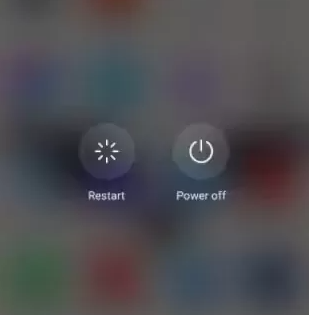
Versuchen Sie nach dem Neustart erneut, die Fotos zu sichern. Wenn es weiterhin nicht klappt, fahren Sie mit der nächsten Lösung fort.
2. Sicherungsstatus in Google Fotos prüfen
Eine der ersten Maßnahmen bei Google Fotos sichert keine Fotos ist, den Sicherungsstatus in der App zu prüfen. Möglicherweise wurde die Sicherung versehentlich deaktiviert oder eine Einstellung geändert.
So prüfen Sie das:
Schritt 1: Öffnen Sie Google Fotos und tippen Sie oben rechts auf Ihr Profilbild/Avatar.
Schritt 2: Dort sehen Sie den aktuellen „Sicherungsstatus“. Er kann z. B. lauten:
- Sicherung ist aus
- Sicherung abgeschlossen
- Wird gesichert
- Wird für die Sicherung vorbereitet
- Warten auf WLAN
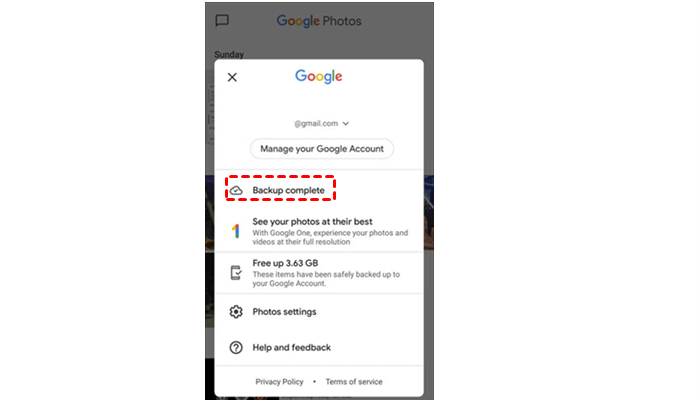
Schritt 3: Je nach Status müssen Sie ggf. Ihre Internetverbindung prüfen, die Sicherung aktivieren oder warten, bis der Vorgang abgeschlossen ist.
3. Speicher in Google Fotos prüfen
Google Fotos bietet standardmäßig maximal 15 GB kostenlosen Speicher in Ihrem Google‑Konto. Wenn dieser Speicher bereits durch vorhandene Backups belegt ist, kann Google Fotos keine weiteren Elemente sichern.
So prüfen Sie den verfügbaren Speicher:
Schritt 1: Öffnen Sie Google Fotos und tippen Sie oben rechts auf Ihr Profilbild.
Schritt 2: Unter „Kontospeicher“ (Account storage) sehen Sie, wie viel Speicher noch frei ist.
Ist der Speicher voll, löschen Sie nicht benötigte Fotos/Videos in Google Fotos – oder erweitern Sie den Google‑Speicher.
4. Sicherung und Synchronisierung aktivieren
Die automatische Sicherung ist in Google Fotos meist standardmäßig aktiviert. Manchmal werden Einstellungen jedoch unbeabsichtigt geändert – dann synchronisiert die App Ihre Medien nicht mehr automatisch.
Wenn also Google Fotos Videos nicht automatisch sichert, hilft häufig Folgendes:
Schritt 1: Öffnen Sie Google Fotos und tippen Sie auf Ihr Profilbild.
Schritt 2: Öffnen Sie die Google‑Fotos‑Einstellungen.
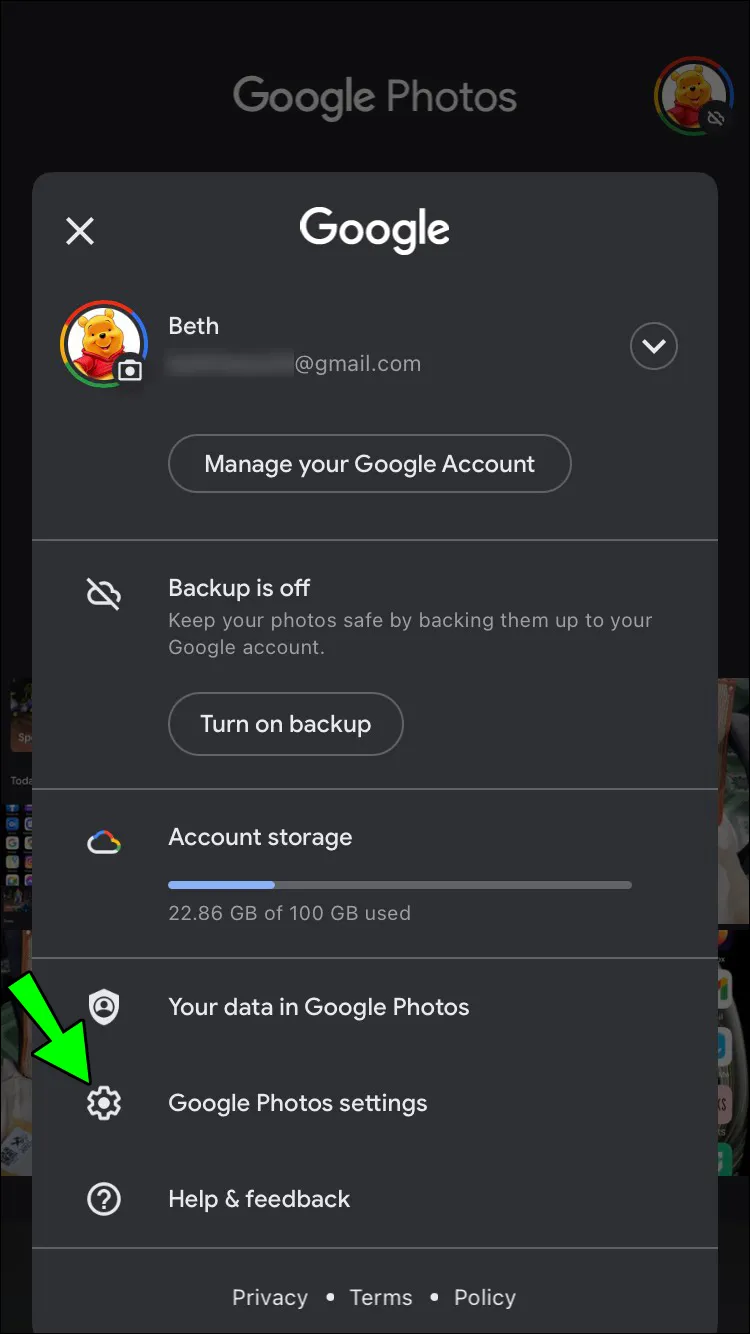
Schritt 3: Aktivieren Sie den Schalter für „Sicherung“. Ab dann lädt Google Fotos automatisch alle Fotos und Videos aus Ihrer Galerie hoch.
5. Google Fotos aktualisieren
Eine veraltete Version der Google‑Fotos‑App ist eine häufige Ursache für Synchronisationsprobleme. Installieren Sie Updates daher möglichst zeitnah.
So geht’s auf iPhone oder Android:
Schritt 1: Öffnen Sie den Google Play Store oder den App Store.
Schritt 2: Suchen Sie nach „Google Fotos“.
Schritt 3: Tippen Sie auf „Aktualisieren“ (falls verfügbar) und warten Sie, bis das Update abgeschlossen ist.
6. Cache von Google Fotos löschen
Jede App speichert temporäre Dateien („Cache“). Diese Daten können die App‑Leistung beeinträchtigen – Google Fotos ist keine Ausnahme.
Das Löschen des Caches ist oft der schnellste Weg, verschiedene Probleme zu beheben, darunter auch Google Fotos sichert nicht. Das dauert nur wenige Klicks.
So löschen Sie den Cache von Google Fotos auf iPhone und Android:
Für iPhone
Schritt 1: Öffnen Sie die iPhone‑Einstellungen und gehen Sie zu Allgemein > iPhone‑Speicher.
Schritt 2: Suchen Sie Google Fotos, tippen Sie darauf und wählen Sie „App löschen“.
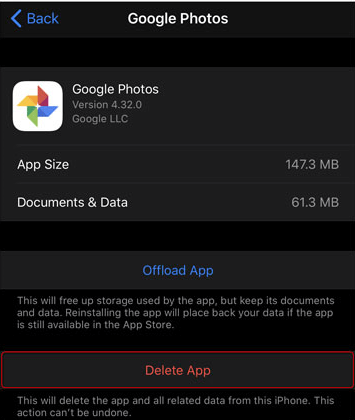
Schritt 3: Installieren Sie die App anschließend erneut aus dem App Store, melden Sie sich an und starten Sie die Sicherung.
Für Android
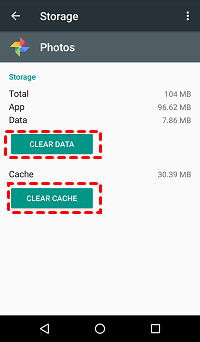
Schritt 1: Öffnen Sie Einstellungen > Apps. Scrollen Sie nach unten und tippen Sie auf „Fotos“.
Schritt 2: Tippen Sie auf Speicher und wählen Sie „Cache leeren“.
7. Fotos manuell hochladen
Beachten Sie: Google Fotos kann keine Fotos sichern, die größer als 75 MB sind oder mehr als 100 Megapixel haben. Stellen Sie sicher, dass die Dateien diese Grenzen einhalten – andernfalls werden sie nicht gesichert.
Als letzte Maßnahme können Sie Fotos und Videos auch manuell hochladen. Das ist hilfreich, wenn die oben genannten Methoden das Problem „Google Fotos sichert Videos nicht“ nicht lösen konnten.
So gehen Sie vor:
Schritt 1: Öffnen Sie Google Fotos und wählen Sie unten rechts „Mediathek“ (Library).
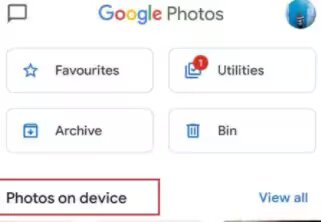
Schritt 2: Wählen Sie die Fotos/Videos aus, die Sie hochladen möchten, und tippen Sie auf „Jetzt sichern“ (Backup now).
Schritt 3: Die App startet anschließend die Sicherung der Mediendateien.
Teil 3: Alternative zu Google Fotos – Daten mühelos sichern
Selbst nach den oben genannten Schritten kann es vorkommen, dass Fotos nicht mit Google Fotos synchronisieren. Dann lohnt sich eine Alternative.
Mit AirDroid Personal können Sie wichtige Mediendateien mit einem Klick am PC sichern. Das Tool bietet einige Vorteile gegenüber Google Fotos: Sie können unbegrenzt viele Fotos in Originalqualität und mit hoher Geschwindigkeit sichern. Außerdem lassen sich nicht nur Fotos und Videos, sondern auch weitere Daten Ihres Smartphones vollständig sichern.
Die Sicherungen können Sie direkt am Computer ansehen, verwalten und bei Bedarf wiederherstellen.

So sichern Sie Ihre Fotos mit AirDroid Personal:
Schritt 1: Installieren und starten Sie AirDroid Personal auf Smartphone und PC. Melden Sie sich auf beiden Geräten mit demselben AirDroid‑Konto an.
Schritt 2: Wählen Sie in der Desktop‑App links „File Transfer“. Klicken Sie dann unter „My Devices“ auf den Namen Ihres Smartphones.
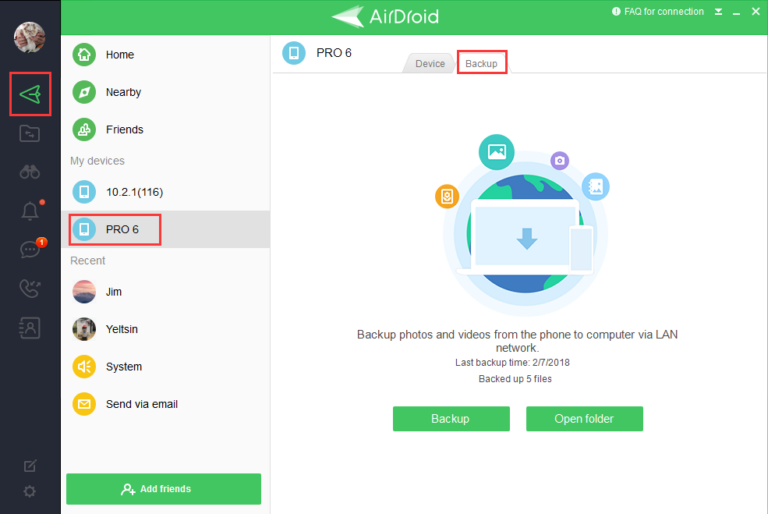
Schritt 3: Wechseln Sie oben zum Tab „Backup“ und klicken Sie auf „Backup“. Folgen Sie den Anweisungen auf dem Bildschirm, um den Vorgang abzuschließen.
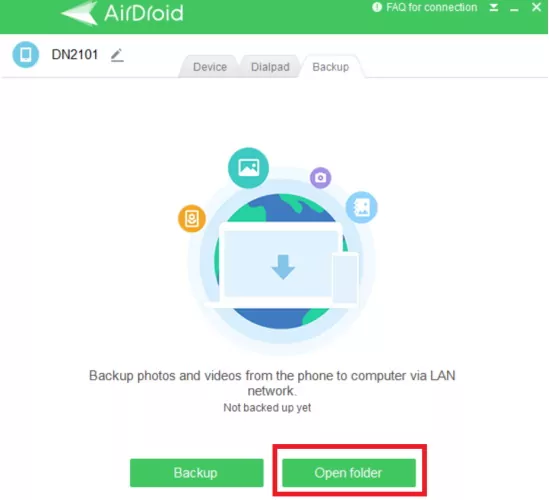
Schritt 4: Klicken Sie anschließend auf „Open Folder“, um die Backup‑Dateien zu prüfen.
Neben Sichern und Wiederherstellen von Fotos bietet das Tool u. a. folgende Funktionen:
Wichtige Funktionen von AirDroid Personal
- Remote Control: Bequeme Fernverwaltung Ihres Smartphones direkt vom PC aus.
- Data Transfer: Unbegrenzte Datenübertragung zwischen Android, iOS, Windows und Mac – in verlustfreier Qualität.
- File Management: Umfassende Dateiverwaltung: Dateien und Ordner am Smartphone bequem am Computer organisieren.
- SMS & Notifications Control: SMS und Benachrichtigungen am PC ansehen und beantworten, ohne ständig aufs Smartphone zu schauen.
- Screen Mirroring: Android‑Bildschirm auf den Computer spiegeln und Fotos/Videos komfortabel auf dem großen Bildschirm ansehen.
Fazit
So beheben Sie das Problem „Google Fotos sichert nicht“ auf iPhone oder Android. Probieren Sie die Lösungen nacheinander aus, bis die Sicherung wieder funktioniert. Wenn Sie genug von unerwarteten Problemen mit Google Fotos haben, testen Sie AirDroid Personal.
Damit können Sie Fotos einfach am Computer sichern und wiederherstellen. Sie wählen gezielt aus, welche Fotos gesichert werden sollen – ohne Qualitätsverlust. Zusätzlich eignet sich das Tool hervorragend, um Ihr Smartphone bequem vom Computer aus zu verwalten.
Häufig gestellte Fragen

Die möglichen Gründe sind:
- Schlechte Internetverbindung.
- Ein Fehler in Ihrem Telefon oder der Google Fotos-App.
- Die automatische Sicherung ist deaktiviert.
- Die Fotogröße ist größer als 75 MB.
- Sie haben keinen freien Speicherplatz mehr auf Google Fotos.
- Verwenden Sie eine ältere Version von Google Fotos


verwalten & übertragen
Antwort schreiben.