Gesperrten Ordner in Google Fotos aktivieren und nutzen
Manchmal machen Sie Fotos oder Videos, die nur Sie sehen sollen. Zum Glück hat Google Fotos hierfür vor Kurzem die Funktion Gesperrter Ordner eingeführt. Damit können Sie persönliche Medien in Google Fotos in einem gesperrten Ordner ablegen, der durch Ihre Bildschirmsperre geschützt ist – ein zusätzlicher Sicherheitslayer für besonders private Inhalte.
Freuen Sie sich: Im Folgenden erklären wir alles rund um den gesperrten Ordner in Google Fotos – von der Funktionsweise über die Einrichtung bis hin zu praktischen Tipps. Los geht’s!
- Teil 1: Was ist der gesperrte Ordner in Google Fotos – und wie funktioniert er?
- Teil 2: Gesperrten Ordner auf dem Smartphone einrichten (Android& iOS)
- Teil 3: Inhalte in den gesperrten Ordner von Google Fotos verschieben
- Teil 4: Auf den gesperrten Ordner in Google Fotos zugreifen
- Teil 5: Fotos verlustfrei zwischen Geräten übertragen
- Häufig gestellte Fragen
Teil 1: Was ist der gesperrte Ordner in Google Fotos – und wie funktioniert er?
Der gesperrte Ordner ist ein geschützter Bereich, in dem Sie sensible Fotos und Videos sicher ablegen können. Er ist im Grunde ein spezieller Ordner in Google Fotos. Nach der Einrichtung können Sie gewünschte Medien in diesen Ordner verschieben. Der Zugriff ist nur über die standardmäßige Entsperrmethode Ihres Geräts möglich.
Inhalte im gesperrten Ordner werden nicht in der Google-Fotos-Suche, in Erinnerungen oder Alben angezeigt. Ebenso kann keine App auf Ihrem Smartphone auf diese geschützten Dateien zugreifen – selbst dann nicht, wenn sie grundsätzlich Zugriff auf Google Fotos hat. So bleiben Ihre privaten Aufnahmen so lange geschützt, wie Sie es möchten.
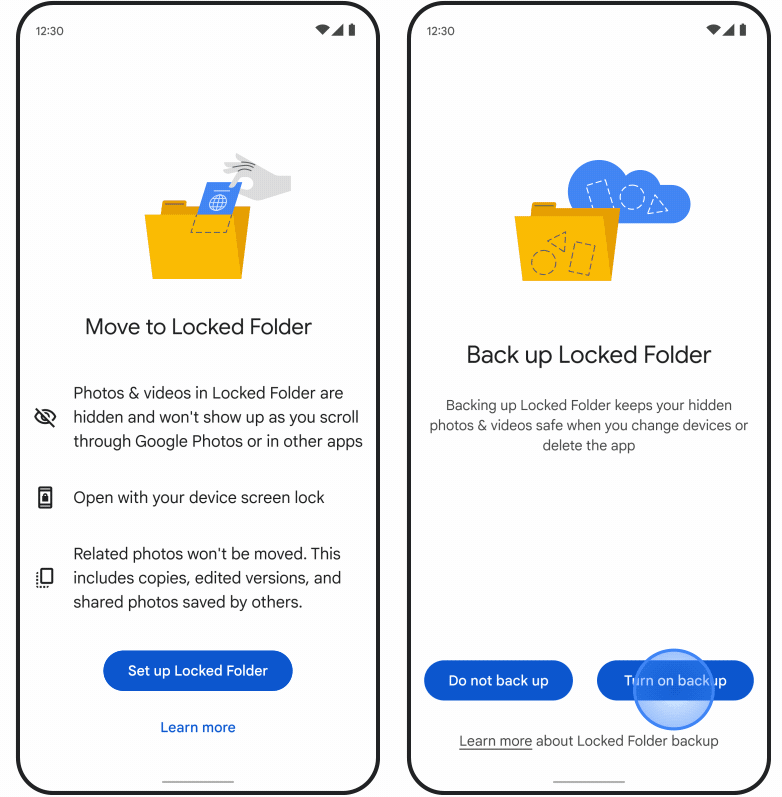
Und das ist noch nicht alles: Sie können den gesperrten Ordner geräteübergreifend mit demselben Google-Konto synchronisieren. Das heißt: Sie können nicht nur Fotos in Google Fotos ausblenden, sondern auch auf jedem Gerät – inklusive Web – darauf zugreifen.
Beachten Sie jedoch: Inhalte im gesperrten Ordner werden standardmäßig nicht automatisch in Ihrem Cloud-Konto gesichert.
Wichtige Hinweise
- Die Funktion „Gesperrter Ordner“ ist ab iOS 15 verfügbar. Auf Android-Geräten funktioniert sie erst ab Android 6.
- Da die ausgeblendeten Fotos nicht automatisch gesichert werden, sollten Sie sie zusätzlich in der Cloud oder auf einem PC sichern. Ohne Backup besteht das Risiko, dass Inhalte verloren gehen, wenn Sie die Fotos-App deinstallieren oder deren Daten löschen.
Damit kennen Sie das Prinzip des versteckten Albums in Google Fotos. Ohne weitere Umwege zeigen wir Ihnen jetzt, wie Sie den gesperrten Ordner auf Ihrem Smartphone einrichten und nutzen.
Teil 2: Gesperrten Ordner auf dem Smartphone einrichten (Android & iOS)
Bevor Sie Fotos oder Videos erstmals in den gesperrten Ordner verschieben, müssen Sie ihn einrichten. Glücklicherweise ist das einfacher, als es klingt. Die Schritte sind auf iPhone und Android nahezu identisch.
So erstellen Sie einen gesperrten Ordner in Google Fotos:
Schritt 1: Öffnen Sie Google Fotos auf Ihrem Smartphone.
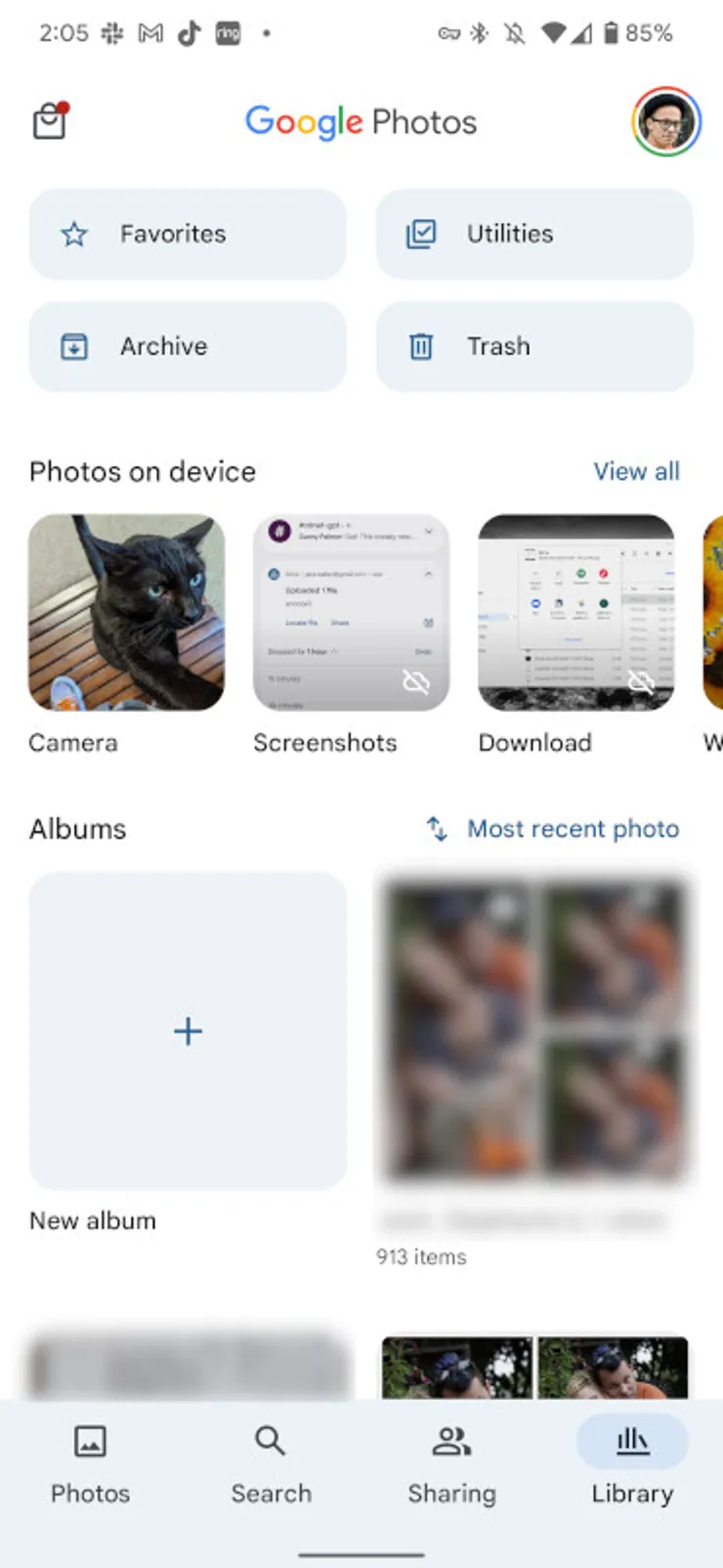
Schritt 2: Tippen Sie unten rechts auf „Bibliothek“ und wählen Sie „Dienstprogramme“.
Schritt 3: Tippen Sie anschließend auf den Bereich „Set up Locked Folder/Locked Folder“.
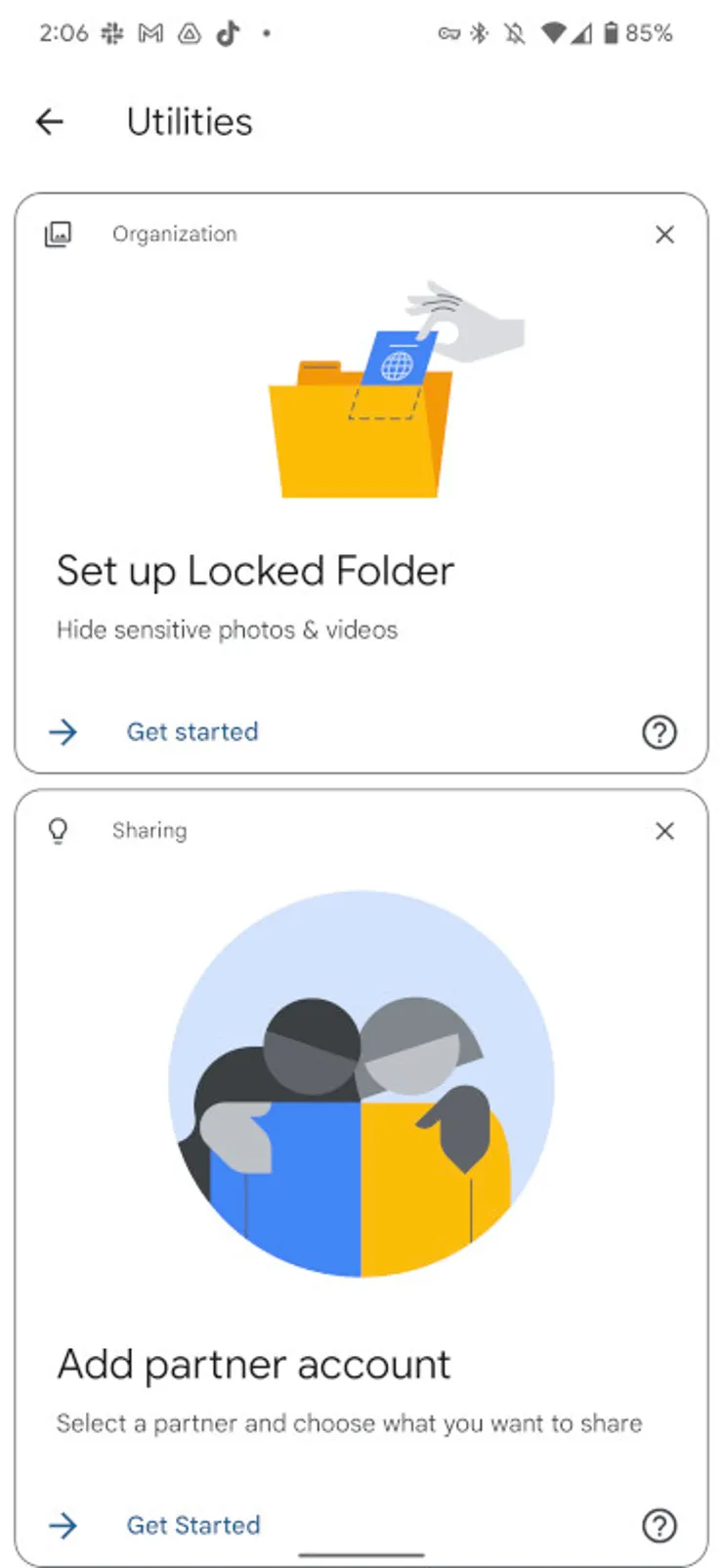
Schritt 4: Tippen Sie auf dem nächsten Bildschirm unten rechts auf „Set up“.
Schritt 5: Folgen Sie den Hinweisen und authentifizieren Sie sich mit dem Standard-Passwort bzw. der Entsperrmethode Ihres Geräts.
So erstellen Sie einen gesperrten Ordner in Google Fotos auf Android oder iOS. Der Ordner ist zunächst leer – Sie können jedoch jederzeit Medien aus Ihrer Galerie oder aus Google Fotos dorthin verschieben.
Teil 3: Inhalte in den gesperrten Ordner von Google Fotos verschieben
In diesem Abschnitt zeigen wir Ihnen, wie Sie Fotos in Google Fotos ausblenden, nachdem Sie den gesperrten Ordner eingerichtet haben. Auch hier sind die Schritte auf Android und iPhone nahezu identisch:
Schritt 1: Öffnen Sie den gesperrten Ordner in Google Fotos.
Schritt 2: Tippen Sie auf „Move items“ und wählen Sie die Fotos bzw. Videos aus, die Sie ausblenden möchten.
Schritt 3: Tippen Sie oben erneut auf „Move“ und geben Sie Ihren Gerätecode ein, um den Ordner zu öffnen.
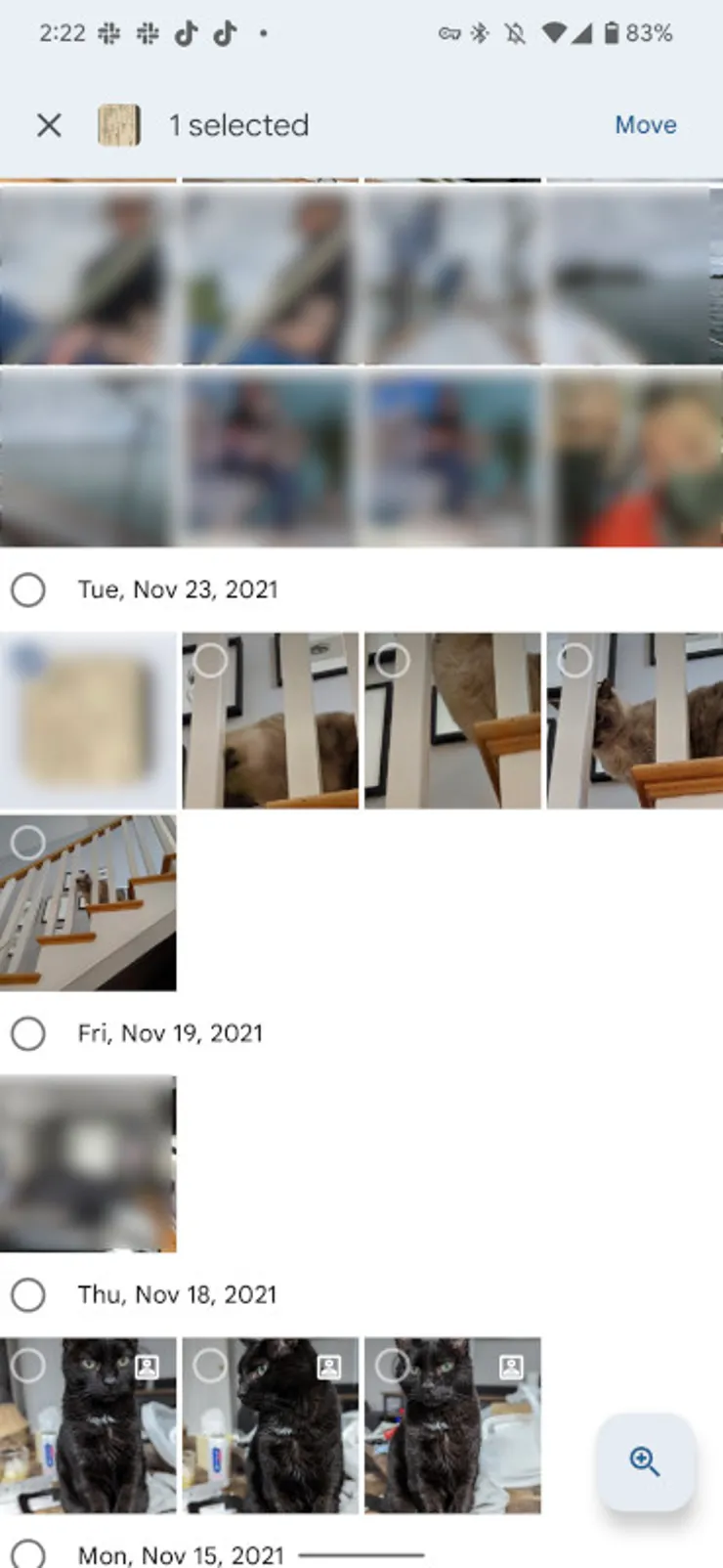
Schritt 4: Bestätigen Sie mit „Move“. Die ausgewählten Inhalte werden anschließend sofort verschoben.
So können Sie beliebige Fotos oder Videos in den gesperrten Ordner von Google Fotos auf iOS oder Android verschieben – auch Medien, die noch nicht gesichert sind.
Wichtiger Tipp: Wenn Sie Inhalte aus dem Papierkorb von Google Fotos in den gesperrten Ordner verschieben möchten, müssen Sie sie zuerst auf Ihr Smartphone wiederherstellen und danach verschieben.
Teil 4: Auf den gesperrten Ordner in Google Fotos zugreifen
Dank eines aktuellen Updates können Sie den gesperrten Ordner nun auch mit anderen Geräten und im Web synchronisieren. Aktivieren Sie dafür einfach die Sync-Option – dann können Sie den Ordner auch am Computer einsehen.
Wenn Sie sich also fragen, wie Sie den gesperrten Ordner von Google Fotos am PC öffnen, gehen Sie so vor:
Schritt 1: Rufen Sie photos.google.com auf und melden Sie sich mit Ihrem Google-Konto an.
Schritt 2: Tippen Sie in der Seitenleiste auf „Locked Folder“ – direkt oberhalb des Papierkorbs.
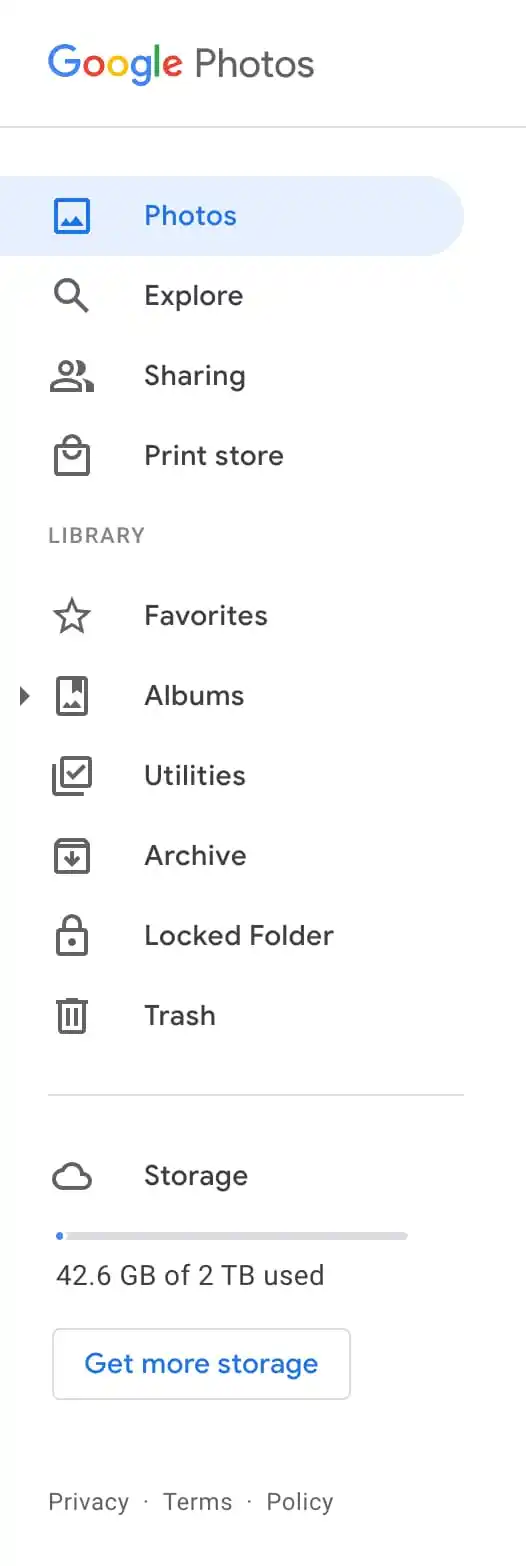
Schritt 3: Geben Sie nun das Passwort ein, das Sie bei der Einrichtung verwendet haben.
Danach können Sie Ihre privaten Fotos und Videos ansehen. Für den Zugriff auf dem Smartphone (Android oder iOS) gilt:
Schritt 1: Öffnen Sie Google Fotos und gehen Sie zu Bibliothek > Dienstprogramme.
Schritt 2: Scrollen Sie nach unten, tippen Sie auf „Locked Folder“ und geben Sie Ihren Gerätecode ein.
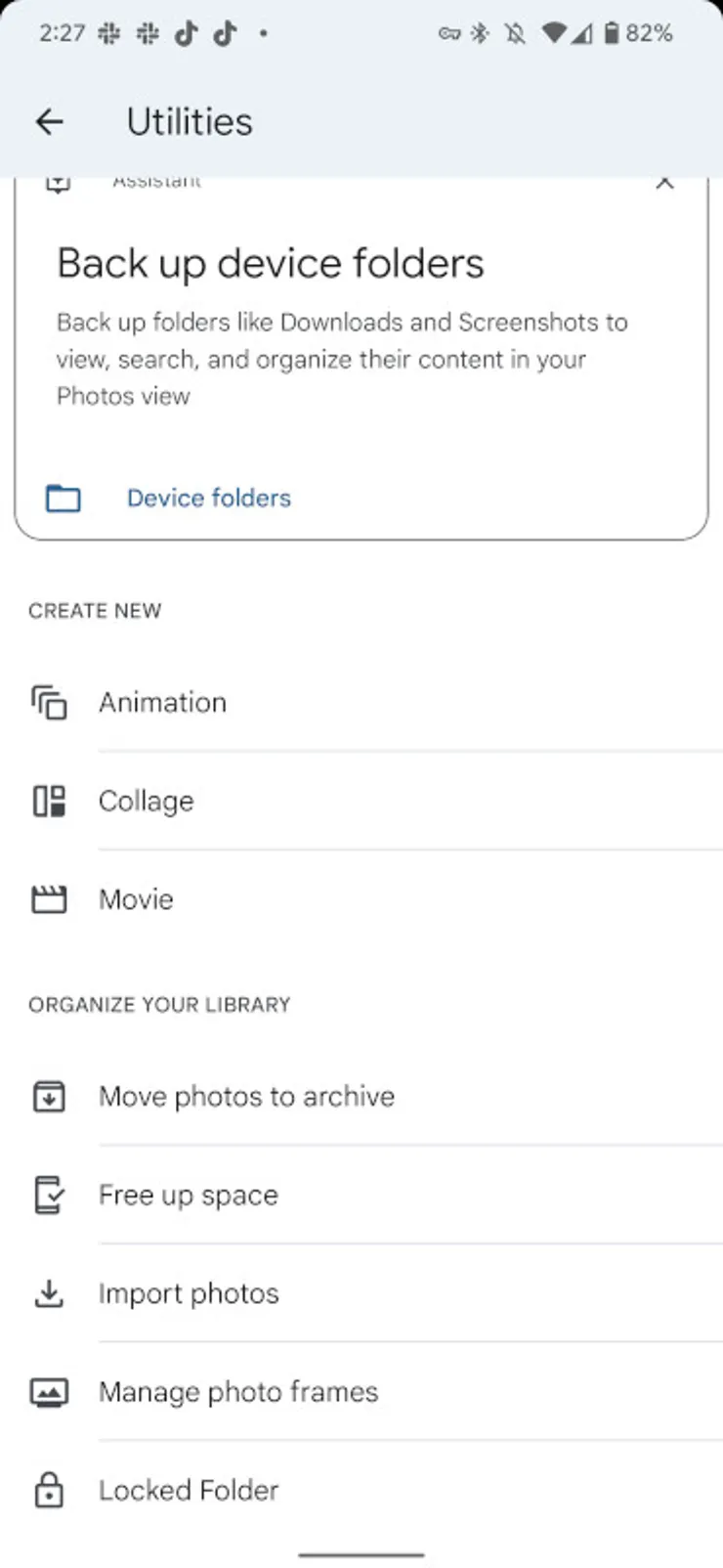
Damit sollten alle Fragen dazu geklärt sein, wie Sie den gesperrten Ordner in Google Fotos ansehen, nachdem Sie Inhalte verschoben haben. Insgesamt ist der gesperrte Ordner eine hervorragende Möglichkeit, persönliche Medien vor unbefugtem Zugriff zu schützen.
Teil 5: Fotos verlustfrei zwischen Geräten übertragen
Der gesperrte Ordner in Google Fotos hilft dabei, persönliche Medien verborgen zu halten und vor unbefugten Personen zu schützen. Da die Inhalte im gesperrten Ordner nicht automatisch in der Cloud gesichert werden, sollten Sie unbedingt ein zusätzliches Backup anlegen.
Wenn Sie außerdem Dateien zwischen iPhone und Windows oder zwischen iPhone und Android übertragen möchten, nutzen Sie AirDroid Personal. Das Tool bietet sehr hohe Übertragungsgeschwindigkeiten, ohne dass die Originalqualität Ihrer Fotos oder Videos verloren geht.
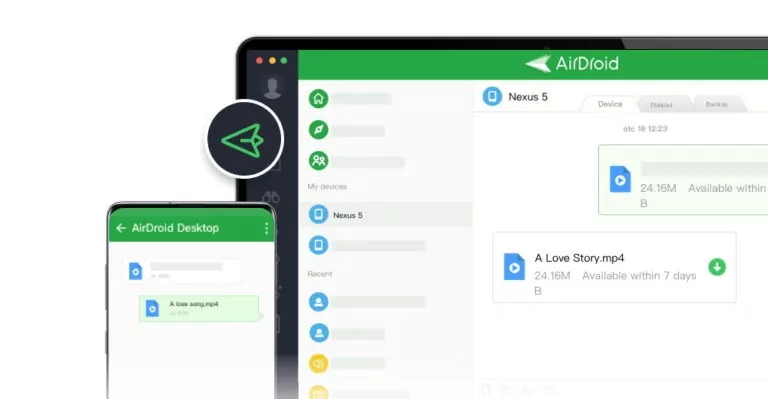
Die wichtigsten AirDroid-Personal-Funktionen rund um Dateiübertragung sind:
Wichtige Funktionen von AirDroid Personal
- Fotos schnell zwischen unterschiedlichen Plattformen übertragen.
- Keine Kabelverbindung zwischen Geräten erforderlich.
- Unterstützt gängige Datentypen wie Fotos, Videos, Musik, Kontakte, Dokumente und mehr.
- Fotos automatisch oder manuell auf dem PC sichern.
- Keine Qualitätsverluste – besonders wichtig beim Teilen von Fotos und Videos.
Häufig gestellte Fragen
1. Gibt es den gesperrten Ordner in Google Fotos auch auf dem iPhone?
Ja. Durch ein aktuelles Update ist diese Sicherheitsfunktion inzwischen auch für iPhone-Nutzer verfügbar. Google hat den gesperrten Ordner zunächst nur für Android eingeführt – mittlerweile können Sie ihn aber auf Android, iPhone und auch im Web einrichten und nutzen.
3. Sichert der gesperrte Ordner in Google Fotos Ihre Inhalte automatisch?
Nein. Fotos und Videos im gesperrten Ordner werden standardmäßig nicht in der Cloud gesichert. Wenn Sie die Google-Fotos-App deinstallieren, wird der gesperrte Ordner samt Inhalt ebenfalls entfernt.
Deshalb sollten Sie den Ordner stets zusätzlich sichern – entweder auf dem Smartphone oder besser auf einem PC.
3. Warum sehe ich den gesperrten Ordner in Google Fotos nicht?
Wenn der gesperrte Ordner nicht angezeigt wird, prüfen Sie folgende Punkte:
- Der Ordner wurde noch nicht eingerichtet.
- Eine schlechte Internetverbindung kann zu Ladeproblemen führen.
- Der Dienst ist ab iOS 15 bzw. auf Android ab Android 6 verfügbar.
4. Wo finde ich den gesperrten Ordner in Google Fotos?
So greifen Sie auf den gesperrten Ordner in Google Fotos am PC zu:
- Rufen Sie photos.google.com auf und melden Sie sich an.
- Klicken Sie links auf „Locked Folder“ und geben Sie Ihr Passwort ein.
So öffnen Sie den gesperrten Ordner in Google Fotos auf dem Smartphone:
- Öffnen Sie Google Fotos und tippen Sie auf Bibliothek > Dienstprogramme.
- Tippen Sie auf „Locked Folder“ und geben Sie Ihre Entsperrmethode ein (sofern der Ordner bereits eingerichtet ist).


verwalten & übertragen
Antwort schreiben.