Gelöst: Google-Drive-Video wird weiterhin verarbeitet?
Viele Nutzer kennen das: Sie laden ein Video in Google Drive hoch – vielleicht nicht einmal ein besonders großes – und Stunden später erscheint weiterhin die Meldung „Video wird noch verarbeitet“. Manchmal ist der Upload zwar abgeschlossen, aber beim Download über den Freigabelink heißt es ebenfalls, dass das Video noch verarbeitet wird.
Das kann verschiedene Ursachen haben – von Verbindungsproblemen bis hin zu einem temporären Systemfehler. Die passende Lösung hängt daher vom Auslöser ab. Und wenn Google Drive weiterhin Probleme macht, gibt es auch schnelle Alternativen.
Teil 1: Warum wird ein Google-Drive-Video weiterhin verarbeitet?
Bevor Sie das Problem lösen können, sollten Sie verstehen, warum Google Drive ein Video noch verarbeitet. Google verarbeitet Videos nach dem Upload, damit sie später korrekt abgespielt werden können.
Normale Verarbeitungszeit
Wichtig: Die Verarbeitung ist an sich kein Fehler – sie wird erst dann zum Problem, wenn sie ungewöhnlich lange dauert. Nicht jedes Video braucht gleich lang: Entscheidend sind Format, Auflösung, Länge und Dateigröße.
Wenn Sie ein längeres, hochwertiges Video (z. B. rund 2 GB) hochladen, kann allein der Upload – je nach Internet – eine Stunde oder länger dauern. Danach kommen oft noch etwa 20 Minuten Verarbeitungszeit hinzu.
In Summe sind 60–90 Minuten Wartezeit also nicht ungewöhnlich. Auch Faktoren wie Ihre Verbindung, Geräteleistung und die aktuelle Serverauslastung spielen eine Rolle.
Datei- oder Browserprobleme
Wenn Ihr Google-Drive-Video nach mehreren Stunden oder sogar Tagen noch verarbeitet wird, liegt wahrscheinlich ein Fehler vor. Mögliche Ursachen:
• Die Videodatei ist beschädigt.
• Die Datei ist extrem groß oder liegt in einem ungünstigen Format vor.
• Ihr Browser ist veraltet oder der Cache ist beschädigt.
Internet- und Serverprobleme
Eine langsame oder instabile Internetverbindung verzögert Upload und Verarbeitung – unabhängig von Dateigröße und Format. Manchmal ist die Verbindung zwar schnell, bricht aber kurzzeitig ab (z. B. durch Router/Device-Probleme).
Außerdem kann das Problem bei Google selbst liegen: Hohe Serverlast oder temporäre Störungen sind bei großen Plattformen nicht selten – und können dazu führen, dass Videos deutlich länger verarbeitet werden.
Teil 2: Lösungen, wenn Google Drive „Video wird noch verarbeitet“ anzeigt
Wenn die Meldung „Video wird noch verarbeitet“ ungewöhnlich lange bleibt, helfen oft einfache Maßnahmen. Falls ein Neustart (Gerät/Router/Browser) nicht genügt, probieren Sie die folgenden Schritte.
Netzwerkverbindung prüfen
Wenn die Verbindung abbricht oder schwankt, kann die Verarbeitung verzögert oder unterbrochen werden. Prüfen Sie daher Ihre Internetverbindung. Unter Windows können Sie so vorgehen:
- Schritt 1: Drücken Sie gleichzeitig „Windows“ + „I“.
- Schritt 2: Öffnen Sie „Netzwerk und Internet“.
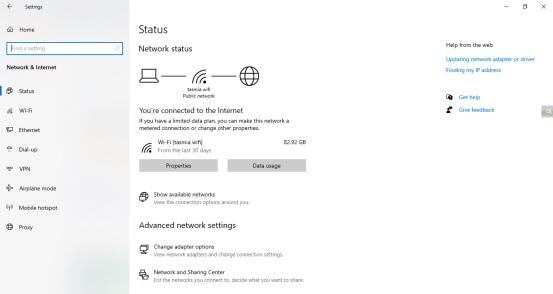
- Schritt 3: Prüfen Sie den Verbindungsstatus. Ist er schlecht, fahren Sie fort.
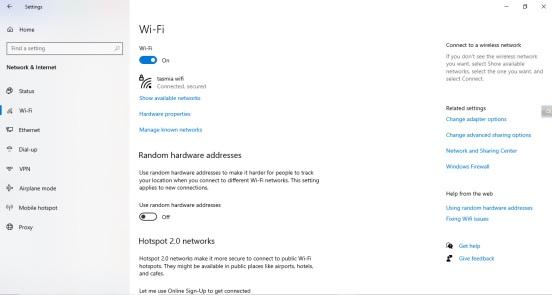
- Schritt 4: Klicken Sie auf „WLAN“ und schalten Sie WLAN kurz aus und wieder ein.
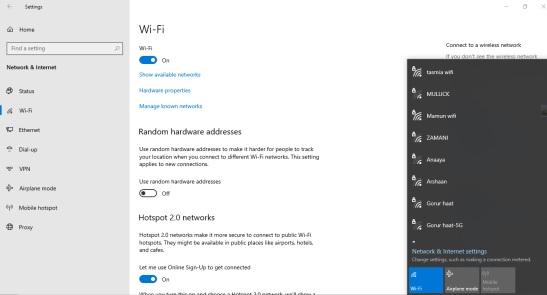
- Schritt 5: Klicken Sie auf „Verfügbare Netzwerke anzeigen“ und wählen Sie Ihr Netzwerk neu aus.
- Schritt 6: Verbinden Sie sich erneut (ggf. Passwort eingeben).
Wenn Sie das Problem am iPhone haben, hilft oft ebenfalls ein WLAN-Reset:
- Schritt 1: Öffnen Sie „Einstellungen“.
- Schritt 2: Gehen Sie zu „WLAN“ und schalten Sie WLAN kurz aus.
- Schritt 3: Schalten Sie WLAN wieder ein.
- Schritt 4: Wählen Sie Ihr Netzwerk und verbinden Sie sich neu.
Google-Glitches beheben
Wenn Internet und Gerät in Ordnung sind, kann ein temporärer Google-Fehler vorliegen. Oft hilft es, sich einmal aus Google Drive ab- und wieder anzumelden:
- Schritt 1: Öffnen Sie Google Drive.
- Schritt 2: Klicken Sie oben rechts auf Ihr Profilbild.
- Schritt 3: Wählen Sie „Abmelden“.
- Schritt 4: Melden Sie sich anschließend erneut an.
- Schritt 5: Prüfen Sie, ob das Video inzwischen fertig verarbeitet ist.
Browser aktualisieren
Wenn Ihr Browser veraltet ist oder der Cache beschädigt ist, kann Google Drive Probleme machen. Aktualisieren Sie daher den Browser. Für Google Chrome geht das so:
- Schritt 1: Öffnen Sie Chrome.
- Schritt 2: Klicken Sie oben rechts auf die drei Punkte.
- Schritt 3: Wählen Sie „Hilfe“.
- Schritt 4: Klicken Sie auf „Über Google Chrome“.
- Schritt 5: Chrome prüft Updates und installiert sie automatisch.
- Schritt 6: Klicken Sie auf „Neu starten“.
- Schritt 7: Prüfen Sie erneut, ob das Video verarbeitet ist.
Teil 3: Videos schneller senden – mit AirDroid
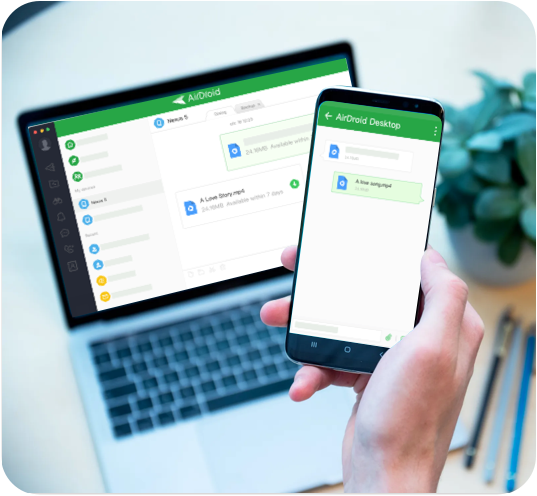
Wenn Google Drive wiederholt bei der Verarbeitung hängt, ist eine Alternative oft die beste Lösung. AirDroid Personal bietet ähnliche Möglichkeiten wie Google Drive (Teilen/Übertragen), ist aber häufig schneller und einfacher.
Statt einen Link zu teilen, der lange verarbeitet wird, können Sie Dateien direkt übertragen – oder Inhalte sogar auf das Gerät des Empfängers spiegeln (Screen Casting). Hier ein Überblick:
Funktionen
- Schnelle Transfers: Übertragung mit sehr hoher Geschwindigkeit (z. B. bis zu 20 MB/s) – große Videos gehen deutlich schneller als über Drive.
- Keine Grenzen bei Plattformen: Format und Betriebssystem spielen kaum eine Rolle – Sie teilen Dateien zwischen unterschiedlichen Geräten.
- Screen Casting: Statt langem Verarbeiten können Sie Inhalte direkt auf dem Zielgerät abspielen.
- Dateien wiederfinden: Bei Verlust/Defekt kann Remote-Zugriff helfen, wichtige Dateien zu retten.
- Nachrichten verwalten: SMS/Benachrichtigungen am Laptop bearbeiten und mit Tastatur antworten.
Vorteile
- Große Videodateien sehr schnell übertragen
- „Nearby“-Transfer ohne Internet möglich
- Screen Casting zum direkten Abspielen auf anderen Geräten
Nachteile
- Design wirkt etwas schlicht.
- Mehr Anleitungen/Support-Material wären hilfreich.
So übertragen Sie Videos mit AirDroid Personal
- Schritt 1: AirDroid Personal auf den Geräten installieren und Zugriff auf Dateien erlauben.
- Schritt 2: AirDroid Transfer am Laptop oder Smartphone öffnen.
- Schritt 3: Zielgerät unter „Devices“ auswählen.
- Schritt 4: Über das Büroklammer-Symbol Dateien auswählen und senden.
Preis: 29.99$/Jahr
Fazit
Google Drive ist ein praktischer Dienst – aber die Meldung „Google-Drive-Video wird noch verarbeitet“ kann Zeit und Nerven kosten. Prüfen Sie daher bei wichtigen Uploads immer zuerst Netzwerk und Gerät. Für große Transfers lohnt es sich außerdem, eine schnelle Alternative wie AirDroid auf Ihren Geräten zu haben – damit Sie bei dringenden Übertragungen nicht hängen bleiben.
Häufig gestellte Fragen


verwalten & übertragen
Antwort schreiben.