WhatsApp-Bilder lassen sich nicht herunterladen? So beheben Sie den Fehler
Lassen Sie sich Ihre Erinnerungen nicht durch einen fehlgeschlagenen Download verderben. Wenn WhatsApp Ihre Bilder nicht lädt, gibt es eine bessere Möglichkeit, Fotos zu teilen.
AirDroid Personal kostenlos herunterladen, um Fotos in originaler, verlustfreier Qualität zu senden – schnell, kabellos und ohne Komprimierung.

Ein häufiges Problem, das viele Nutzer betrifft, lautet: WhatsApp-Bilder können nicht heruntergeladen werden. Beim Versuch, ein Foto zu laden, erscheint oft die Fehlermeldung „Download fehlgeschlagen“. In diesem Artikel zeigen wir Ihnen einfache Lösungen, mit denen Sie das Problem „WhatsApp-Foto konnte nicht heruntergeladen werden“ Schritt für Schritt beheben können.
Warum WhatsApp keine Fotos, Videos oder Anhänge herunterlädt
Dass sich WhatsApp-Bilder oder -Videos nicht herunterladen lassen, kann verschiedene Ursachen haben. Unsere Recherchen zeigen, dass die häufigsten Gründe folgende sind:
Häufige Ursachen
- Schwache oder instabile Internetverbindung.
- Nicht genügend Speicherplatz auf dem Smartphone, um eingehende WhatsApp-Medien zu speichern.
- Beschädigte Speicherkarte oder fehlerhafte Einstellungen (prüfen Sie außerdem, ob sie nicht im Nur-Lesen-Modus ist).
- Falsche Datum- und Uhrzeit-Einstellungen auf dem Gerät.
- Ein kleiner Fehler in WhatsApp oder in Android/iOS.
- WhatsApp hat keine Berechtigung, Dateien zu lesen und zu speichern.
- WhatsApp-Server sind vorübergehend nicht erreichbar.
So beheben Sie: WhatsApp-Bilder lassen sich nicht herunterladen
Im Folgenden finden Sie alle möglichen Lösungen, die Sie ausprobieren können, wenn WhatsApp kein Bild herunterladen kann. Setzen Sie sie nacheinander um, bis das Problem gelöst ist.
1. Internetverbindung prüfen
Ein zentraler Grund, warum WhatsApp-Fotos nicht geladen werden, ist eine schlechte Internetverbindung. WhatsApp benötigt Daten – über WLAN oder Mobilfunk – um eingehende Medien abzurufen und zu speichern. Das gilt besonders für große Dateien oder wenn Sie viele Fotos auf einmal herunterladen möchten.
So gehen Sie vor:
- Prüfen Sie, ob mobile Daten funktionieren.
- Starten Sie den WLAN-Router neu.
- Kontaktieren Sie Ihren Anbieter und bitten Sie ihn, das Problem zu prüfen.
Als Test öffnen Sie den Browser und aktualisieren eine Webseite. Lädt sie schnell, ist Ihre Internetverbindung in Ordnung. Alternativ können Sie eine App wie OOKLA verwenden, um die Geschwindigkeit zu testen.
2. WhatsApp-Server prüfen
Wenn auf Ihrem Smartphone alles normal wirkt, Sie aber trotzdem keine Fotos aus WhatsApp speichern können, kann die Ursache bei WhatsApp selbst liegen. Sind die WhatsApp-Server aus irgendeinem Grund ausgefallen, funktionieren bestimmte Features – wie Medien-Downloads – nicht.
Sie können zum Beispiel bei Twitter oder auf Outage.Report prüfen, ob es eine Störung im WhatsApp-Backend gibt.
3. Datum- & Uhrzeit-Einstellungen setzen
WhatsApp nutzt Datum und Uhrzeit Ihres Geräts, um Zeitstempel für Nachrichten und Anrufe anzuzeigen. Sind Datum/Uhrzeit falsch eingestellt, kann das dazu führen, dass WhatsApp keine Fotos in Ihre Galerie herunterladen kann.
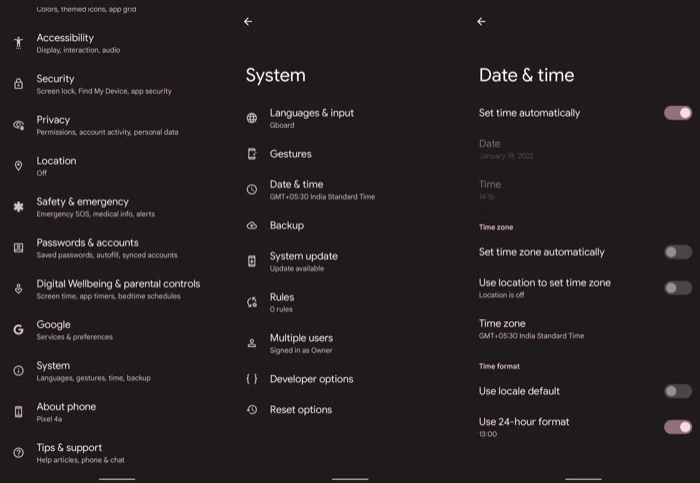
So prüfen Sie die Einstellungen auf Android:
Schritt 1: Öffnen Sie Einstellungen und scrollen Sie zu Datum & Uhrzeit. Tippen Sie darauf.
Schritt 2: Aktivieren Sie die Option „Uhrzeit automatisch einstellen“.
Auf dem iPhone
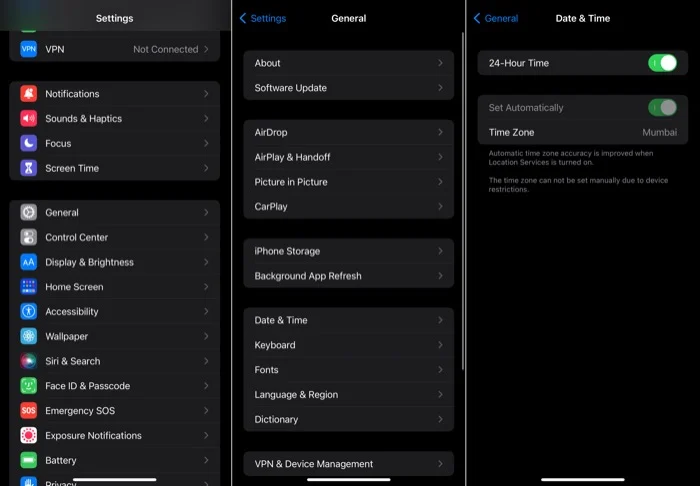
Schritt 1: Tippen Sie in den Einstellungen auf Allgemein > Datum & Uhrzeit.
Schritt 2: Aktivieren Sie den Schalter bei „Automatisch einstellen“.
4. WhatsApp-Cache leeren (auf Android)
Jede App speichert temporäre Dateien („Cache“). Das beschleunigt zwar das Laden, kann aber auch Fehler verursachen – zum Beispiel, dass WhatsApp keine Fotos herunterlädt.
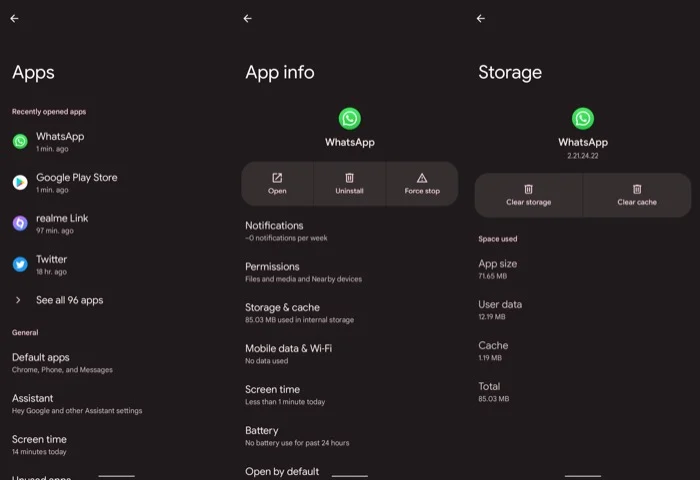
So löschen Sie den WhatsApp-Cache auf Android:
Schritt 1: Öffnen Sie Einstellungen und tippen Sie auf Apps.
Schritt 2: Wählen Sie WhatsApp und tippen Sie auf Speicher & Cache.
Schritt 3: Tippen Sie auf Cache leeren.
Da diese Funktion auf dem iPhone so nicht verfügbar ist, können Sie WhatsApp dort deinstallieren und aus dem App Store neu installieren. Sichern Sie vorher Ihre Chats, damit keine Daten verloren gehen.
5. WhatsApp neu starten
Eine einfache Methode, um das Problem „WhatsApp lädt keine Medien“ zu beheben, ist das erzwungene Beenden der App. Dadurch wird WhatsApp neu gestartet und kleine Störungen werden oft behoben.
So geht’s:
Auf Android:
Schritt 1: Einstellungen > Apps öffnen.
Schritt 2: WhatsApp auswählen.
Schritt 3: Auf „Stopp erzwingen“ tippen.
Auf dem iPhone:
Schritt 1: Wischen Sie auf dem Startbildschirm nach oben (bzw. öffnen Sie die App-Übersicht).
Schritt 2: Suchen Sie WhatsApp.
Schritt 3: Wischen Sie die App nach oben, um sie zu schließen.
6. WhatsApp-Speicherberechtigung prüfen
Als Nächstes sollten Sie prüfen, ob WhatsApp die nötigen Berechtigungen hat, um Medien herunterzuladen. In diesem Fall sehen Sie oft Meldungen wie „WhatsApp hat keinen Zugriff auf Ihre Fotos“.
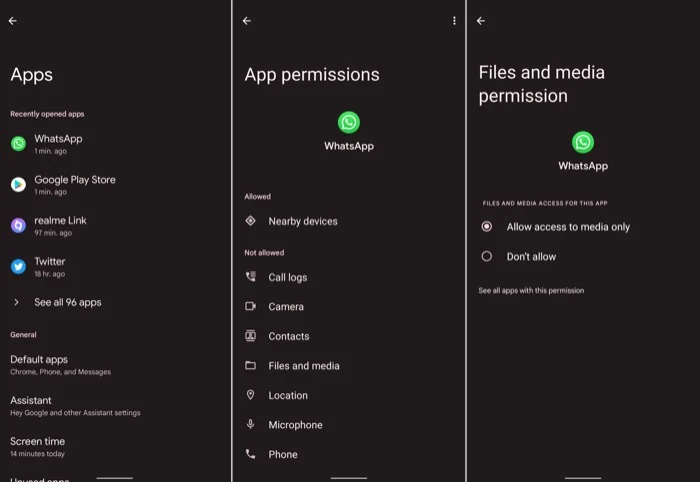
Berechtigung auf Android prüfen:
Schritt 1: Einstellungen > Apps > WhatsApp öffnen.
Schritt 2: Berechtigungen > Dateien/Medien auswählen.
Schritt 3: Aktivieren Sie „Zugriff nur auf Medien erlauben“ (oder eine vergleichbare Option).
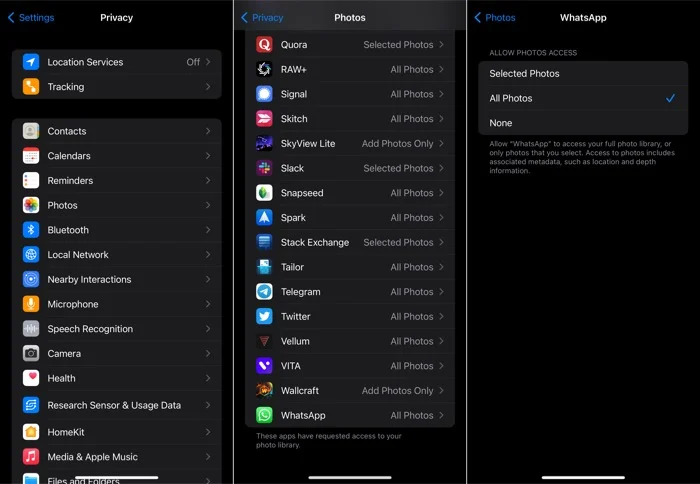
Auf dem iPhone
Schritt 1: Einstellungen öffnen und zu Datenschutz > Fotos gehen.
Schritt 2: WhatsApp auswählen und „Alle Fotos“ aktivieren.
7. Verfügbaren Speicher prüfen
Lädt WhatsApp weiterhin keine Bilder? Dann könnte auf Ihrem Gerät schlicht der Speicherplatz knapp sein. Prüfen Sie den freien Speicher und löschen Sie bei Bedarf unnötige Dateien – danach versuchen Sie den Download erneut.
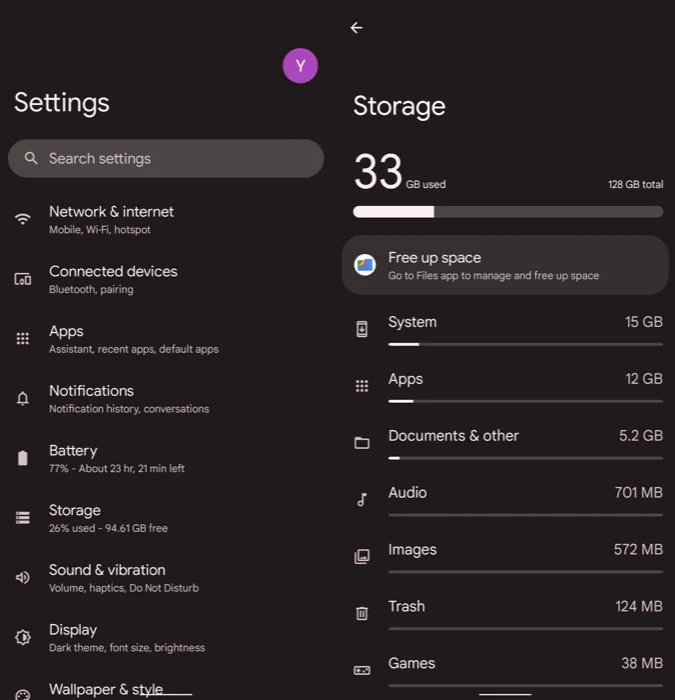
So prüfen Sie den Speicher auf Android:
Schritt 1: Einstellungen > Speicher öffnen.
Schritt 2: Sie sehen eine Übersicht über belegten und freien Speicher (inkl. SD-Karte, falls vorhanden).
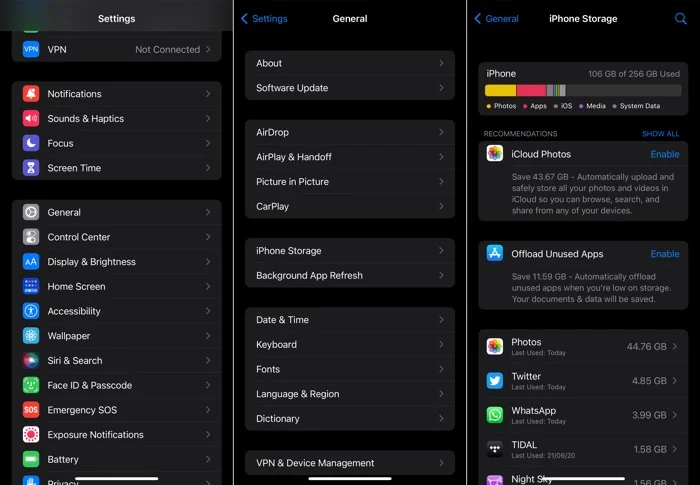
Auf dem iPhone:
Schritt 1: Einstellungen > Allgemein öffnen.
Schritt 2: Auf iPhone-Speicher tippen.
8. WhatsApp aktualisieren
Eine veraltete WhatsApp-Version kann ebenfalls der Grund sein, warum WhatsApp-Fotos nicht heruntergeladen werden. Installieren Sie daher Updates im Play Store oder App Store, sobald sie verfügbar sind.
Versuchen Sie nach dem Update erneut, Bilder zu speichern. Oft ist das Problem damit bereits behoben.
9. Smartphone neu starten
Ein Neustart ist der schnellste Weg, um kleine Systemfehler zu beheben, die etwa dazu führen können, dass WhatsApp-Bilder nicht in der Galerie angezeigt werden. Schalten Sie das Gerät aus, warten Sie kurz und starten Sie es wieder.
Prüfen Sie anschließend, ob Sie WhatsApp-Medien wieder speichern können. Wenn der Fehler weiterhin besteht, probieren Sie die nächste Lösung.
Bonus-Tipp: Fotos am einfachsten in verlustfreier Qualität teilen
Manchmal müssen WhatsApp-Fotos und -Videos auf ein anderes Gerät übertragen werden. Dafür gibt es eine besonders einfache Lösung: AirDroid Personal. Dieses leistungsstarke Tool ermöglicht es Ihnen, beliebig viele Medien schnell zwischen Geräten zu übertragen – ohne die Originalqualität zu beeinträchtigen.
Neben Fotos und Videos können Sie nahezu jeden Dateityp zwischen Android, iOS, Windows und Mac teilen. Außerdem unterstützt AirDroid den Dateitransfer zu entfernten Geräten über einen einfachen Code.
Mit diesen starken Funktionen ist AirDroid Personal ein praktisches Tool für den Alltag.
Fazit
Damit sind wir am Ende dieses Leitfadens. Das Problem „WhatsApp lädt keine Fotos“ kann jeden treffen. Mit den oben genannten Lösungen können Sie es jedoch in den meisten Fällen selbst beheben. Wenn nichts hilft, deinstallieren Sie WhatsApp und installieren Sie es anschließend aus dem Play Store bzw. App Store neu.
Zusätzlich können Sie AirDroid Personal nutzen, um WhatsApp-Fotos und -Videos in verlustfreier Qualität zwischen Ihren Geräten zu übertragen. Laden Sie es jetzt herunter und profitieren Sie von den komfortablen Funktionen.
Häufig gestellte Fragen
1. Kann man WhatsApp-Fotos und -Videos in HD-Qualität teilen?
Ja. Mit einem aktuellen WhatsApp-Update können Nutzer Fotos und Videos – sofern verfügbar – in HD-Qualität teilen.
2. Wo finde ich meine WhatsApp-Fotos in der Galerie?
So finden Sie den WhatsApp-Bilderordner auf Android:
- Dateimanager öffnen
- Auf das Drei-Punkte-Symbol tippen, um die Einstellungen zu öffnen.
- Dort „Versteckte Dateien anzeigen“ aktivieren.
- Zurück zum Dateimanager > WhatsApp-Ordner öffnen.
- Media > WhatsApp Images auswählen.


verwalten & übertragen
Antwort schreiben.