Smart Switch verbindet sich nicht mit dem Gerät? So beheben Sie den Fehler
Smart Switch ist ein offizieller Samsung-Dienst, mit dem Sie Daten von einem Android-/iPhone auf ein anderes Samsung-Smartphone übertragen können. So nützlich die App ist – gelegentlich treten unerwartete Störungen auf.
Viele Nutzer berichten aktuell von einem Problem, bei dem Smart Switch keine Verbindung zum Gerät herstellen kann. Wenn Sie davon betroffen sind, keine Sorge: In diesem Beitrag finden Sie mehrere praxiserprobte Lösungen, um das Problem „Smart Switch verbindet sich nicht“ zu beheben.
Außerdem stellen wir Ihnen eine sehr einfache Alternative vor, die auch ohne technische Vorkenntnisse funktioniert.
Teil 1: Warum Smart Switch keine Verbindung herstellt
Bevor Sie die Lösungen ausprobieren, lohnt es sich zu verstehen, warum Smart Switch das Gerät nicht verbindet. Technisch können mehrere Faktoren eine Rolle spielen – häufig sind es jedoch diese Ursachen:
- Das verwendete Smartphone ist nicht mit Smart Switch kompatibel.
- Schwache oder instabile Internetverbindung.
- Eine Hintergrund-App oder ein Dienst stört die Verbindung.
- Das USB-Kabel ist defekt oder der USB-Port funktioniert nicht richtig.
- Ein Bug in der Smart-Switch-Software am PC – ein Neustart hilft oft.
Teil 2: Häufige Lösungen, wenn Smart Switch bei „Verbinden“ hängen bleibt
Im Folgenden finden Sie 6 einfache Workarounds, um das Problem „Smart Switch verbindet sich nicht mit dem Gerät“ zu lösen.
1. Kompatibilität der Geräte prüfen
Stellen Sie zuerst sicher, dass Ihre Geräte die Anforderungen erfüllen:
- Windows: XP oder neuer
- Mac: macOS 10.6 oder neuer
- Samsung-Smartphone: Android 4.3 oder neuer
- iPhone: iOS 4.2.1 oder neuer
- Smart Switch ist auf beiden Geräten geöffnet
2. USB-Kabel und USB-Port prüfen
Wenn Sie per Kabel verbinden, kann ein beschädigtes Kabel oder ein defekter USB-Port die Ursache sein. Testen Sie das Kabel an einem anderen Smartphone und probieren Sie am PC einen anderen USB-Port.
3. Internetverbindung prüfen
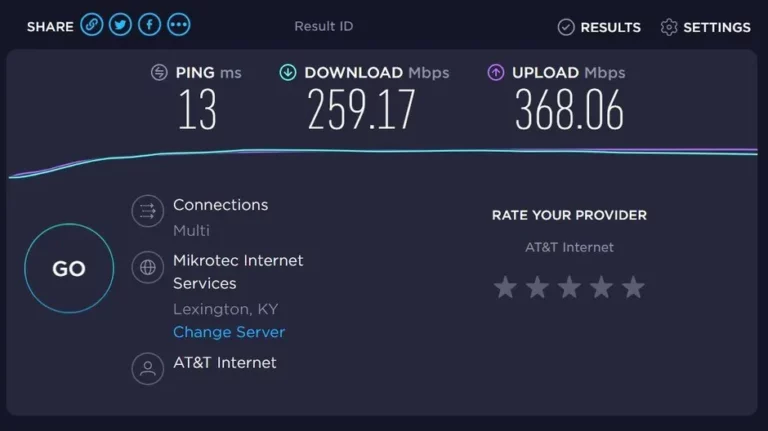
Für den Transfer im WLAN-Modus benötigen Sie eine stabile Verbindung. Ist das WLAN schwach, kann die Meldung „Smart Switch verbindet sich nicht mit WLAN“ erscheinen.
Öffnen Sie eine Website und aktualisieren Sie sie – oder testen Sie die Geschwindigkeit z. B. mit OOKLA. Bei Problemen: Router neu starten oder den Anbieter kontaktieren.
4. Berechtigungen/Bestätigung erlauben
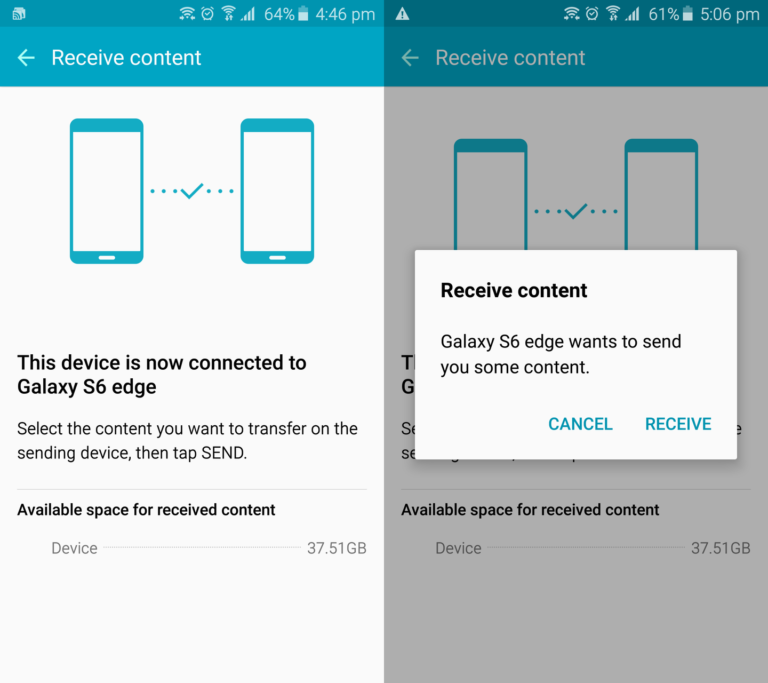
Nach dem Verbinden erscheint auf den Geräten meist eine Bestätigungsanfrage. Wenn Sie diese versehentlich abgelehnt haben, schlägt die Verbindung fehl. Trennen Sie die Geräte, verbinden Sie erneut und tippen Sie auf „Allow/Zulassen“, sobald die Abfrage erscheint.
5. USB-Modus für Dateiübertragung (MTP) aktivieren
Smart Switch unterstützt USB- und WLAN-Übertragung. Wenn Sie USB verwenden, stellen Sie sicher, dass am Smartphone der richtige USB-Modus aktiv ist:
- Öffnen Sie Einstellungen > Speicher > Menü (oben rechts) > USB-PC-Verbindung.
- Wählen Sie „Media device (MTP)“ als USB-Verbindungsoption.
Verbinden Sie anschließend erneut und prüfen Sie, ob das Problem weiterhin besteht.
6. Smart Switch neu installieren
Wenn nichts hilft, kann die App selbst fehlerhaft sein. Deinstallieren Sie Smart Switch und installieren Sie die App neu – ggf. auf beiden Geräten.
- App vom Smartphone deinstallieren.
- Im Google Play Store erneut installieren.
- Falls nötig, auch auf dem zweiten Gerät neu installieren.
Teil 3: Die beste Alternative zu Samsung Smart Switch
Smart Switch hat Einschränkungen bei der Kompatibilität und ist anfällig für Verbindungsprobleme. Wenn Sie ein professionelleres Tool suchen, das auf nahezu jedem Gerät funktioniert, ist AirDroid Personal eine sehr gute Alternative.
Damit übertragen Sie unbegrenzt Daten zwischen beliebigen Android-Geräten – nicht nur Samsung. Außerdem können Sie Daten auch zwischen iOS und Android sowie zwischen PC und Smartphone senden. AirDroid bietet hohe Geschwindigkeit, unterstützt viele Dateitypen und ist in der Bedienung sehr einfach.
Wichtige Funktionen von AirDroid Personal
- Unbegrenzte Dateiübertragung zwischen Android, iOS, Mac und Windows.
- Sehr hohe Übertragungsgeschwindigkeit.
- Keine Qualitätsverluste beim Transfer.
- Kabelloser Transfer möglich.
- Dateien an Geräte in der Nähe oder an Freunde aus der Ferne senden.
- Keine strenge Dateigrößenbegrenzung.
- Kostenloser Support.
So nutzen Sie AirDroid Personal:
Schritt 1. Installieren Sie AirDroid Personal auf beiden Smartphones und melden Sie sich mit demselben AirDroid-Konto an.
Schritt 2. Legen Sie beide Geräte nahe zueinander, tippen Sie auf das Transfer-Symbol und wählen Sie das Zielgerät unter „My Devices“ aus.
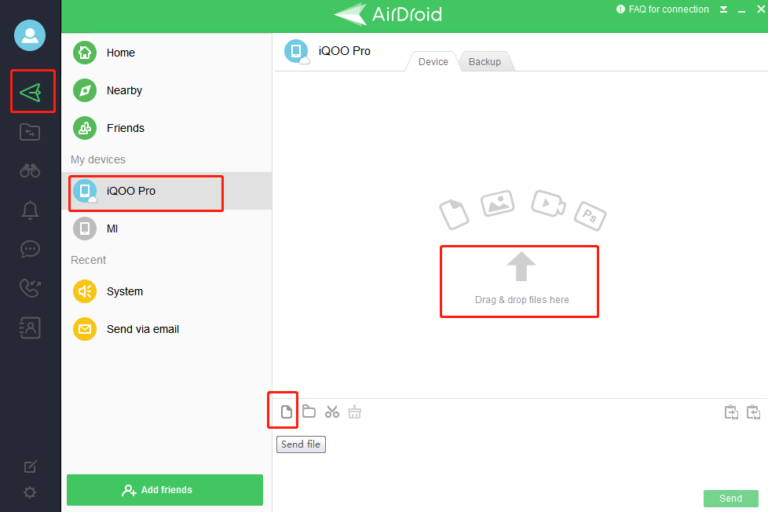
Schritt 3. Sobald die Geräte verbunden sind, können Sie beliebige Dateien übertragen.
Für Transfers an entfernte Kontakte:
Schritt 1. Öffnen Sie AirDroid und tippen Sie auf „Friends“ > „Add Friend“. Geben Sie die E-Mail-Adresse ein.
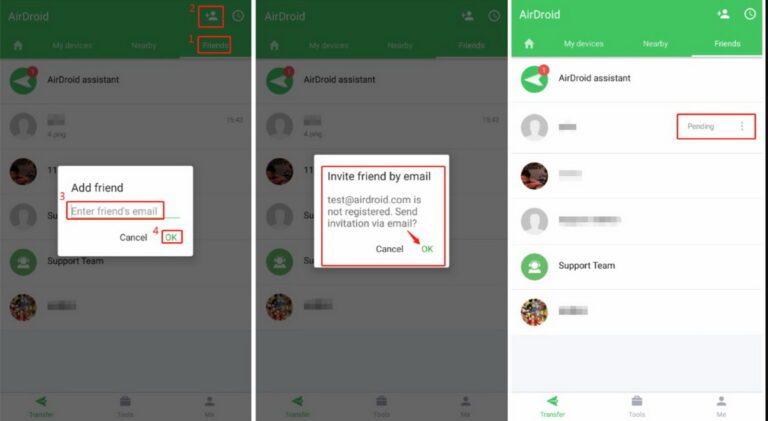
Bitten Sie den Kontakt, AirDroid zu installieren und die Einladung anzunehmen.
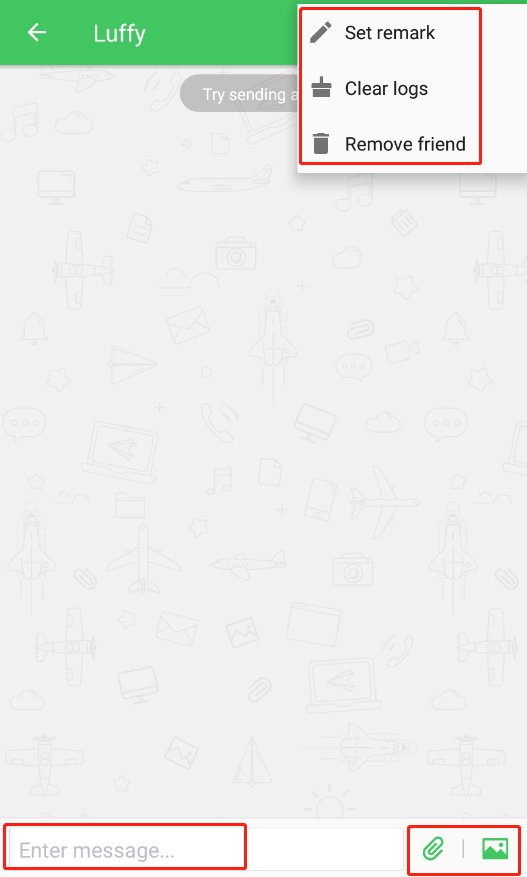
Schritt 2. Öffnen Sie anschließend den Chat mit dem Kontakt und tippen Sie auf das Büroklammer-Symbol, um Dateien zu senden.
Fazit
Mit den oben genannten Schritten sollten Sie das Problem „Smart Switch verbindet sich nicht mit dem Gerät“ in den meisten Fällen selbst lösen können. Gehen Sie die Methoden nacheinander durch und prüfen Sie nach jedem Schritt, ob die Verbindung wieder funktioniert.
Wenn Sie künftig zuverlässiger und flexibler Daten zwischen Geräten übertragen möchten, ist AirDroid Personal eine sehr starke Alternative zu Smart Switch – effizient, bequem, funktionsreich und in der Praxis oft weniger fehleranfällig.


verwalten & übertragen
Antwort schreiben.