So beheben Sie: Samsung Smart Switch bleibt hängen
Samsung Smart Switch ist für viele die erste Wahl, wenn Daten von einem anderen Gerät auf ein Galaxy-Smartphone übertragen werden sollen. Das Tool bietet leistungsstarke Funktionen für den Dateitransfer. Dennoch kommt es immer wieder vor, dass der Transfer ohne erkennbaren Grund hängen bleibt.
Wenn Samsung Smart Switch bei Ihnen ebenfalls bei 99% stehen bleibt oder ungewöhnlich lange benötigt, sind Sie hier richtig. Dieser Artikel zeigt mehrere erprobte Tipps, mit denen Sie Samsung Switch wieder stabil zum Laufen bringen.
Außerdem erfahren Sie, welche Alternative sich besonders eignet, wenn Sie Dateien nahtlos zwischen beliebigen Geräten übertragen möchten.
Teil 1: Überblick über Wege, um Samsung Smart Switch zu reparieren
1. Prozess neu starten: Transfer beenden und erneut starten.
2. Geräte neu starten: Beide Geräte neu starten.
3. Cache der Smart-Switch-App löschen: Zwischengespeicherte App-Daten auf dem Galaxy löschen.
4. Smart Switch aktualisieren: Im Play Store Updates stoppen und Smart Switch aktualisieren.
5. Nicht alle Daten auf einmal übertragen: Bei vielen Dateien unterschiedliche Datentypen getrennt senden.
6. App neu installieren: Smart Switch löschen und frisch installieren.
7. Betriebssystem aktualisieren: Galaxy-Systemupdate installieren.
8. Professionelle Transfer-App nutzen: Ein dediziertes Tool wie AirDroid Personal verwenden, das große Datenmengen stabil überträgt, ohne einzufrieren.
Wofür wird Samsung Smart Switch verwendet?
Samsung Switch wurde entwickelt, um Daten von einem anderen Smartphone oder PC auf ein Galaxy-Gerät zu übertragen. Es unterstützt gängige Plattformen wie Android, iPhone und Windows und erleichtert so den Umstieg auf ein Galaxy-Smartphone.
Damit lassen sich viele Datentypen übertragen, z.B. Fotos, Videos, App-Daten, Nachrichten, Kontakte, Anruflisten und mehr.
Teil 2: Warum bleibt Samsung Smart Switch bei 99% hängen?
Probleme mit Samsung Switch beim Dateitransfer sind relativ häufig. Mögliche Ursachen dafür, dass Smart Switch bei 99% (oder auch bei 1%) hängen bleibt, sind:
Instabiles Internet: Eine schwache Verbindung kann jede Übertragung ausbremsen – auch bei Samsung Switch.
Kleine Störungen auf einem der Geräte: Smartphones haben gelegentlich kurze Systemhänger, die den Transfer unterbrechen.
Kein freier Speicher auf dem Zielgerät: Dem Galaxy-Smartphone fehlt Speicher, um die Dateien zu empfangen. Prüfen Sie unter Einstellungen > Gerätewartung > Speicher den verbleibenden Platz.
Überlastung durch zu viele Daten: Wenn sehr viele Dateien in einem Durchgang übertragen werden, kann das die App überfordern – Smart Switch friert dann ein.
Hintergrundprozesse: Schließen Sie während des Transfers laufende Updates und Apps im Hintergrund, damit sie den Prozess nicht stören.
Unabhängig von der Ursache zeigen wir Ihnen nun Schritt für Schritt, wie Sie das Problem „Samsung Smart Switch bleibt bei 0% hängen“ selbst beheben können.
Teil 3: Lösungen, wenn Samsung Smart Switch nicht funktioniert
Bevor Sie die folgenden Tipps umsetzen, stellen Sie sicher, dass Sie Smart Switch korrekt verwenden. Probieren Sie anschließend die folgenden Lösungen aus, um das Hängenbleiben bei 99% zu beheben.
Lösung 1: Transferprozess neu starten
Beenden Sie zunächst den Transfer und schließen Sie Smart Switch auf beiden Geräten vollständig. Warten Sie ein paar Sekunden und starten Sie den Vorgang anschließend erneut.
Wichtig: Große Datenmengen benötigen Zeit. Warten Sie daher einige Minuten, bevor Sie zur nächsten Lösung wechseln.
Lösung 2: Beide Smartphones neu starten
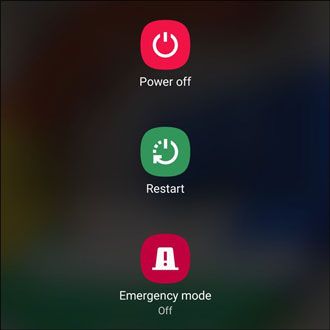
Eine universelle Methode, wenn Samsung Smart Switch nicht funktioniert, ist ein Neustart beider Geräte. Damit lassen sich viele App-Fehler und eingefrorene Prozesse beheben:
Schritt 1: Halten Sie die Power-Taste (oder die entsprechende Tastenkombination) gedrückt, bis das Ausschalt-Menü erscheint.
Schritt 2: Tippen Sie auf „Neustart“.
Schritt 3: Starten Sie anschließend Smart Switch und beginnen Sie die Übertragung erneut. In vielen Fällen bleibt der Prozess dann nicht mehr hängen.
Lösung 3: Cache der Smart-Switch-App löschen
Android speichert für jede App temporäre Dateien („Cache“). Enthält dieser Cache fehlerhafte oder überflüssige Daten, kann das zu Performance-Problemen führen – etwa dazu, dass Smart Switch beim Übertragen hängen bleibt. Löschen Sie daher den Cache auf dem Galaxy-Gerät:
So geht’s:
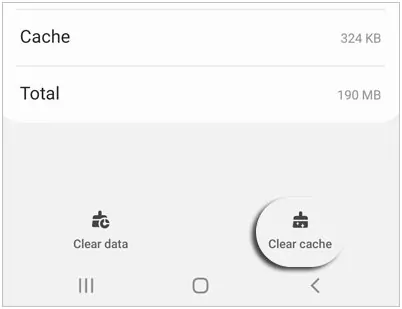
Schritt 1: Öffnen Sie Einstellungen und scrollen Sie zu „Apps“.
Schritt 2: Suchen Sie „Smart Switch“ und öffnen Sie: Speicher > Cache.
Schritt 3: Tippen Sie auf „Cache löschen“.
Starten Sie Smart Switch danach erneut und versuchen Sie die Übertragung noch einmal.
4. Smart Switch aktualisieren
Laut vielen Galaxy-Nutzern (u.a. in Foren wie Reddit) hilft diese Lösung in überraschend vielen Fällen. So setzen Sie sie um:
Schritt 1: Öffnen Sie den Play Store und gehen Sie zum Bereich „Updates“. Stoppen Sie alle laufenden Updates.
Schritt 2: Erzwingen Sie das Beenden von Samsung Switch (App in der Übersicht nach oben wischen).
Schritt 3: Suchen Sie im Play Store nach „Smart Switch“ und tippen Sie – falls verfügbar – auf „Aktualisieren“.
Schritt 4: Starten Sie danach das Gerät neu und beginnen Sie den Transfer erneut.
5. Nicht alle Daten gleichzeitig übertragen
Ein häufiger Grund für das Einfrieren ist, dass mehrere Datentypen gleichzeitig übertragen werden. Besser: Übertragen Sie jeden Datentyp einzeln. Beispiel: erst Fotos, dann Kontakte, danach Nachrichten usw.
Außerdem tritt der Fehler oft beim Übertragen von App-Daten auf. Lassen Sie App-Daten testweise weg, um auszuschließen, dass interne Dateien einer App den Prozess stören.
6. Smart Switch neu installieren
Bleibt Samsung Smart Switch trotz der bisherigen Schritte bei 99% hängen, installieren Sie die App neu. Das hilft besonders dann, wenn die Störung in der App selbst liegt:
Schritt 1: Tippen und halten Sie das Smart-Switch-Icon und wählen Sie „Deinstallieren“.
Schritt 2: Öffnen Sie den Play Store und installieren Sie Samsung Smart Switch erneut.
7. Betriebssystem auf dem Galaxy aktualisieren
Wenn Smart Switch trotz allem immer wieder einfriert, prüfen Sie, ob ein Systemupdate aussteht. So aktualisieren Sie die Galaxy-Software:
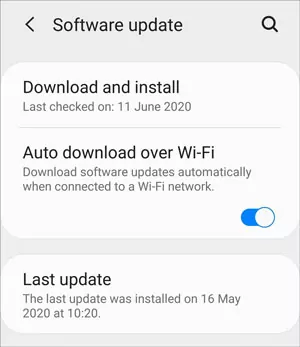
Schritt 1: Öffnen Sie Einstellungen und wählen Sie „Softwareupdate“ bzw. „Systemupdates“.
Schritt 2: Tippen Sie auf „Herunterladen und installieren“, wenn ein Update verfügbar ist.
Schritt 3: Nach dem Neustart starten Sie Smart Switch und versuchen den Transfer erneut.
Teil 3: Smart Switch durch eine praktische Alternative ersetzen – AirDroid Personal
Smart Switch ist grundsätzlich ein gutes Tool, zeigt aber vergleichsweise oft Einfrier-Probleme. Wenn Sie einen Transfer wünschen, der zuverlässig und ohne Hänger läuft, testen Sie AirDroid Personal. Damit übertragen Sie Dateien kabellos zwischen beliebigen Geräten – nicht nur zwischen Galaxy-Geräten.
Im Vergleich zu Smart Switch ist AirDroid sehr einsteigerfreundlich. Und Sie müssen sich deutlich seltener mit Fehlern wie „Smart Switch hängt bei 0%“ herumschlagen.
Besondere Funktionen
- Direkter Transfer verschiedener Datentypen zwischen Smartphones sowie zwischen PC und Smartphone.
- Unterstützt viele Dateitypen, z.B. Fotos, Videos, Musik, Kontakte, Dokumente und mehr.
- Mehrere Möglichkeiten zum Teilen – mit Geräten in der Nähe und auch mit entfernten Geräten.
- Schnelles Backup von Smartphone-Daten auf den Computer.
- Inklusive Remote-Funktionen fürs Gerätemanagement.
So nutzen Sie AirDroid Personal für den direkten Dateitransfer auf ein Galaxy-Gerät:
Schritt 1: Installieren und starten Sie die AirDroid-App und registrieren Sie sich auf Ihren Geräten.
Schritt 2: Tippen Sie auf dem alten Smartphone auf „Transfer“ und wählen Sie den Namen Ihres Galaxy-Geräts, um beide zu verbinden.
Schritt 3: Tippen Sie auf das „Attachment“-Symbol > Dateien und wählen Sie die Inhalte aus, die Sie senden möchten.
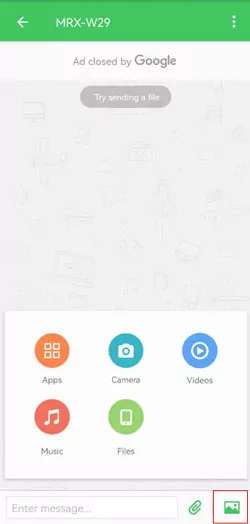
Schritt 4: Tippen Sie auf „Send“, um die Daten zu übertragen.
Häufig gestellte Fragen
1. Warum kann ich mit Samsung Smart Switch keine Daten empfangen?
Wenn Samsung Switch keine eingehenden Daten empfängt:
- Prüfen Sie, ob beide Geräte die Smart-Switch-Kompatibilitäts -Kriterien erfüllen.
- Laden Sie beide Geräte auf mindestens 50%.
- Stellen Sie eine stabile WLAN-Verbindung sicher. Beide Geräte müssen im selben WLAN sein.
- Installieren Sie ggf. ausstehende Smart-Switch-Updates aus dem Play Store.
2. Ist Smart Switch per Kabel oder kabellos schneller?
In der Regel ist eine Übertragung per Kabel schneller als ein Transfer über WLAN/Internet. Letztlich hängt es jedoch stark von Ihrer Verbindung und der Datenmenge ab.
3. Wie lange dauert die Übertragung mit Smart Switch?
Die Dauer hängt von Größe und Art der Daten sowie von der Verbindung ab. Unter normalen Bedingungen kann Smart Switch etwa 3GB in 8–10 Minuten übertragen.
Abschließende Hinweise
Dass Samsung Smart Switch hängen bleibt, kommt relativ häufig vor – ist aber meist gut zu beheben. Mit den oben genannten Lösungen sind die Chancen hoch, dass der Transfer wieder funktioniert. Am zuverlässigsten ist es, zusätzlich eine professionelle Transfer-App wie AirDroid Personal bereitzuhalten, um Daten schnell und stabil zwischen Geräten zu teilen.


verwalten & übertragen
Antwort schreiben.