Samsung‑Bildschirm dreht sich nicht? 10 Lösungen (Handy & Tablet)
Funktioniert die automatische Bildschirmdrehung auf Ihrem Samsung‑Gerät nicht, wenn Sie von Hochformat auf Querformat wechseln?
Wir haben verschiedene Wege getestet, um das Problem zu beheben. Im Folgenden finden Sie alle sinnvollen Lösungen, wenn sich der Bildschirm auf Samsung nicht automatisch dreht – die meisten Tipps funktionieren auch auf anderen Android‑Geräten.

Warum dreht sich mein Samsung/Android‑Bildschirm nicht?
Es gibt mehrere mögliche Ursachen, warum sich der Bildschirm Ihres Samsung‑Smartphones oder ‑Tablets nicht automatisch dreht. Viele dieser Gründe gelten auch für andere Android‑Geräte. Oft lässt sich der Auslöser nicht sofort eindeutig bestimmen – deshalb lohnt es sich, die folgenden Punkte zu prüfen.
- „Automatisch drehen“ ist deaktiviert.
- Für bestimmte Bereiche (z. B. Startbildschirm) ist Drehung deaktiviert.
- Eine neu installierte App stört die Rotation.
- Sie berühren den Bildschirm beim Drehen (dadurch wird die Ausrichtung oft „gehalten“).
- Sensoren (G‑Sensor/Accelerometer) arbeiten nicht korrekt.
- Systemdateien oder Einstellungen sind fehlerhaft.
- Die Android‑Version ist veraltet.
- Es liegt ein Hardware‑Problem vor.
Bildschirm dreht sich nicht? – 10 Lösungen
Da es verschiedene Ursachen gibt, gibt es auch mehrere mögliche Lösungen. Probieren Sie die folgenden Schritte am besten nacheinander aus, bis die Bildschirmdrehung wieder funktioniert.
1. „Automatisch drehen“ aus‑ und wieder einschalten
Ist „Automatisch drehen“ deaktiviert, dreht sich der Bildschirm nicht. Ist die Funktion zwar aktiv, reagiert aber nicht, hilft häufig ein kurzes Aus‑ und Wiedereinschalten – dadurch werden die Einstellungen aktualisiert.
So geht’s:
Schritt 1: Ziehen Sie die Schnelleinstellungen herunter.
Schritt 2: Tippen Sie auf das Symbol „Auto‑Rotate/Automatisch drehen“, um es auszuschalten – und tippen Sie erneut, um es wieder einzuschalten.
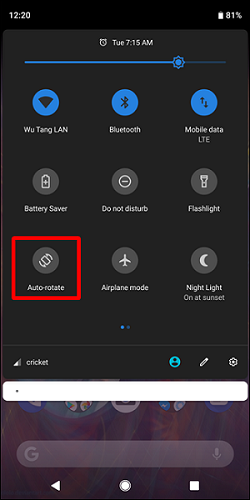
Schritt 3: Falls die Option in den Schnelleinstellungen fehlt, öffnen Sie die „Einstellungen“.
Schritt 4: Gehen Sie zu „Anzeige/Display“ und schalten Sie dort „Automatisch drehen“ aus und wieder ein.
2. Bildschirm beim Drehen nicht berühren
Wenn Sie den Bildschirm während des Drehens berühren und halten, wird die Ausrichtung oft fixiert. Dadurch dreht sich der Bildschirm nicht, obwohl „Automatisch drehen“ aktiv ist. Auch bestimmte Gesten können das Verhalten beeinflussen.
3. Gerät neu starten
Ein Neustart behebt viele temporäre Fehler. Wenn „Automatisch drehen“ aktiv ist, der Bildschirm aber trotzdem nicht reagiert, starten Sie das Gerät neu:
Schritt 1: Power‑Taste gedrückt halten, bis „Ausschalten“/„Neustart“ erscheint.
Schritt 2: „Neustart“ auswählen und warten.
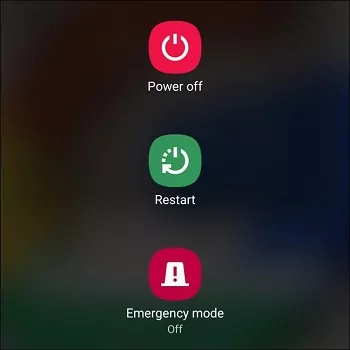
Schritt 3: Prüfen Sie danach, ob „Automatisch drehen“ aktiv ist, und testen Sie die Rotation erneut.
4. Rotationseinstellungen für bestimmte Bereiche prüfen
Bei Android können Sie die Rotation für einzelne Bereiche deaktivieren (z. B. Startbildschirm). Wenn nur bestimmte Screens nicht rotieren, prüfen Sie die Einstellungen:
Schritt 1: Lange auf den Startbildschirm tippen.
Schritt 2: „Einstellungen“/„Startbildschirm‑Einstellungen“ wählen.
Schritt 3: „Drehung zulassen“/„Startbildschirm drehen“ aktivieren.
5. Systemupdate installieren
Ein Update auf die aktuelle Android‑Version behebt häufig Bugs. Prüfen Sie, ob ein Update verfügbar ist:
Schritt 1: Einstellungen öffnen.
Schritt 2: Zu „Softwareupdate“ scrollen.
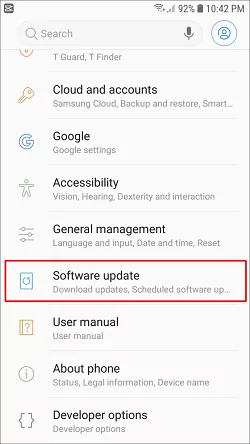
Schritt 3: „Nach Updates suchen“ bzw. „Herunterladen und installieren“ wählen.
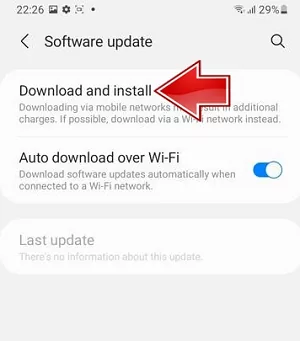
Schritt 4: Update herunterladen und installieren.
Schritt 5: Nach dem Neustart Rotation erneut testen.
6. Im abgesicherten Modus testen
Manchmal blockiert eine App die Rotation. Im abgesicherten Modus sind Drittanbieter‑Apps deaktiviert. Dreht der Bildschirm dort korrekt, liegt es sehr wahrscheinlich an einer App.
Schritt 1: Gerät ausschalten.
Schritt 2: Power‑Taste + Lautstärke‑Taste drücken, bis das Gerät startet.
Schritt 3: Beim Samsung‑Logo Power‑Taste loslassen, Lautstärke‑Leiser weiter halten.
Schritt 4: „Safe mode“ erscheint unten – das bestätigt den Modus.
Schritt 5: „Automatisch drehen“ aktivieren und testen.
7. Kürzlich installierte Apps entfernen
Wenn das Problem erst seit Kurzem besteht, prüfen Sie neue Apps. Deinstallieren Sie testweise vor allem weniger bekannte Apps:
Schritt 1: Play Store öffnen.
Schritt 2: Profil‑Icon oben rechts antippen.
Schritt 3: „Apps und Gerät verwalten“ öffnen.
Schritt 4: Im Tab „Verwalten“ finden Sie installierte/aktualisierte Apps.
Schritt 5: App auswählen und deinstallieren.
Schritt 6: Gerät neu starten und testen.
8. Sensoren „neu kalibrieren“
Wenn Sensoren wie Accelerometer/G‑Sensor nicht sauber arbeiten, wird Rotation nicht ausgelöst. Oft hilft es, das Gerät mehrmals in einer „Acht‑Bewegung“ zu bewegen (wie beim Kompass). Danach „Automatisch drehen“ aktivieren und erneut testen.
9. Werkseinstellungen (Factory Reset)
Wenn Einstellungen oder Systemzustand stark verändert wurden, kann ein Reset helfen – allerdings werden dabei Apps und Daten gelöscht. Sichern Sie vorher alles Wichtige und setzen Sie das Gerät dann zurück.
10. Samsung‑Service prüfen lassen
Wenn selbst ein Reset nichts bringt, kann ein Hardwarefehler vorliegen. In diesem Fall ist ein Check im Samsung‑Servicecenter sinnvoll.
Bonus: Samsung‑Bildschirm über ein anderes Gerät drehen
Wenn Sie sofort Querformat benötigen, obwohl die Rotation nicht funktioniert, können Sie das Gerät auf einen Computer spiegeln und dort steuern. Dafür eignet sich z. B. AirDroid Personal. Damit verbinden Sie Smartphone und PC kabellos und können das Display inkl. Rotation fernsteuern.
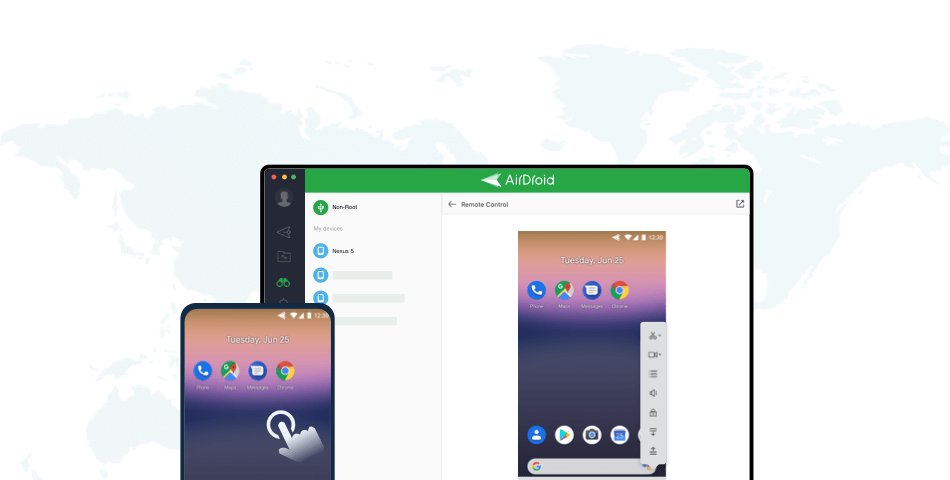
Einfache Schritte: Bildschirmrotation per PC mit AirDroid Personal
So drehen Sie den Bildschirm per Computer mit AirDroid Personal:
Schritt 1. AirDroid Personal auf PC und Samsung‑Gerät installieren.
Schritt 2. In der App: „Security & remote Features“ öffnen > „Grant Permission“ tippen > „Remote Control“ aktivieren.
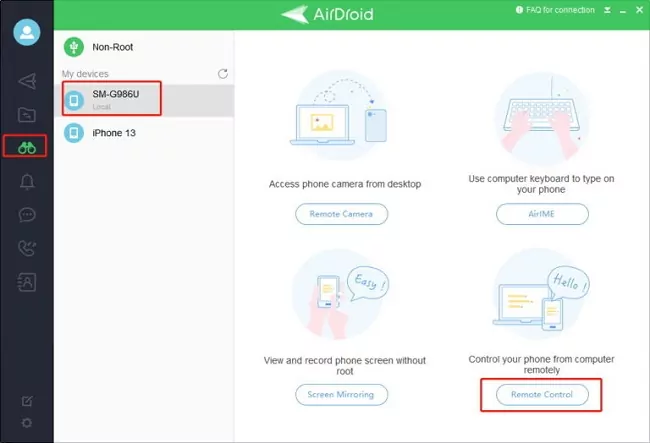
Schritt 3. Am PC unter „My Devices“ das Gerät auswählen und „Remote Control“ öffnen.
Schritt 4. „Remote Control“ starten – der Bildschirm wird am PC angezeigt.
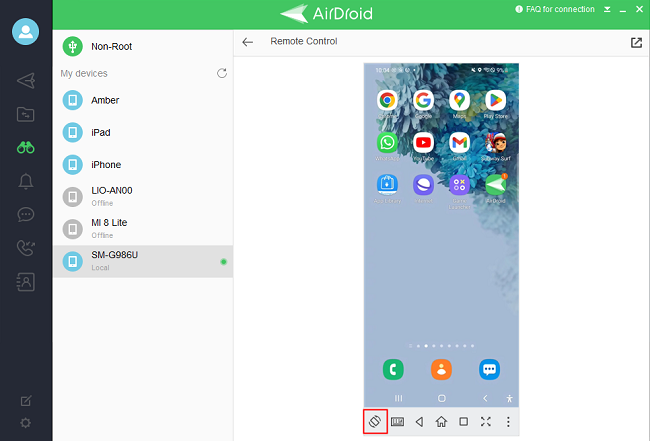
Schritt 5. Unten links auf „Rotate Phone“ tippen, um den Bildschirm sofort zu drehen.
Fazit
Damit kennen Sie die wichtigsten Ursachen und Lösungen, wenn sich der Samsung‑Bildschirm nicht dreht. Wenn Sie das Problem nicht dauerhaft beheben können, bietet AirDroid Personal eine praktische Zwischenlösung, um den Bildschirm per PC zu steuern und zu drehen.


verwalten & übertragen
Antwort schreiben.