Unscharfes Video vom iPhone auf Android? So beheben Sie das Problem
Videos plattformübergreifend zu teilen – etwa zwischen Android und iOS – läuft nicht immer reibungslos. Umso ärgerlicher ist es, wenn ein iPhone‑Video, das Sie z. B. über WhatsApp versenden, auf Android deutlich an Qualität verliert.
Doch warum wirken iPhone‑Videos auf Android unscharf oder verpixelt? Welche Maßnahmen helfen tatsächlich, die Videoqualität von iPhone zu Android zu verbessern oder unscharfe Videos auf Android zu korrigieren? Und was können Sie tun, damit das Problem künftig gar nicht erst auftritt?

Unscharfes Video vom iPhone auf Android beheben
Wenn Sie bereits Videos von einem iPhone erhalten haben, die auf Ihrem Android‑Gerät in schlechter Qualität angezeigt werden, helfen Ihnen die folgenden Tipps weiter.
Lösung 1: Videos mit einem besseren Player abspielen
Einschätzung der Redaktion: Die Qualität eines bereits verpixelten bzw. stark komprimierten Videos lässt sich dadurch nicht „reparieren“. Allerdings kann sich das Seherlebnis je nach Player leicht verbessern.
Um ein unscharfes Video vom iPhone auf Android (oder umgekehrt) besser ansehen zu können, spielen Sie es nach Möglichkeit mit einem hochwertigen Video‑Player statt mit dem Standard‑Player Ihres Android‑/iPhone‑Geräts ab. Installieren Sie z. B. ein bewährtes Tool wie VLC oder MX Player, das erweiterte Wiedergabefunktionen bietet.
Mit solchen Playern können Sie teils die Ausgabe optimieren (z. B. Skalierung/Schärfe) und das Video klarer betrachten. Wunder sollten Sie zwar nicht erwarten, aber oft hilft es ein Stück weiter.
Lösung 2: Den besten verlustfreien Dateitransfer nutzen
Einschätzung der Redaktion: Dieses Tool komprimiert Videos beim Transfer nicht und reduziert auch nicht die Auflösung. Mit AirDroid müssen Sie sich daher keine Sorgen mehr machen, dass Videos zwischen iPhone und Android unscharf ankommen.
Die häufigste Ursache für unscharfe Videos ist die Plattform, über die Sie die Dateien übertragen. Um das zu vermeiden, nutzen Sie eine professionelle Transfer‑App wie AirDroid Personal, um Bilder ohne Qualitätsverlust zu senden. Dieses vielseitige Tool ist eine der effizientesten Lösungen, um Videos direkt zwischen iPhone und Android zu übertragen.
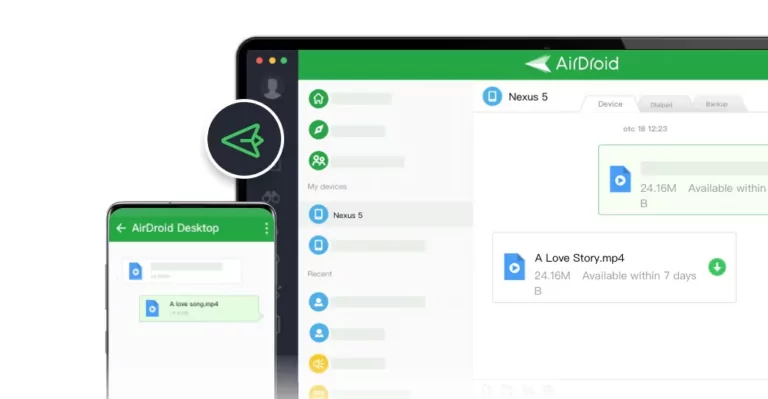
Eine große Stärke von AirDroid Personal ist die einfache Bedienung. Da weder Kabel noch ein langwieriger Einrichtungsprozess nötig sind, können Sie in wenigen Sekunden starten. Installieren Sie dafür die App auf beiden Smartphones:
Gehen Sie dann so vor:
Schritt 1: Starten Sie die App und melden Sie sich auf beiden Smartphones mit demselben Konto an.
Schritt 2: Öffnen Sie auf Ihrem iPhone My Device > Transfer und tippen Sie auf den Namen des Android‑Geräts, um die Geräte zu verbinden.
Schritt 3: Tippen Sie nun auf das Symbol „Attachment“ > Videos, um die gewünschten Videos auszuwählen.
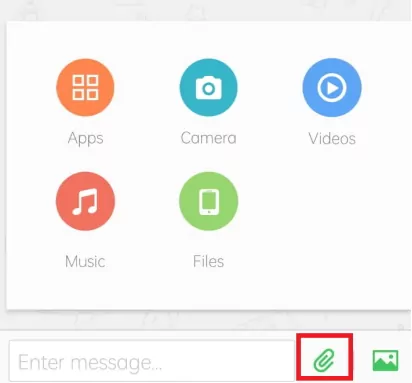
Schritt 4: Sobald die Videos geladen sind, markieren Sie oben die gewünschten Dateien und tippen Sie auf Send.
Nun können Sie die Videos auf Ihrem Android‑Smartphone in Originalqualität ansehen.
Lösung 3: Videoqualität online verbessern
Einschätzung der Redaktion: Diese Tools benötigen viel Zeit fürs Hochladen und Verarbeiten. Und in vielen Fällen ist der Qualitätsgewinn gering oder nicht sichtbar.
Eine weitere einfache Möglichkeit, die Videoqualität von iPhone zu Android zu verbessern, besteht darin, die Qualität manuell über spezielle Online‑Videoeditoren zu optimieren. Mit solchen Programmen können Sie Filter anwenden, die Wiedergabeauflösung hochskalieren oder die Gesamtqualität anpassen.
Zu den beliebten Online‑Videoeditoren zählen Flexier, AI Video Enhancer und Vmate Video Enhancer. Da diese Tools kostenlos sind, können Sie mehrere ausprobieren und das passende auswählen.
So beheben Sie ein unscharfes Video vom iPhone auf Android mit einem Online‑Tool:
- Rufen Sie eine Online‑Videoeditor‑Website Ihrer Wahl auf.
- Laden Sie Ihr Video hoch.
- Wählen Sie die gewünschte Auflösung und ggf. weitere Effekte.
- Übernehmen Sie die Änderungen und laden Sie das bearbeitete Video herunter.
Eine Unschärfe vollständig zu entfernen, ist oft schwierig. Mit Software wie VN Editor oder Adobe Lightroom lässt sich jedoch die Schärfe/Detailzeichnung erhöhen, sodass die Unschärfe weniger stark auffällt.
Lösung 4: Video‑Optimierungs‑Apps verwenden
Einschätzung der Redaktion: Viele Nutzer stören sich daran, dass Videos nach der Bearbeitung deutlich größer werden.
Wenn Sie mit Online‑Editoren nicht zufrieden sind, probieren Sie eine professionelle Video‑Bearbeitungs‑App, um die Videoqualität von iPhone zu Android zu verbessern. Im Play Store finden Sie viele Videoeditoren mit fortgeschrittenen Funktionen. Je nach Bedarf können Sie eine kostenlose App wie InShot Video Editor, VN Video Editor oder Splice wählen.
Wenn Sie noch einen Schritt weitergehen möchten und bereit sind, etwas Geld auszugeben, eignen sich Adobe Lightroom oder Adobe Premier Rush. Typischer Ablauf: App installieren, anmelden, Video importieren und gewünschte Filter/Anpassungen anwenden.
Lösung 5: Video in Android‑kompatible Formate konvertieren
Einschätzung der Redaktion: Diese Lösung kann in manchen Fällen helfen – vor allem, wenn das iPhone‑Video in einem Format vorliegt, das Ihr Android‑Gerät nicht optimal unterstützt. Erwarten Sie jedoch keine garantierten Wunder.
Mitunter kann eine Umwandlung in ein Android‑freundlicheres Format den Qualitätsverlust reduzieren. MP4 ist in der Regel das kompatibelste Videoformat für Android. Liegt das iPhone‑Video in einem anderen Format vor, kann eine Konvertierung zu MP4 eine flüssigere Wiedergabe und eine bessere Darstellung ermöglichen.
Es gibt mehrere kostenlose Online‑Tools, um unscharfe Videos vom iPhone auf Android durch Formatwechsel zu verbessern. Ein Beispiel ist VEED.IO. Dort laden Sie das Video hoch, wählen ein Android‑kompatibles Format und starten die Konvertierung.
Warum sind iPhone‑Videos auf Android unscharf?
Bevor Sie die Lösungen umsetzen, lohnt es sich zu verstehen, warum ein Video vom iPhone auf Android unscharf wirkt. Häufig spielen diese Faktoren eine Rolle:
1. Videokomprimierung
Einige Tools, mit denen Sie iPhone‑Videos auf Android übertragen, komprimieren die Datei automatisch. Ziel ist eine schnellere Übertragung – dabei sinken jedoch Auflösung und Detailgrad.
Das gilt insbesondere für Messenger‑Apps und Social‑Media‑Plattformen wie Messenger, Instagram oder WhatsApp.
2. Unterschiedliche Bildschirmauflösungen
iPhone und Android‑Geräte unterscheiden sich teils deutlich bei Bildschirmauflösung und Seitenverhältnis. Diese Inkompatibilität führt häufig zu automatischem Skalieren oder Zuschneiden, wodurch das Video auf Android unscharf wirken kann.
3. Download in niedriger Qualität
Eine weitere Ursache kann sein, dass das Video in niedriger Qualität heruntergeladen wurde. Viele Cloud‑Dienste bieten verschiedene Auflösungen (hoch/niedrig/original). Wählen Sie eine kleinere Variante, wirkt das Video schnell pixelig.
Unabhängig von der Ursache zeigen wir Ihnen im Folgenden, wie Sie unscharfe Videos auf Android verbessern können.
So vermeiden Sie künftig unscharfe Videos von Android zu iPhone
Wie Sie sehen, kann es zeitaufwendig sein, unscharfe Videos vom iPhone auf Android zu beheben. Damit Sie künftig nicht wieder in diese Situation geraten, helfen diese Tipps:
Tipp 1: Keine wichtigen Videos über Social‑Apps teilen
Als Faustregel gilt: Teilen Sie wichtige Videos nicht über Plattformen wie Facebook, Instagram oder WhatsApp. Viele dieser Dienste reduzieren die Dateigröße stark – und damit die Qualität.
Tipp 2: Videos auf dem iPhone in höherer Auflösung aufnehmen
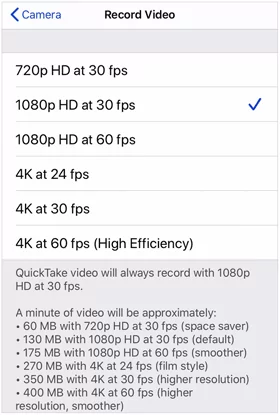
Mit dem iPhone können Sie Videos in hoher Auflösung aufnehmen. Wenn Sie die Kamera‑Einstellungen entsprechend wählen, ist die Chance höher, dass das Video beim Transfer scharf bleibt.
So geht’s:
- Öffnen Sie die Kamera und tippen Sie auf „Record Video“.
- Wählen Sie oben die Auflösungseinstellung und stellen Sie „4K bei 60 fps“ ein.
- Nehmen Sie das Video auf und senden Sie es anschließend an das Android‑Gerät.
Tipp 3: Ein dediziertes Transfer‑Tool nutzen
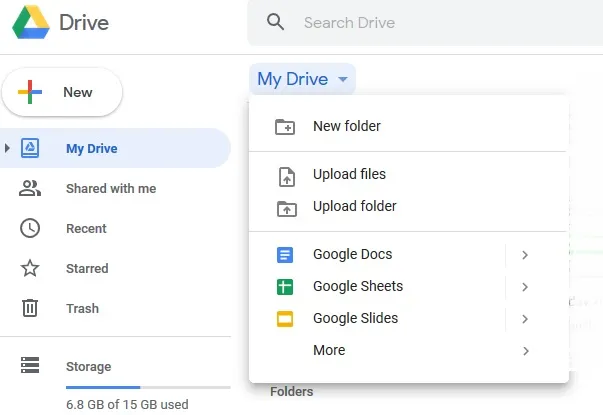
Am effektivsten ist es, unscharfe Videos auf Android zu vermeiden, indem Sie AirDroid Personal für den Dateitransfer zwischen Geräten verwenden. Alternativ können Sie auch auf Cloud‑Dienste wie Google Drive oder Dropbox setzen.
Fazit
Dieser Artikel zeigt: unscharfe Videos vom iPhone auf Android zu „reparieren“ ist meist schwieriger, als es klingt. Es kostet nicht nur Zeit, sondern führt oft auch nicht zum gewünschten Ergebnis.
Um das Problem zu vermeiden, empfehlen wir, Videos möglichst in hoher Qualität auf dem iPhone aufzunehmen und für den Transfer ein professionelles Tool wie AirDroid Personal zu nutzen. Laden Sie es jetzt herunter und testen Sie es.


verwalten & übertragen
Antwort schreiben.