Ein Nutzer schrieb in einem Apple-Diskussionsforum: "Mein AirDrop hängt bei „Warten“ auf dem iPhone 13, und ich kann keine Dateien teilen! Hilfe!!"
Ein anderer beklagte: "Wenn ich per AirDrop Fotos mit meiner Familie teilen möchte, hängt es lange ohne Reaktion fest. Was ist passiert?"
AirDrop ist einer der meistdiskutierten Apple-Dienste – aber nicht immun gegen unerwartete Probleme. Wenn Ihr AirDrop bei „Warten“ hängen bleibt, sind Sie nicht allein. Dieses Problem ist recht verbreitet und kann scheinbar aus dem Nichts auftreten.
Keine Sorge. In diesem Artikel stellen wir mehrere bewährte Workarounds vor, mit denen Sie AirDrop-Probleme mit minimalem Aufwand beheben. Lesen Sie weiter und finden Sie es heraus.
Teil 1: Häufige Gründe, warum AirDrop bei „Warten“ hängen bleibt
Bevor wir zu den Lösungen kommen, ist es wichtig zu verstehen, warum AirDrop nur „Warten“ anzeigt, wenn Sie Dateien senden möchten. Folgende Gründe können die normale Funktion von AirDrop beeinträchtigen:
1. Softwarefehler: Wahrscheinlich der häufigste Grund dafür, dass AirDrop nicht funktioniert. Oft kann schon ein kleiner Fehler auf einem der beiden Geräte verhindern, dass AirDrop Dateien sendet – und es bleibt bei „Warten“ hängen.
2. Probleme nach einem iOS-Update: Entweder haben Sie Ihr iPhone/iPad noch nicht aktualisiert – oder die neueste Version hat Bugs mitgebracht, die AirDrop stören. Viele Nutzer berichten, dass AirDrop nach dem Update auf iOS 16/15 nicht mehr korrekt funktioniert.
3. Falsche Einstellungen: Möglich ist auch, dass Bluetooth oder WLAN auf einem der Geräte nicht aktiviert ist oder der persönliche Hotspot noch eingeschaltet ist. Das kann dazu führen, dass AirDrop bei „Warten“ hängen bleibt oder keine Dateien teilt.
4. iPhone ist gesperrt: Das iPhone des Empfängers darf nicht bildschirmgesperrt sein – sonst erscheint es ggf. nicht zur Auswahl oder AirDrop bleibt beim Senden auf „Warten“ stehen.
5. Geräte sind nicht nah genug: AirDrop funktioniert zuverlässig, wenn sich die Geräte innerhalb von etwa 9 Metern (ca. 30 Fuß) befinden. Andernfalls kommt ggf. kein Bluetooth-Signal zustande – und AirDrop kann nicht arbeiten.
Teil 2: Einfache Lösungen, wenn AirDrop bei „Warten“ festhängt
Hier finden Sie eine Schritt-für-Schritt-Anleitung mit praktikablen Methoden, damit AirDrop wieder zuverlässig funktioniert.
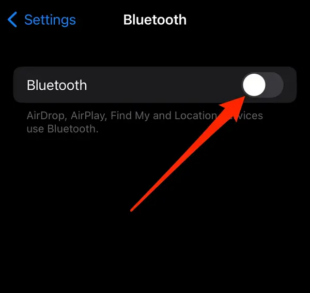
1. WLAN und Bluetooth aus- und wieder einschalten
Wenn WLAN und Bluetooth auf beiden iPhones bereits aktiviert sind, AirDrop aber trotzdem nicht funktioniert, hilft oft ein kurzes „Auffrischen“.
Deaktivieren Sie dafür auf beiden Geräten WLAN und Bluetooth, warten Sie einige Sekunden und schalten Sie beides wieder ein. Häufig ist das Problem damit behoben. Falls nicht, gehen Sie zur nächsten Lösung weiter.
2. Persönlichen Hotspot auf dem iPhone deaktivieren
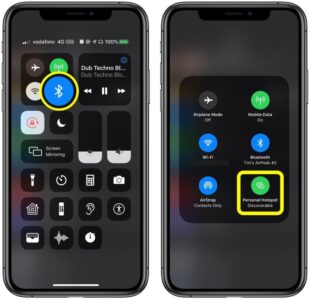
Ein häufiger Grund, warum AirDrop fehlschlägt: Der persönliche Hotspot ist noch aktiviert. Schalten Sie ihn aus. Zum Glück dauert das nur wenige Sekunden.
Öffnen Sie dazu das Kontrollzentrum > drücken Sie lange auf das Bluetooth-Symbol und tippen Sie anschließend auf das Hotspot-Symbol, um ihn zu deaktivieren.
3. AirDrop-Beschränkungen entfernen
Apple erlaubt es, Apps über Beschränkungen zu limitieren oder zu verwalten. Es kann passieren, dass Sie versehentlich Einschränkungen für AirDrop gesetzt haben – was dann dazu führt, dass AirDrop nicht angezeigt wird.
So beheben Sie das:
Gehen Sie zu Einstellungen > Bildschirmzeit > Inhalts- & Datenschutzbeschränkungen.
Tippen Sie auf Erlaubte Apps und stellen Sie sicher, dass AirDrop aktiviert ist.
4. Beide Geräte zwangsweise neu starten
Wie Sie bereits wissen, kann ein kleiner Bug in der Systemsoftware verhindern, dass AirDrop korrekt arbeitet. Ein erzwungener Neustart ist oft der schnellste Weg, solche Störungen zu beseitigen.
So bringen Sie AirDrop wieder zum Laufen, indem Sie einen erzwungenen Neustart durchführen:
Für iPhone 6 und älter: Drücken Sie Standby-/Ein-/Aus-Taste und Home-Taste gleichzeitig, bis das Apple-Logo erscheint.
Für iPhone 7/7 Plus: Drücken Sie Standby-/Ein-/Aus-Taste und Leiser-Taste gleichzeitig, bis das Apple-Logo erscheint.
Für iPhone 8/X und neuer: Drücken Sie kurz Lauter, dann kurz Leiser und halten Sie anschließend die Seitentaste gedrückt, bis das Apple-Logo erscheint.
Warten Sie, bis das iPhone neu gestartet ist, und versuchen Sie dann erneut, die Dateien zu senden. Wenn das AirDrop-Problem weiterhin besteht, lesen Sie weiter.
5. iOS aktualisieren
Jede iOS-Version bringt automatische Korrekturen für viele bekannte Probleme. Viele Nutzer berichten, dass das Aktualisieren beider Geräte auf die neueste iOS-Version geholfen hat, das Problem „AirDrop zeigt nur Warten“ zu beheben.
So aktualisieren Sie Ihr iPhone oder iPad:
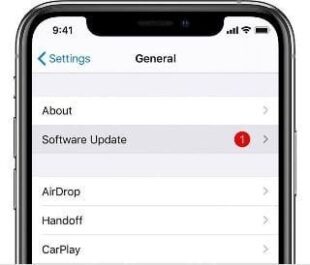
Gehen Sie zu Einstellungen > Allgemein > Softwareupdate.
Wenn ein Update verfügbar ist, tippen Sie auf Laden und installieren und warten Sie, bis der Vorgang abgeschlossen ist.
6. Netzwerkeinstellungen zurücksetzen
Manchmal liegt die Ursache in den Netzwerkeinstellungen Ihres iPhones – entweder beim Sender oder beim Empfänger. Wenn keine der bisherigen Methoden geholfen hat, setzen Sie die Netzwerkeinstellungen zurück.
So geht’s:
Gehen Sie zu Einstellungen > Allgemein > iPhone übertragen/zurücksetzen > Netzwerkeinstellungen zurücksetzen.
Teil 3: Bonus – Alternative zu AirDrop für den Dateitransfer
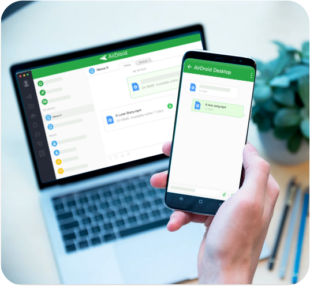
Dateien per AirDrop zu teilen, kann immer wieder zu unerwarteten Problemen führen. Möchten Sie das vermeiden? Dann werfen Sie einen Blick auf AirDroid Personal.
Als Branchenführer seit fast einem Jahrzehnt sorgt dieses leistungsstarke Tool für einen reibungslosen Datentransfer. Es ermöglicht nicht nur Transfers zwischen Apple-Geräten (z. B. Mac und iPhone), sondern unterstützt auch plattformübergreifende Übertragungen.
Damit können Sie unbegrenzt Daten zwischen Android, iOS, Mac und Windows übertragen. Das verschafft AirDroid einen klaren Vorteil gegenüber AirDrop – denn AirDrop unterstützt nur Apple-Geräte. Und auch beim Tempo überzeugt AirDroid Personal mit sehr schnellen Transfers, ohne Qualitätseinbußen.
Wichtige Funktionen von AirDroid Personal
Ermöglicht schnelle Dateiübertragungen zwischen zwei Apple-Geräten.
In den folgenden Schritten zeigen wir, wie Sie Daten zwischen zwei iPhones sowie zwischen iPhone und Mac übertragen. Die gleiche Vorgehensweise lässt sich auch für Android und Windows anwenden – mit AirDroid Personal.
Für zwei iPhones
Schritt 1. Installieren Sie die AirDroid-Mobil-App auf beiden iPhones und melden Sie sich mit demselben AirDroid-Konto an.
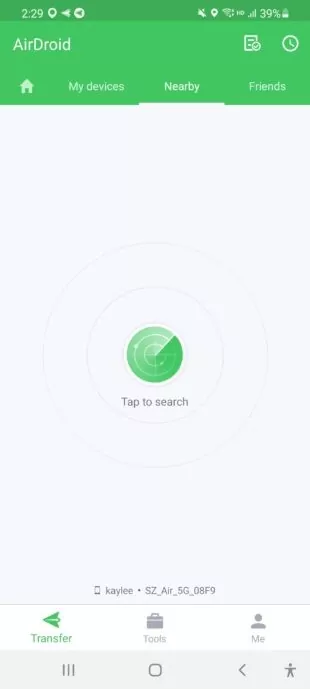
Schritt 2. Öffnen Sie die App auf dem ersten iPhone, tippen Sie auf den Tab „Nearby“ und wählen Sie Ihr anderes iPhone aus.
Schritt 3. Nach dem Aufbau der Verbindung tippen Sie auf das Transfer-Symbol > Büroklammer-Symbol > Dateien. Wählen Sie nun die Dateien aus, die Sie senden möchten.
Schritt 4. Tippen Sie auf „Send“, um die Daten zu übertragen.
Zwischen iPhone und Mac
So senden Sie Daten vom iPhone an den Mac:
Schritt 1. Installieren Sie den AirDroid-Personal-Desktop-Client und die Mobil-App auf den jeweiligen Geräten. Melden Sie sich auf beiden Geräten mit Ihrem AirDroid-Konto an.
Schritt 2. Tippen Sie in der Personal-App unter „My Devices“ auf den Namen Ihres Computers, um beide Geräte zu verbinden.
Schritt 3. Tippen Sie anschließend auf „Transfer“ und wählen Sie das Anhang-Symbol > Dateien. Wählen Sie die Dateien aus und tippen Sie auf „Send“.
Fazit
Damit haben Sie alle wichtigen Informationen, um den Fehler „AirDrop hängt bei Warten“ zu beheben. Setzen Sie die oben genannten AirDrop-Fehlerbehebungen nacheinander um, bis AirDrop wieder reibungslos funktioniert.
Wenn Sie eine Alternative suchen, um große Dateien schnell zu senden, probieren Sie AirDroid Personal aus. Damit übertragen Sie Dateien zwischen nahezu beliebigen Geräten – inklusive iOS, macOS, Windows und Android. Zusätzlich kann es als Remote-Tool dienen, um Ihr Smartphone vom PC aus zu verwalten.
Wenn Sie Fragen dazu haben, wie Sie AirDrop reparieren, schreiben Sie gerne in die Kommentare.
Teil 4: Häufig gestellte Fragen, warum AirDrop auf der Warteliste steht
1. Warum bleibt mein AirDrop beim Warten hängen?
Wayne
Einige der häufigsten Ursachen dafür, dass AirDrop in der Warteschleife stecken bleibt, sind:
Die beiden Geräte sind nicht nahe genug beieinander, um von AirDrop verbunden zu werden.
Ihr iPhone oder Mac erfüllt nicht die Mindestanforderungen für AirDrop.
Wi-Fi und/oder Bluetooth sind auf einem Gerät ausgeschaltet oder ein persönlicher Hotspot ist aktiviert.
Störungen in der Systemsoftware oder einer im Hintergrund laufenden App.
Veraltete iOS-Version.
2. wie behebt man, dass AirDrop nicht mehr funktioniert?
Wayne
Versuchen Sie die folgenden Lösungen:
Stellen Sie sicher, dass die AirDrop-Berechtigungen gegeben sind.
Ich bin Wayne, geboren und aufgewachsen in Deutschland, lebe im schönen Hamburg und bin jetzt SEO-Autor für AirDroid.
Ich beschäftige mich seit mehr als 6 Jahren mit der SEO-Optimierung, habe ausführliche Recherchen zum Google-Algorithmus und seiner historischen Entwicklung durchgeführt und beherrsche die Bedienung des Android-Systems, sodass ich sehr hochwertige SEO-Artikel darüber schreiben kann Android-Software.


Antwort schreiben.