[Aktualisiert 2026] AirDrop zeigt „Keine Personen gefunden“? So beheben Sie das Problem auf dem iPhone
Ein Nutzer schrieb in einem Apple‑Diskussionsforum: „Ich bekomme beim AirDrop ständig ‘Keine Personen gefunden’, obwohl auf beiden Geräten Bluetooth und WLAN aktiviert sind. Die andere Person kann mir jedoch etwas per AirDrop senden. Kann mir jemand helfen?“
In letzter Zeit berichten viele darüber, dass der Fehler „AirDrop: Keine Personen gefunden“ selbst dann erscheint, wenn ein iPhone ganz in der Nähe ist. Weil das Problem meist schnell gelöst werden kann, haben wir praxiserprobte Maßnahmen zusammengestellt, mit denen AirDrop in den meisten Fällen wieder zuverlässig funktioniert. Lesen Sie weiter!
1Häufige Ursachen für „AirDrop: Keine Personen gefunden“
AirDrop gehört zu den bequemsten Wegen, Dateien zwischen zwei Apple‑Geräten zu übertragen. Die Funktion ist für iPhone‑ und Mac‑Nutzer kostenlos verfügbar. Trotzdem kann sie genau dann streiken, wenn man sie dringend braucht.
Warum Ihr iPhone den AirDrop‑Fehler „Keine Personen gefunden“ anzeigt
- Auf dem Empfängergerät ist AirDrop auf „Nur Kontakte“ beschränkt.
- WLAN oder Bluetooth ist auf einem der Geräte deaktiviert.
- Die Geräte sind zu weit voneinander entfernt.
- Flugmodus oder „Nicht stören“ ist auf dem Empfängergerät aktiviert.
- Veraltete iOS‑Version
2So beheben Sie „AirDrop: Keine Personen gefunden“
Jetzt, da Sie die typischen Ursachen kennen, schauen wir uns die Lösungen an. Probieren Sie die folgenden Schritte am besten nacheinander aus.

1. AirDrop sichtbar machen
Stellen Sie zuerst sicher, dass AirDrop auf dem Empfängergerät für „Jeden“ aktiviert ist – und nicht nur für „Kontakte“. Das geht direkt in den Einstellungen.
So geht’s:
- Gehen Sie zu Einstellungen > Allgemein > AirDrop und wählen Sie Jeden, damit Ihr Gerät für alle sichtbar ist.
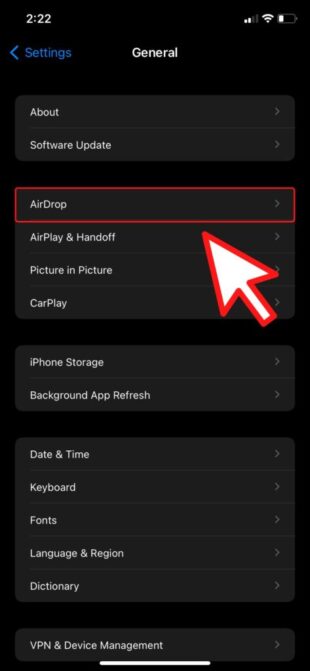

Versuchen Sie anschließend erneut, die Geräte zu verbinden.
2. Beide Geräte erzwingen neu starten
Manchmal genügt schon ein kleiner Systemfehler, damit AirDrop nicht mehr korrekt arbeitet. Das kann die Ursache dafür sein, dass die Meldung „Keine Personen gefunden“ erscheint.
Ein erzwungener Neustart behebt solche Bugs oft. So können Sie – unabhängig vom iPhone‑Modell – beide Geräte neu starten:
Für iPhone 6 und älter: Schlaf-/Wach‑Taste und Home‑Taste gleichzeitig gedrückt halten, bis das Apple‑Logo erscheint.
Für iPhone 7 / 7 Plus: Schlaf-/Wach‑Taste und Leiser‑Taste gleichzeitig gedrückt halten, bis das Apple‑Logo erscheint.
Für iPhone 8/X und neuer: Lauter‑Taste kurz drücken, dann Leiser‑Taste kurz drücken. Anschließend die Seitentaste gedrückt halten, bis das Apple‑Logo erscheint.
Starten beide iPhones neu, versuchen Sie erneut, eine Verbindung herzustellen. Wenn der Fehler „AirDrop: Keine Personen gefunden“ weiterhin auftritt, lesen Sie weiter.
3. iOS aktualisieren
Eine veraltete iOS‑Version auf einem der Geräte ist ein häufiger Auslöser für den Fehler „Keine Personen gefunden“. Installieren Sie Updates daher möglichst zeitnah.
Jedes iOS‑Update bringt nicht nur neue Funktionen, sondern behebt auch bekannte Probleme. Prüfen Sie daher auf beiden Geräten, ob Updates verfügbar sind, und installieren Sie diese.
So geht’s:
- Gehen Sie zu Einstellungen > Allgemein > Softwareupdate.
- Tippen Sie auf Laden und installieren und warten Sie, bis das iPhone neu startet.
4. Netzwerkeinstellungen zurücksetzen
In manchen Fällen liegt die Ursache in den Netzwerkeinstellungen. Wenn der Fehler „AirDrop: Keine Personen gefunden“ weiterhin besteht, setzen Sie die Netzwerkeinstellungen zurück.
Dadurch werden gespeicherte WLAN‑Netzwerke und Passwörter, Bluetooth‑Verbindungen, Mobilfunk‑Einstellungen sowie VPN‑Konfigurationen entfernt.
So geht’s:
- Gehen Sie zu Einstellungen > Allgemein > Übertragen oder iPhone zurücksetzen > Zurücksetzen > Netzwerkeinstellungen zurücksetzen.
3Bonus‑Tipp – Die beste AirDrop‑Alternative zum Datenversand
Wenn AirDrop weiterhin den Fehler „Keine Personen gefunden“ anzeigt, lohnt sich eine Alternative. Zum Glück ist AirDrop nicht die einzige Möglichkeit, Dateien zwischen Apple‑Geräten zu übertragen. Eine besonders praktische Option ist AirDroid Personal.
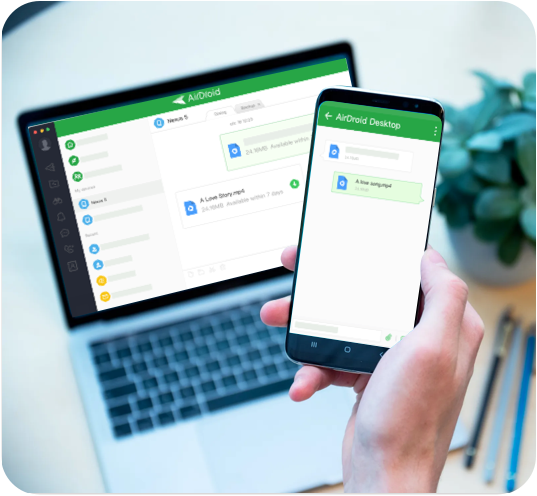
Das funktionsreiche Tool wurde für einen nahtlosen Datentransfer entwickelt. Im Vergleich zu AirDrop unterstützt es mehr Dateitypen und ist oft komfortabler im Alltag.
Ein großer Vorteil ist der plattformübergreifende Transfer: Sie können Dateien zwischen Android, iOS, Mac und Windows verschieben. Allein das verschafft AirDroid einen deutlichen Vorsprung gegenüber AirDrop.
Und das Beste: Sie benötigen keine technischen Vorkenntnisse – auch Einsteiger finden sich schnell zurecht.
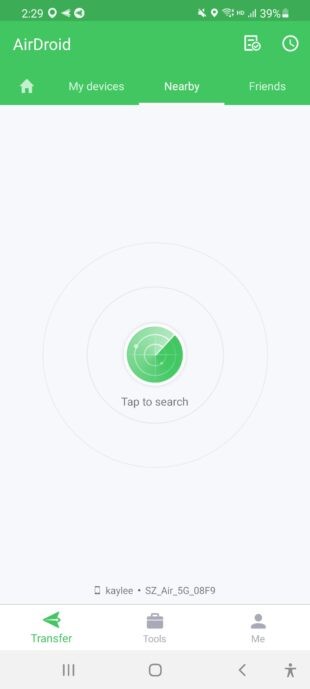
Wichtige Funktionen von AirDroid Personal
- Überträgt Dateien schnell zwischen zwei Apple‑Geräten.
- Unterstützt plattformübergreifenden Dateitransfer.
- Datenversand an mehrere Geräte in einem Schritt.
- Garantiert verlustfreien Transfer bei sehr hoher Geschwindigkeit.
- Dateien sowohl an Nearby‑ als auch an Remote‑Geräte senden.
- Smartphone vom PC aus aus der Ferne verwalten
AirDroid Personal zu verwenden ist denkbar einfach. In der folgenden Anleitung erfahren Sie, wie Sie Daten zwischen zwei iPhones sowie zwischen iPhone und Mac übertragen.
Für zwei iPhones
Schritt 1. Installieren Sie die AirDroid‑App auf beiden iPhones und melden Sie sich mit demselben AirDroid‑Konto an.
Schritt 2. Öffnen Sie die App auf dem ersten iPhone, tippen Sie auf Nearby und wählen Sie den Namen des anderen iPhones aus.
Schritt 3. Warten Sie, bis beide Geräte verbunden sind. Tippen Sie dann auf Transfer > Büroklammer‑Symbol > Dateien und wählen Sie die gewünschten Dateien aus.
Schritt 4. Tippen Sie auf Senden, um die Daten zu übertragen.
Zwischen iPhone und Mac
So senden Sie Daten vom iPhone an den Mac:
Schritt 1. Installieren Sie den AirDroid‑Desktop‑Client sowie die App auf iPhone und Mac. Melden Sie sich auf beiden Geräten mit demselben AirDroid‑Konto an.
Schritt 2. Tippen Sie in der iPhone‑App unter My Devices auf den Namen Ihres Macs, um die Verbindung herzustellen.
Schritt 3. Öffnen Sie Transfer, tippen Sie auf das Anhang‑Symbol > Dateien, wählen Sie die Dateien aus und tippen Sie auf Senden.
Abschließende Hinweise
Damit sind wir am Ende dieses Guides. Sie wissen nun, warum Ihr iPhone „AirDrop: Keine Personen gefunden“ anzeigt – selbst wenn das andere Gerät in der Nähe ist. Setzen Sie die oben genannten Lösungen um; in den meisten Fällen lässt sich der Fehler schnell beheben.
Wenn Sie eine zuverlässigere Alternative zu AirDrop möchten, probieren Sie AirDroid Personal. Es ist eine Komplettlösung, um Daten zwischen Apple‑Geräten sowie zwischen iPhone, Android, Windows und Mac zu übertragen. Mit der Premium‑Version erhalten Sie Zugriff auf weitere Funktionen.


verwalten & übertragen
Antwort schreiben.