„AirDrop konnte Objekt nicht sichern“ beheben
In Apple‑Foren häufen sich Fragen, warum AirDrop nicht richtig funktioniert. Ein Nutzer schrieb:
"Has anyone found a solution to this problem? I chose to transfer the old file via AirDrop, then when I updated the video file it said Failed to save item. What should I do?"
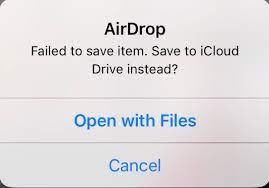
Fehler wie „AirDrop failed to save item“ sind frustrierend – und treten leider immer wieder auf. Im Folgenden finden Sie praxiserprobte Lösungen, um AirDrop wieder zuverlässig zum Laufen zu bringen.
Warum AirDrop das Objekt nicht sichern kann
Zunächst die häufigsten Ursachen – inklusive schneller Fixes:
| Ursache | Passende Lösung |
|---|---|
| Zu wenig Speicher | 1. Speicher prüfen |
| Verbindungsprobleme | 2. Einstellungen prüfen |
| Kleine Bugs | 3. Dateien einzeln senden |
| Format‑Inkompatibilität | 4. Dateiformat ändern |
| Software‑Störungen | 5. Gerät neu starten |
| Geräte‑/iOS‑Inkompatibilität | 6. iOS aktualisieren |
| Wenn es weiterhin nicht klappt | 7. Beste AirDrop‑Alternative nutzen |
Hinweis: AirDrop funktioniert nicht auf allen iOS‑Modellen und Versionen. Aktuell läuft AirDrop zuverlässig ab iPhone 7 mit iOS 11 oder neuer. Beide Geräte sollten diese Voraussetzung erfüllen.
Lösungen: AirDrop „Failed to Save Item“ beheben
Hier sind die Schritte, um AirDrop‑Übertragungsfehler auf dem iPhone zu beheben.
Lösung 1: Freien Speicher prüfen
Zu wenig freier Speicher ist ein häufiger Grund, warum AirDrop Elemente nicht speichern kann. Prüfen Sie den verfügbaren Speicher und löschen Sie bei Bedarf Apps/Medien. Wenn der Speicher knapp ist, erscheint oft auch „AirDrop failed not enough space“.
So prüfen Sie den Speicher:
Schritt 1: Einstellungen > Allgemein.
Schritt 2: Nach unten scrollen > iPhone‑Speicher.
Schritt 3: Das Diagramm zeigt „Belegt“ und „Frei“.
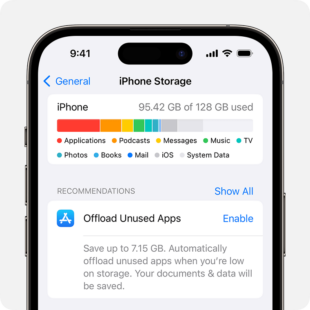
Ist der Speicher knapp, löschen Sie unnötige Videos/Fotos und ggf. Apps.
Lösung 2: Hotspot und weitere Einstellungen prüfen
Hotspot deaktivieren Apple empfiehlt, den persönlichen Hotspot während AirDrop auszuschalten, da er stören kann. Gehen Sie zu Einstellungen > Persönlicher Hotspot und deaktivieren Sie ihn.
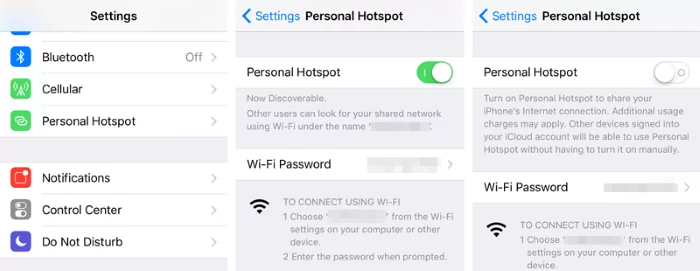
Display aktiv lassen Bei großen Transfers kann ein inaktiver Bildschirm den Transfer unterbrechen. Halten Sie das Display aktiv, damit es nicht zwischendurch sperrt.
Bluetooth und WLAN aus‑/einschalten Deaktivieren Sie am Empfänger kurz Bluetooth und WLAN und aktivieren Sie beides wieder.
VPN deaktivieren Wenn ein VPN aktiv ist, kann AirDrop Probleme machen. Schalten Sie es testweise aus.
Lösung 3: Dateien einzeln übertragen
Viele Dateien unterschiedlicher Formate gleichzeitig zu senden, kann in manchen Fällen den Fehler "AirDrop Failed To Save Item" auslösen. Testen Sie daher einzelne Dateien oder mehrere Dateien des gleichen Formats pro Transfer.
Lösung 4: Dateiformat ändern
AirDrop unterstützt viele Formate, doch bei bestimmten Videos kann es haken. Ein häufiger Grund für AirDrop speichert Video nicht ist Inkompatibilität – z. B. bei MKV. Konvertieren Sie MKV nach MP4. Falls das Video aus Final Cut o. Ä. exportiert wurde, ändern Sie den Codec auf H.264.
Lösung 5: Gerät neu starten
Temporäre iOS‑Fehler lassen sich oft durch einen Neustart beheben. Schließen Sie ggf. Apps und starten Sie das iPhone neu.
Schritt 1: Power‑Taste und eine Lautstärketaste gleichzeitig gedrückt halten.
Schritt 2: Slider ziehen, um auszuschalten.
Schritt 3: Nach wenigen Sekunden Power‑Taste drücken, um neu zu starten.
Lösung 6: iOS aktualisieren
Stellen Sie sicher, dass das Empfänger‑iPhone auf dem neuesten Stand ist:
Schritt 1: Einstellungen > Allgemein > Softwareupdate.
Schritt 2: „Laden und installieren“ tippen.
Schritt 3: Nach dem Neustart Transfer erneut versuchen.
Lösung 7: Professionelles Transfer‑Tool nutzen
Wenn Sie AirDrop‑Probleme dauerhaft vermeiden möchten, nutzen Sie ein dediziertes Tool wie AirDroid Personal. Damit teilen Sie Daten drahtlos zwischen iPhone, Mac, Android und Windows – ohne die typischen AirDrop‑Aussetzer.
AirDroid kann sogar große Datenmengen (GBs) an entfernte Geräte übertragen. So teilen Sie Fotos und Videos in Originalqualität.
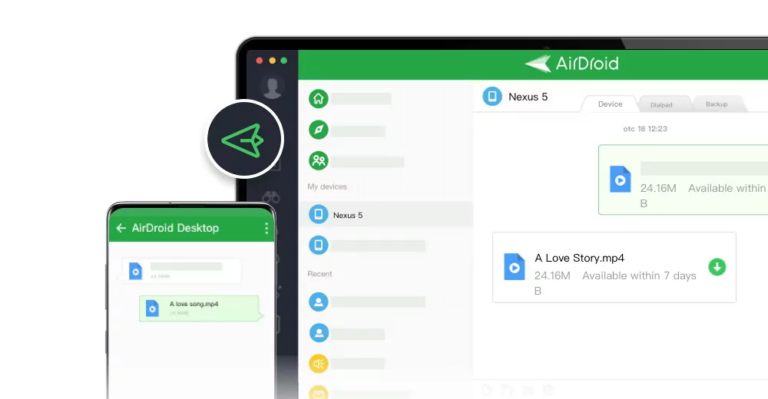
Die Nutzung ist sehr einfach: App auf beiden Geräten installieren, verbinden – und Dateien senden.
Damit müssen Sie sich künftig nicht mehr mit Problemen wie AirDrop failed to save item herumärgern. Alternativ steht auch AirDroid Web zur Verfügung.
Warum AirDroid AirDrop in vielen Fällen überlegen ist
Wenn AirDrop trotz aller Workarounds weiterhin Probleme macht, ist AirDroid Personal eine robuste Alternative: Es bietet breitere Kompatibilität und in vielen Fällen einen stabileren Transfer.
Mit AirDroid können Sie Dateien verwalten und Backups schneller und sicherer als mit iTunes durchführen. Zudem lassen sich Daten oft direkt in der Vorschau prüfen.
Abschließende Hinweise
Zusammengefasst: Wenn die Meldung AirDrop failed to save item erscheint, lässt sich das Problem meist mit den oben genannten Schritten beheben. Wenn Sie jedoch dauerhaft genug von AirDrop‑Fehlern haben, ist AirDroid Personal eine professionelle Alternative für plattformübergreifenden Transfer.
Häufig gestellte Fragen
1. Braucht AirDrop WLAN? AirDrop benötigt kein verbundenes WLAN, aber WLAN muss aktiviert sein. Auch ohne Netzwerkverbindung kann AirDrop funktionieren.
2. Ist AirDrop sicher? Dank Apples Sicherheitsmechanismen und Ende‑zu‑Ende‑Verschlüsselung gilt AirDrop als sichere Option.
3. Was ist die beste AirDrop‑Alternative? Wegen häufiger Verbindungsprobleme suchen viele Nutzer Alternativen. AirDroid Personal ist aktuell eine sehr starke Alternative – dank breiter Kompatibilität, einfacher Nutzung und zusätzlicher Funktionen.


verwalten & übertragen
Antwort schreiben.