WhatsApp-Videos auf iPhone/Android herunterladen
Ihre Lieblingsvideos zu speichern sollte nicht kompliziert sein. Statt sich mit begrenzten Download-Optionen herumzuärgern, nutzen Sie eine smartere Lösung.
AirDroid Personal kostenlos herunterladen, um WhatsApp-Videos kabellos zwischen Smartphones zu übertragen – ohne Kabel, ohne Komprimierung, ohne Aufwand.

WhatsApp ist eine der beliebtesten Messenger-Plattformen – vor allem wegen der komfortablen Chat-Funktionen. Die App verfügt über eine integrierte automatische Download-Funktion, mit der eingehende Videos im Chat sowohl auf dem iPhone als auch auf Android-Geräten gespeichert werden können.
Für Status-Videos Ihrer Freunde und Familie gilt das jedoch nicht automatisch. Damit es für Sie leichter wird, liefert dieser Artikel eine umfassende Anleitung dazu, wie Sie WhatsApp-Videos herunterladen – inklusive der Speicherung von Status-Videos. Lesen Sie weiter und erfahren Sie alle wichtigen Details.
1Automatische Funktion für den WhatsApp-Video-Download auf Android/iPhone nutzen
Wenn Sie Videos, die Ihnen Kontakte schicken, direkt in der Galerie Ihres Smartphones speichern möchten, gibt es gute Nachrichten: WhatsApp bietet eine Funktion, die eingehende Medien standardmäßig auf dem Gerät speichert.
Sie müssen sie nur aktivieren – dann müssen Sie sich nicht mehr darum kümmern, wie Sie Videos aus WhatsApp herunterladen. Die Schritte unterscheiden sich leicht zwischen Android und iPhone. Im Folgenden erklären wir beide Varianten:
1.1So speichern Sie WhatsApp-Videos auf Android
Schritt 1. Öffnen Sie WhatsApp und tippen Sie oben rechts auf das Drei-Punkte-Menü.
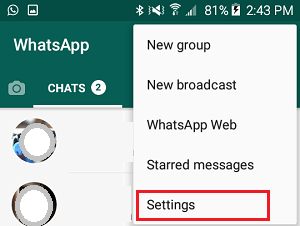
Schritt 2. Tippen Sie auf Einstellungen > Chats und aktivieren Sie den Schalter bei „Medien-Sichtbarkeit“.
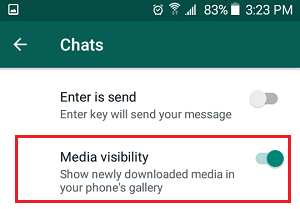
Schritt 3. Tippen Sie auf „OK“, um zu bestätigen, dass WhatsApp eingehende Medien automatisch in Ihrer Galerie speichern darf.
1.2So speichern Sie WhatsApp-Videos auf dem iPhone
Wenn Sie sich fragen, wie Sie WhatsApp-Videos auf dem iPhone herunterladen, gehen Sie so vor:
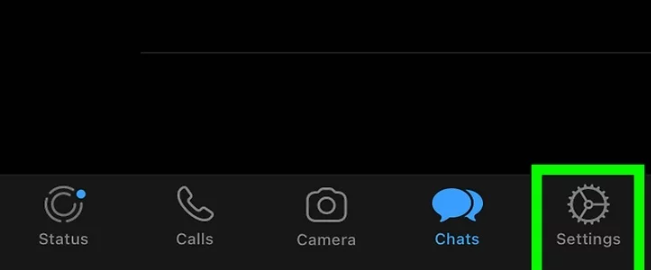
Schritt 1. Öffnen Sie WhatsApp und tippen Sie unten auf Einstellungen.
Schritt 2. Gehen Sie zu Chats und aktivieren Sie die Option „In Aufnahmen sichern“ (Save to Camera Roll).
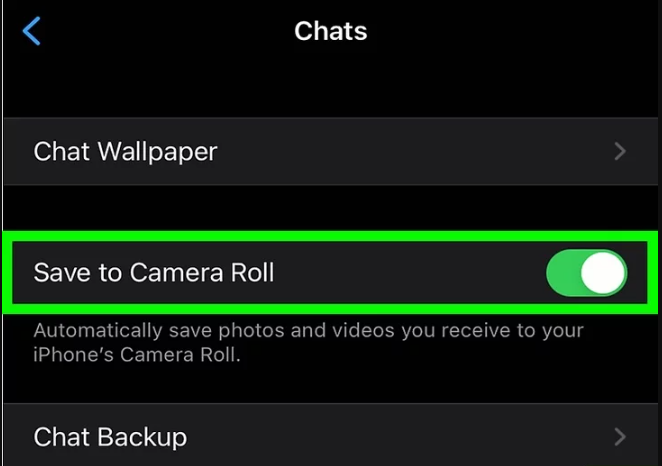
Schritt 3. Ab jetzt werden alle neuen eingehenden Videos automatisch in der Fotos-App gespeichert.
2Videos manuell aus WhatsApp speichern
Wenn Sie bereits ein Video in WhatsApp haben, das Sie herunterladen möchten, gehen Sie wie folgt vor:
Auf Android
Schritt 1. Öffnen Sie WhatsApp und wechseln Sie in den Chat, der das Video enthält.
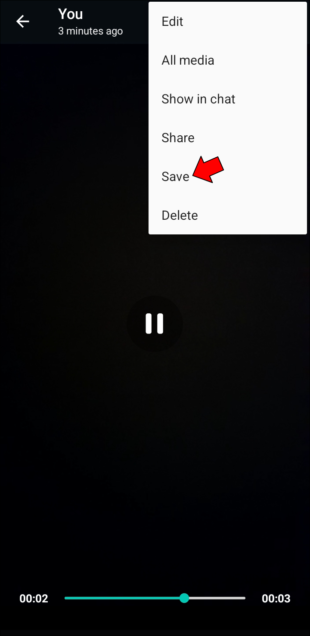
Schritt 2. Spielen Sie das Video ab, tippen Sie oben auf die drei Punkte und wählen Sie Speichern.
Auf dem iPhone
Schritt 1. Öffnen Sie WhatsApp und gehen Sie zu dem Video, das Sie herunterladen möchten.
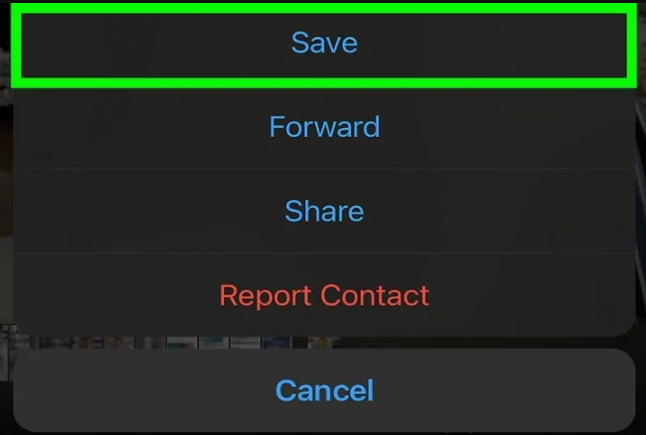
Schritt 2. Tippen und halten Sie das Video, bis ein Menü erscheint, und wählen Sie Speichern, um es auf Ihr iPhone herunterzuladen.
3WhatsApp-Status-Video herunterladen
Eine der unterhaltsamsten Funktionen von WhatsApp sind Status-Videos. Viele teilen dort spannende Updates – und nach 24 Stunden werden sie automatisch gelöscht. Wenn Sie ein Status-Video speichern möchten, gehen Sie so vor:
So laden Sie ein WhatsApp-Status-Video herunter:
Auf Android
Leider gibt es keine offizielle WhatsApp-Funktion, um Status-Videos auf Android direkt herunterzuladen. Stattdessen benötigen Sie ein Drittanbieter-Tool („Status Saver“). So funktioniert es:
Schritt 1. Installieren und starten Sie einen Status Saver auf Ihrem Android-Smartphone.
Schritt 2. Erteilen Sie die erforderlichen Berechtigungen (Fotos, Medien, Dateien).
Schritt 3. Öffnen Sie den Bereich „Videos“ und laden Sie das gewünschte Status-Video herunter.
Auf dem iPhone
Auf dem iPhone ist der einfachste Weg, den WhatsApp-Status über die integrierte Bildschirmaufnahme zu speichern. Das ist unkompliziert und kostenlos:
Schritt 1. Gehen Sie zu Einstellungen > Kontrollzentrum und fügen Sie „Bildschirmaufnahme“ hinzu (falls noch nicht vorhanden).
Schritt 2. Wischen Sie von oben rechts nach unten, um das Kontrollzentrum zu öffnen, und tippen Sie auf das Symbol für die Bildschirmaufnahme.
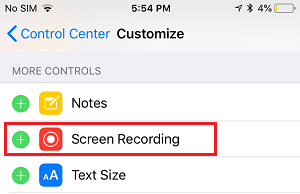
Schritt 3. Öffnen Sie WhatsApp und spielen Sie den gewünschten Status ab. Die Aufnahme startet nach etwa 3 Sekunden.
Hinweis: Auch für spezielle Suchanfragen (z. B. Musik-Status-Videos in bestimmten Sprachen) gelten dieselben Schritte.
4So beheben Sie: WhatsApp-Video wird nicht heruntergeladen
Wenn Sie die Meldung „WhatsApp konnte das Video nicht herunterladen“ sehen, sind Sie nicht allein. Das Problem tritt relativ häufig auf. Hier sind bewährte Lösungen, um die Ursache einzugrenzen:
- Stellen Sie sicher, dass Ihr Smartphone mit einem stabilen WLAN verbunden ist.
- Prüfen Sie, ob ausreichend freier Speicher auf SD-Karte bzw. Gerätespeicher vorhanden ist.
- Kontrollieren Sie, ob Datum und Uhrzeit korrekt eingestellt sind.
- Deaktivieren Sie ggf. den Nur-Lesen-Modus (falls aktiv).
- Aktualisieren Sie WhatsApp auf die neueste Version.
5Bonus-Tipp: WhatsApp-Videos kabellos auf ein anderes Smartphone übertragen
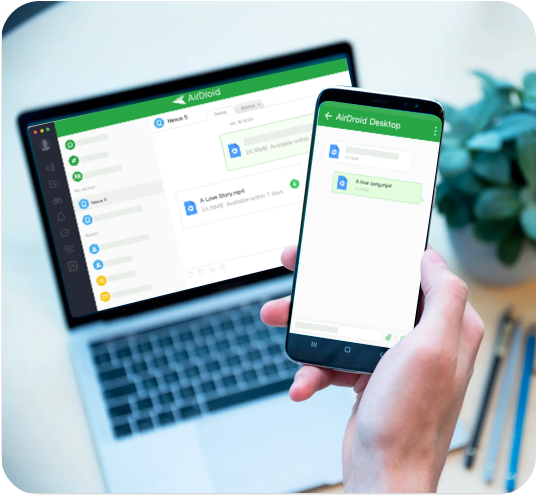
Was, wenn Sie WhatsApp-Videos aus irgendeinem Grund auf ein anderes Smartphone übertragen möchten? Dafür gibt es ein praktisches Tool: AirDroid Personal. Damit können Sie Ihre WhatsApp-Medien mit wenigen Klicks schnell auf ein anderes Gerät übertragen.
Das Programm ist bekannt für seinen nahtlosen plattformübergreifenden Dateitransfer. Sie können Dateien zwischen Android, iOS, Windows, Mac und dem Web teilen – und sogar problemlos zwischen Smartphone und PC übertragen.
Wichtige Funktionen
- Einfache Übertragung von WhatsApp-Medien auf ein anderes Gerät.
- Verlustfreier Transfer in sehr hoher Geschwindigkeit.
- Dateien per „Nearby“ oder auch aus der Ferne teilen.
- Unterstützt alle gängigen Dateitypen.
- Android-Dateien bequem vom PC aus verwalten.
AirDroid Personal ist einfacher zu nutzen, als viele denken. Der gesamte Ablauf besteht aus 4 Schritten:
Schritt 1. Installieren Sie die AirDroid-App auf beiden Smartphones und melden Sie sich mit demselben AirDroid-Konto an.
Schritt 2. Öffnen Sie die App auf dem sendenden Gerät, tippen Sie auf „Nearby“ und wählen Sie das andere Smartphone aus, sobald es gefunden wird.
Schritt 3. Nach wenigen Sekunden sind beide Geräte verbunden. Tippen Sie auf das Büroklammer-Symbol > Dateien und wählen Sie die gewünschten Dateien aus.
Schritt 4. Tippen Sie auf „Senden“, um die WhatsApp-Daten zu übertragen. Sie können dabei beliebig viele Dateien senden.
Fazit
Wir hoffen, dieser Artikel hilft Ihnen dabei, WhatsApp-Videos zu speichern. Damit sollten Sie WhatsApp-Videos und Status-Videos künftig ohne Probleme herunterladen können – dank der Schritt-für-Schritt-Anleitungen für Android und iPhone.
Wenn Sie WhatsApp-Videos auf ein anderes Smartphone übertragen möchten, nutzen Sie AirDroid Personal. Das Tool unterstützt Batch-Transfers und bietet gerade bei großen Dateien eine schnelle Übertragung.
Häufig gestellte Fragen
1. Wie kann ich einen Ramadan-WhatsApp-Status als Video herunterladen?
Wenn Sie ein iPhone nutzen, können Sie den Status per Bildschirmaufnahme speichern (über das Kontrollzentrum). Auf Android ist ein Drittanbieter-Tool wie ein Status Saver meist die beste Option.
2. Warum konnte ich ein WhatsApp-Video nicht herunterladen?
Hier sind häufige Gründe, warum das Herunterladen fehlschlägt – samt Lösungen:
- Keine Internetverbindung.
- Zu wenig freier Speicher auf dem Smartphone.
- Datum/Uhrzeit sind falsch eingestellt.
- Nur-Lesen-Modus ist aktiviert.
- Sie verwenden eine veraltete WhatsApp-Version.
- Kleiner Systemfehler – starten Sie das Smartphone neu.


verwalten & übertragen
Antwort schreiben.