Die 8 besten Apps zum Dateiaustausch 2026 [Android&iOS&PC]
Wenn Sie ein Android‑Smartphone nutzen, kennen Sie das Problem: Für einen reibungslosen Dateitransfer braucht es oft ein geeignetes Tool. So wird es deutlich einfacher, Dateien von einem Gerät auf ein anderes zu übertragen. Datenübertragungen können schnell zeitaufwendig werden – viele dieser Hürden umgehen Sie jedoch, wenn Sie auf eine zuverlässige File‑Sharing‑App wie AirDroid Personal setzen. In diesem Artikel stellen wir Ihnen die besten Apps zum Dateiaustausch vor.
Liste der Top‑8‑Apps zum Dateiaustausch
Es gibt eine Vielzahl von File‑Sharing‑Apps für alle gängigen Plattformen – darunter Android, iOS, Mac, Windows und Web. In den jeweiligen App‑Stores finden Sie zahlreiche Programme mit unterschiedlichen Schwerpunkten. Damit Sie das Beste aus Ihren Geräten herausholen, finden Sie hier unsere Liste der besten plattformübergreifenden Apps zum Dateiaustausch.

1. Google Drive
Google Drive ist ein naheliegender Klassiker, der sich nahtlos in die übrigen Produktivitäts‑Tools und Apps von Google einfügt. Zu den File‑Sharing‑Funktionen gehören u. a. das Teilen von Fotos, Videos, Präsentationen, Aufnahmen, Kontakten, Tabellen und mehr.
Vermutlich ist es einer der sichersten Orte, um wichtige Dateien abzulegen und sie per einfachem Link mit Freunden oder Familie zu teilen. Für den Einstieg stehen 15 GB kostenloser Speicher zur Verfügung. Damit eignet sich Google Drive hervorragend für Privatnutzer, die Dateien verwalten und teilen möchten.
Vorteile
- Dateifreigabe per Link.
- Über Cloud‑Speicher jederzeit und überall einfacher Zugriff auf Dateien.
- Gemeinsames, paralleles Arbeiten klappt reibungslos.
Nachteile
- Begrenzt die Datenmenge, die Sie pro Tag hochladen können.
- Für das Teilen in Echtzeit ist eine Internetverbindung erforderlich.
2. Dropbox
Dropbox: Der integrierte Dokumentenscanner ermöglicht es, Papierdokumente in normale PDF‑Dateien umzuwandeln – eine äußerst praktische Funktion, die in vielen Situationen hilft. Sie fotografieren z. B. Belege oder Notizen und erstellen daraus sofort eine Datei, die Sie online teilen können. Zusätzlicher Speicher lässt sich per In‑App‑Kauf hinzufügen.
Vorteile
- Werbefrei und ohne Anzeigen.
- Unterstützt viele gängige Dateiformate.
- Bietet starke Datensicherheit und zuverlässige Verschlüsselung.
Nachteile
- Kostenlos nur bis 2 GB Speicher.
3. AirDroid Personal
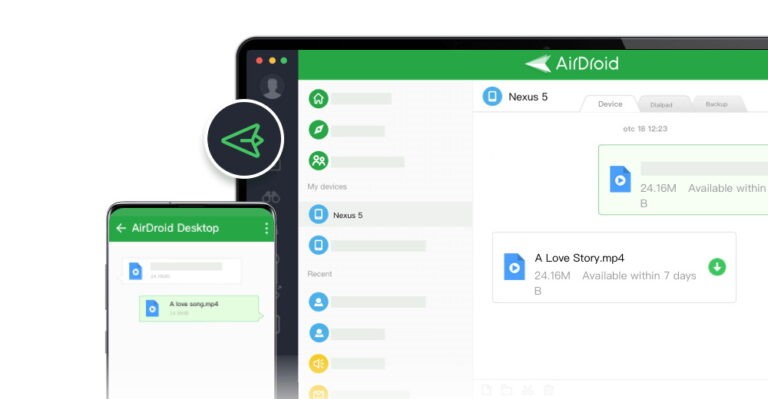
AirDroid Personal ist eine Must‑have‑App für den Dateitransfer zwischen Android, iPhone und PC. Die Verbindung zwischen Ihren Geräten ist in wenigen Sekunden eingerichtet – und anschließend wird das Teilen von Dateien zum Kinderspiel. Sie können sofort starten, ohne sich über Größenlimits oder Format‑Kompatibilität Gedanken machen zu müssen.
Zusätzlich bietet AirDroid Personal für Desktop‑Nutzer einen Web‑Client. Damit nutzen Sie die Drag‑and‑Drop‑Freigabe, sparen Zeit und steigern die Effizienz.
Wichtige Funktionen
- Dateien kabellos zwischen Smartphone und PC übertragen und verwalten.
- Bietet Backup‑ und Synchronisationsfunktionen.
- Unterstützt zahlreiche Dateitypen: Videos, Musik, Fotos, Dokumente u. v. m.
- Überträgt in Originalqualität – ohne Qualitätsverlust oder zusätzliche Komprimierung.
- Ermöglicht außerdem, Smartphone‑Benachrichtigungen am Computer zu prüfen und zu beantworten.
Video‑Tutorial
4. Zapya
Zapya ist eine der P2P‑File‑Sharing‑Apps. Manchmal müssen Sie große Dokumente oder Dateien von einem Gerät auf ein anderes übertragen. Das Problem: Große Datenmengen über mobile Daten zu versenden, kann sehr teuer werden.
Zapya ist ein File‑Sharing‑Dienst, der bei vielen Nutzern beliebt ist. Punkte sammelt die App u. a. mit AirDrop‑ähnlichem Teilen zwischen iOS‑ und Mac‑Geräten sowie QR‑Code‑Sharing für schnelle Übertragungen. Zapya unterstützt 6 Sprachen und ist mit iOS ab Version 7.0 kompatibel.
Vorteile
- Einfach zu bedienen und ohne aufwendige Einrichtung.
- Ermöglicht die Verbindung mehrerer Geräte in einem WLAN.
- Schnelle und kostenlose Dateiübertragungen.
- Unbegrenzte Transfers möglich.
- Mit integriertem Media‑Player und Galerie.
Nachteile
- Der Media‑Player unterstützt nicht immer HD‑Videos.
5. Xender
Dateien zu teilen war noch nie so einfach. Mit nur einem Klick kann Xender nahezu alles versenden – von Dokumenten über Fotos bis hin zu Videos. Die App überträgt Dateien in Sekunden auf Geräte außerhalb des iPhone‑Ökosystems, ohne Internet oder Bluetooth zu benötigen. In der neuesten Version gibt es außerdem „Phone Replicate“, wodurch der Wechsel auf ein neues iPhone besonders einfach wird.
Damit können Sie Ihre Daten bequem von einem iPhone auf ein anderes übertragen. Xender funktioniert problemlos mit iOS 8.0 und höher und unterstützt 17 Sprachen.
Vorteile
- Xender bündelt viele Funktionen in einer App.
- Daten lassen sich plattformübergreifend übertragen (iOS, Android und PC).
- Die Originalqualität Ihrer Dateien bleibt erhalten.
Nachteile
- In der Gratis‑Version gibt es viele störende Werbeanzeigen und Pop‑ups.
- Je nach Gerätemodell kann es zu Verbindungsproblemen kommen.
6. Slack
Slack ermöglicht es, Dateien unkompliziert im Team zu teilen. Dateien sind nicht nur durchsuchbar – sie sind auch direkt im Kontext Ihrer Team‑Konversationen sichtbar. So holen Sie Feedback ein und treffen gemeinsam Entscheidungen.
Zu jeder Unterhaltung lassen sich Fotos, Videos oder Dokumente hinzufügen. Sie können Kanäle nach Dateien durchsuchen – inklusive der dazugehörigen Diskussionen.
Vorteile
- Benutzerfreundliche Oberfläche.
- Hilft dabei, Workflows zu organisieren und effizient zusammenzuarbeiten.
Nachteile
- Die Preispläne können teuer sein.
7. SHAREit
SHAREit zählt zu den bekanntesten File‑Sharing‑Apps auf dem iPhone und hat sich vielfach bewährt. Zusätzlich zur klassischen Dateiübertragung fungiert die App auch als Musikplayer und unterstützt u. a. Video‑, Audio‑ und Dokument‑Sharing.
Die aktuelle Version ist mit iOS ab 7.0 kompatibel und unterstützt 29 Sprachen.
Vorteile
- Überträgt Daten kabellos zwischen Smartphones.
- Die Basisversion von SHAREit ist kostenlos.
- Zusätzliche Entertainment‑Funktionen (z. B. Videos ansehen, Musik hören).
Nachteile
- Die Verbindung zwischen Geräten kann umständlich sein.
- Überträgt nur wenige Datentypen – Inhalte können dabei teilweise fehlen.
- Für die Premium‑Version fallen $9.99 an.
8. Send Anywhere
Nur weil Send Anywhere als letztes in unserer Liste der besten File‑Sharing‑Apps fürs iPhone auftaucht, ist es keineswegs weniger leistungsfähig. Die App bietet eine komfortable Möglichkeit, große Dateien zu übertragen, ohne die Qualität zu verändern.
Kein Wunder: Diese File‑Sharing‑App fürs iPad kommt im App Store auf über 100 Mio. Downloads – ein klares Zeichen für ihre Beliebtheit.
Vorteile
- Überträgt Videos, Fotos, Musik und Dokumente zwischen iPhone und PC.
- Erzeugt einen 6‑stelligen Sicherheitscode für sicheren Dateiaustausch.
- Kostenlos nutzbar.
Nachteile
- Viele Werbeeinblendungen während des Transfers.
- Die Übertragungsgeschwindigkeit ist nicht immer so hoch wie erwartet.
Tipps zum sicheren Teilen von Dateien und Ordnern
Spätestens jetzt haben Sie vermutlich eine passende App für den Dateiaustausch gewählt. Bevor Sie loslegen, helfen Ihnen diese einfachen Tipps dabei, den Transfer möglichst reibungslos und sicher zu gestalten:
1. Nutzen Sie keine unseriösen oder "kostenlosen" Tools, die anfällig für Angriffe sind. Manche Gratis‑Apps können Malware einschleusen oder sogar Datenverlust verursachen.
2. Laden Sie Anwendungen nach Möglichkeit immer von der offiziellen Website bzw. aus dem offiziellen Store. Drittanbieter‑Websites locken zwar oft mit vermeintlichen Rabatten – das ist jedoch riskant.
3. Halten Sie Ihre Antivirus‑Software aktuell. So schützen Sie Gerät und Daten besser vor externen Angriffen.
4. Teilen Sie vertrauliche Dateien nicht über öffentliche Apps oder unsichere Netzwerke. Stellen Sie vor dem Transfer sicher, dass Ihre Internetverbindung geschützt ist.
So wählen Sie die beste File‑Sharing‑App: Funktionsvergleich
Diese Kriterien sollten Sie bei der Auswahl einer File‑Sharing‑App besonders beachten:
1. Kompatibilität: Die App sollte mit verschiedenen Plattformen wie Windows, macOS, Android, iOS usw. kompatibel sein und auch auf Smartphones, Tablets und Computern zuverlässig funktionieren.
2. Sicherheit und Datenschutz: Wichtig ist, dass Ihre Daten verschlüsselt übertragen werden und Unbefugte keinen Zugriff erhalten.
3. Preis: Viele Apps bieten kostenlose Versionen mit eingeschränkten Funktionen. Zusätzlich gibt es oft Premium‑Tarife, die mehr Flexibilität ermöglichen.
4. Dateigrößen‑Limit: Manche Apps begrenzen die Größe der Dateien, die sich teilen lassen.
5. Bedienbarkeit: Wählen Sie ein Tool mit einer klaren, nutzerfreundlichen Oberfläche.
6. Geschwindigkeit: Gerade bei großen Dateien ist eine schnelle Übertragung entscheidend.
Detaillierter Funktionsvergleich der 8 Tools
| File‑Sharing‑App | Kompatibilität | Sicherheit | Kostenlose Version | Preis (Premium) | Größenlimit | Bedienbarkeit | Geschwindigkeit |
|---|---|---|---|---|---|---|---|
Google Drive | Funktioniert auf allen Plattformen | Hoch | Ja | Ab $1.99/Monat | 15 GB kostenlos. | Ja | Mittel |
Dropbox | Funktioniert auf allen Plattformen | Hoch | Ja | Ab 9.99/Monat | 2 GB kostenlos. | Ja | Mittel |
AirDroid Personal | Funktioniert auf allen Plattformen | Hoch | Ja | $3.99/Monat | Kein Größenlimit im lokalen Netzwerk. | Ja | Hoch |
Zapya | Windows, iOS, Android | Mittel | Ja | / | Kein oberes Limit, aber bei großen Dateien sinkt die Geschwindigkeit deutlich | Die App wirkt etwas unübersichtlich. | Hoch |
Xender | Windows, iOS, Android | Hoch | Ja | / | Kein Größenlimit | Ja | Hoch |
Slack | Windows, iOS, Android | Hoch | Ja | Ab $7.25/Monat | 5 GB kostenloser Transfer. | Etwas anspruchsvoller | Mittel |
SHAREit | Windows, iOS, Android | Mittel | Ja | / | Unbegrenzt | Für Einsteiger teils schwierig | Mittel |
Send Anywhere | Funktioniert auf allen Plattformen | Hoch | Ja | $5.99/Monat | Bis zu 10 GB | Ja | Hoch |
Die richtige Wahl treffen
Die Tabelle zeigt: Google Drive, Dropbox, AirDroid und Send Anywhere gehören zu den effizientesten Apps, wenn es um Sicherheitsmechanismen, Bedienbarkeit und Kompatibilität geht. Alle funktionieren mit den gängigen Betriebssystemen wie Android, iOS, Windows und Mac.
In puncto Preis‑Leistung sind AirDroid, Google Drive und SHAREit besonders attraktiv – vor allem für grundlegende Transfer‑Anforderungen. AirDroids Premium‑Plan ist zudem vergleichsweise günstig und umfasst viele Zusatzfunktionen. Neben dem Dateitransfer bietet AirDroid u. a. Dateimanager‑, Backup‑ und Remote‑Zugriff‑Funktionen.
Wenn Sie hingegen viel Speicherplatz benötigen und eng mit anderen zusammenarbeiten möchten, können sich die Premium‑Tarife von Google Drive oder Dropbox als sinnvoller erweisen.
Welche App am besten passt, hängt am Ende stark von Ihren Anforderungen und Ihrem Nutzungsszenario ab. Jede der genannten Lösungen hat eigene Stärken.
Weitere File‑Sharing‑Dienste, die nützlich sein können
Wie immer möchten wir Ihnen zusätzlich ein paar weitere Optionen für sicheren Dateiaustausch vorstellen.
1. FTP
FTP („File Transfer Protocol“) ermöglicht das Teilen von Dateien zwischen Computer‑Konten sowie zwischen Desktop und Server. Es ist eine zuverlässige Methode – allerdings ohne App – und die Einrichtung ist vergleichsweise kompliziert und zeitintensiv.
2. Dateiaustausch über Social Media
Wenn Sie für mehr Komfort und Tempo bereit sind, leichte Qualitätsverluste in Kauf zu nehmen, kann File‑Sharing über Social‑Media‑Apps sinnvoll sein. Viele nutzen Plattformen wie WhatsApp, Messenger oder Instagram, um Dateien an ein anderes Gerät zu senden.
3. Dateiaustausch per E‑Mail
Möchten Sie ein paar Fotos vom iPhone an einen PC senden? Dann können Sie sie auch per E‑Mail verschicken. Diese Methode ist verbreitet und mit wenigen Klicks erledigt. Für große Dateien ist sie jedoch weniger geeignet, da Anhänge in der Regel auf 25 MB begrenzt sind.
Fazit
Beim Dateiaustausch sind Android‑Nutzer oft im Vorteil: Windows und Macs bringen teils native Werkzeuge mit, Android ebenfalls – allerdings häufig nur über Drittanbieter‑Apps. Es gibt viele Programme, doch nicht alle sind effektiv oder funktionsreich. Dieser Artikel fasst daher die besten File‑Sharing‑Apps zusammen – inklusive Empfehlungen für iPhone‑Nutzer – und hilft Ihnen mit einem Vergleich dabei, das passende Tool auszuwählen.
Häufig gestellte Fragen


verwalten & übertragen
Antwort schreiben.