Viber-Backup erstellen und wiederherstellen: Die einfachsten Wege für iPhone & Android
Millionen Menschen nutzen Viber, um Nachrichten, Dokumente, Fotos und Videos mit Kolleg:innen, Freund:innen und Familie zu teilen. Dennoch kommt es immer wieder zu Datenverlust – etwa durch versehentliches Löschen, Gerätewechsel oder App‑Probleme. Deshalb ist ein Viber‑Backup wichtig: So können Sie Ihre Daten bei Bedarf schnell wiederherstellen.
Zum Glück gibt es mehrere Möglichkeiten, Viber‑Nachrichten zu sichern und wiederherzustellen – sowohl auf Android als auch auf iOS. Im Folgenden zeigen wir Ihnen praktische Wege, wie Sie Viber kostenlos und effizient sichern können.
Los geht’s!
Teil 1: Kann man Viber‑Nachrichten von Android auf den PC sichern?
Leider gibt es keinen direkten Weg, Viber‑Chats von Android auf iPhone zu übertragen, weil beide Plattformen unterschiedliche Backup‑Systeme verwenden: iPhones sichern Viber in iCloud, Android‑Geräte in Google Drive. Diese Inkompatibilität erschwert einen 1:1‑Transfer zwischen iOS und Android.
Das ist aber kein Grund zur Sorge: Mit indirekten Lösungen wie E‑Mail, Google Drive oder einer geeigneten Drittanbieter‑App können Sie Viber von Android sichern und (eingeschränkt) wiederherstellen – je nach Methode.
Teil 2: Viber‑Nachrichten per E‑Mail sichern
Eine der einfachsten Methoden, Viber‑Chats zu sichern, ist der Export per E‑Mail. Sie müssen keine zusätzliche Software installieren und keinen Cloud‑Dienst einrichten. Wichtig: Diese Methode exportiert in der Regel nur Textnachrichten – Medien wie Fotos/Videos werden nicht zuverlässig mitgesichert.
So sichern Sie Ihren Viber‑Chatverlauf per E‑Mail:
Schritt 1: Öffnen Sie Viber auf Android, tippen Sie auf das Drei‑Striche‑Menü und gehen Sie zu Einstellungen. Wählen Sie Anrufe und Nachrichten.
Schritt 2: Tippen Sie auf Nachrichtenverlauf per E‑Mail und wählen Sie Ihren E‑Mail‑Anbieter.
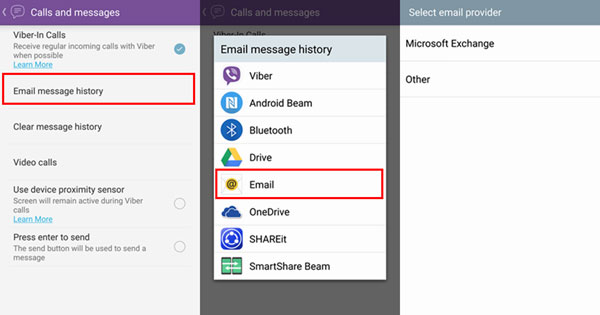
Schritt 3: Geben Sie die Empfänger‑E‑Mail‑Adresse ein und senden Sie die Nachricht. Sie erhalten anschließend eine ZIP‑Datei (meist mit CSV‑Inhalt) mit dem Chatverlauf.
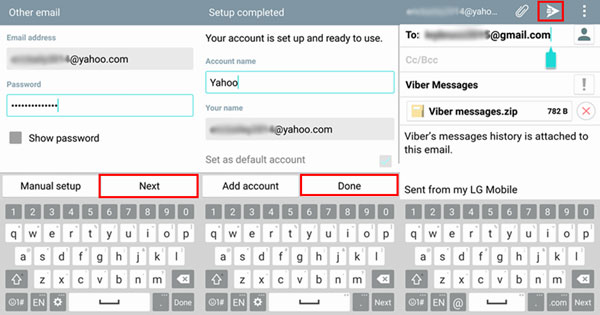
So können Sie die exportierten Nachrichten auf iPhone oder Android ansehen:
Schritt 1: Öffnen Sie die E‑Mail mit dem Anhang „Viber messages.zip“.
Schritt 2: Laden Sie den Anhang herunter und öffnen Sie die Datei. Die Nachrichten sind nach Sende‑/Empfangszeit sortiert.
Damit können Sie Viber‑Chats zwar exportieren, aber nicht als echtes Backup in Viber wiederherstellen.
Nachteile
- Fotos und Videos werden nicht (zuverlässig) übertragen.
- Die CSV/ZIP‑Datei lässt sich nicht in Viber importieren – sie dient nur zum Nachlesen.
Teil 3: Viber‑Backup über einen Cloud‑Dienst
Viber bietet auf Android und iOS eine integrierte Cloud‑Sicherung. Auf Android wird das Backup in der Regel in Google Drive gespeichert, auf iOS in iCloud.
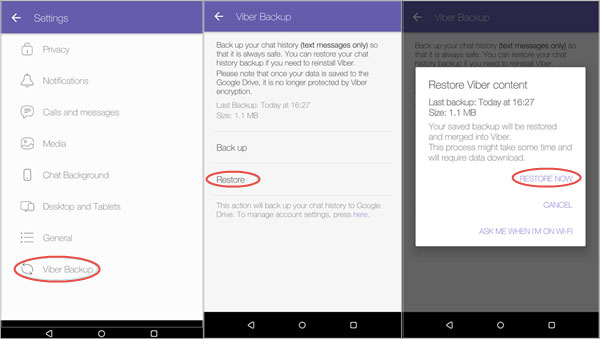
So erstellen Sie ein Viber‑Backup:
Schritt 1: Öffnen Sie Viber > tippen Sie auf das Drei‑Punkte‑Menü > Einstellungen > Konto > Viber‑Backup > Backup.
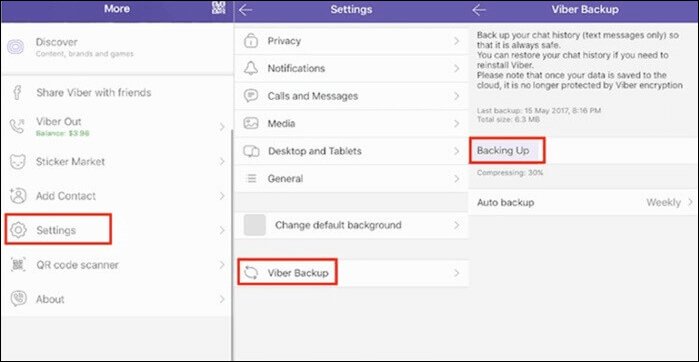
Schritt 2: Erlauben Sie Viber den Zugriff auf iCloud bzw. Google Drive und tippen Sie auf Jetzt sichern.
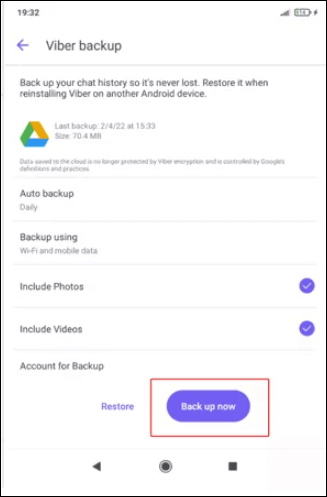
Schritt 3: Für die Wiederherstellung öffnen Sie Viber auf dem Zielgerät und gehen wieder zu Einstellungen.
Schritt 4: Tippen Sie auf Konto > Viber‑Backup > Wiederherstellen > Jetzt wiederherstellen und wählen Sie iCloud bzw. Google Drive.
Nachteile
- Kein plattformübergreifender Transfer (Android ↔ iOS) über das integrierte Backup.
Teil 4: Viber auf dem iPhone per iTunes sichern
Wenn Sie Viber auf dem iPhone am PC sichern möchten, können Sie ein iTunes‑Backup des gesamten iPhones erstellen:
Schritt 1: Verbinden Sie Ihr iPhone per USB‑Kabel mit dem Computer und öffnen Sie iTunes.
Schritt 2: Klicken Sie auf das iPhone‑Symbol und öffnen Sie den Reiter Übersicht.
Schritt 3: Klicken Sie auf Backup jetzt erstellen und warten Sie, bis der Vorgang abgeschlossen ist.
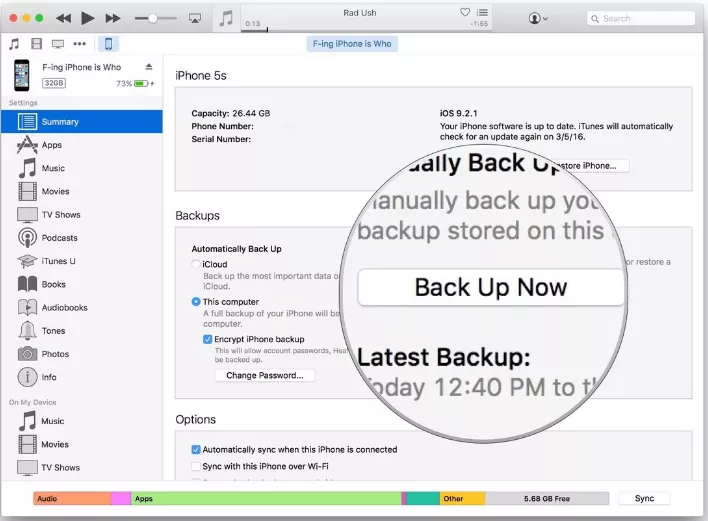
Schritt 4: Zur Wiederherstellung verbinden Sie das iPhone erneut mit iTunes und wählen Backup wiederherstellen.
Schritt 5: Wählen Sie die aktuelle Sicherung und warten Sie, bis die Wiederherstellung beendet ist.
Nachteil
- Funktioniert nur für iOS.
- Sichert das komplette iPhone – nicht nur Viber.
- Kann je nach Datenmenge lange dauern.
Teil 5: Der einfachste Weg, Viber‑Fotos und ‑Videos am PC zu sichern
Wenn Sie Viber‑Fotos und ‑Videos komfortabel am PC sichern möchten, ist AirDroid Personal eine praktische Lösung. Die App ermöglicht es, Galerie‑Fotos und Videos kabellos am Computer zu sichern – und unterstützt sowohl Android als auch iOS.
Im Vergleich zu klassischen Backups können Sie Inhalte ansehen und gezielt übertragen. Außerdem unterstützt AirDroid plattformübergreifenden Transfer, ohne dass Sie sich um Kompatibilität sorgen müssen.
Zusätzlich können Sie mit AirDroid Viber‑Benachrichtigungen am Computer verwalten und schnell reagieren.
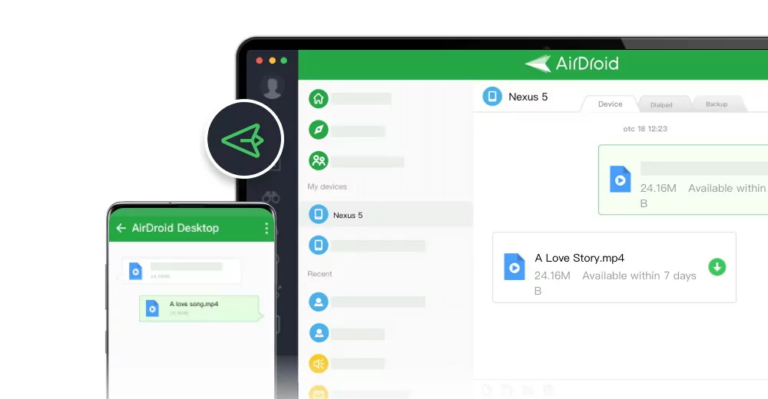
Wichtige Funktionen von AirDroid Personal
- Einfaches Backup von Fotos/Videos auf dem PC.
- Viber‑Medien kabellos zwischen iPhone und Android übertragen.
- Benachrichtigungen, Nachrichten und Anrufe am PC verwalten (je nach Plattform).
- Daten zwischen Android, Mac, iPhone und Windows teilen.
- Android‑Dateien bequem vom PC aus verwalten.
So sichern Sie Viber‑Medien am PC mit AirDroid:
Schritt 1: Starten Sie AirDroid Personal auf Smartphone und Computer und melden Sie sich mit demselben Konto an.
Schritt 2: Klicken Sie in der Desktop‑App auf Dateiübertragung und wählen Sie Ihr Smartphone unter „My Devices“ aus.
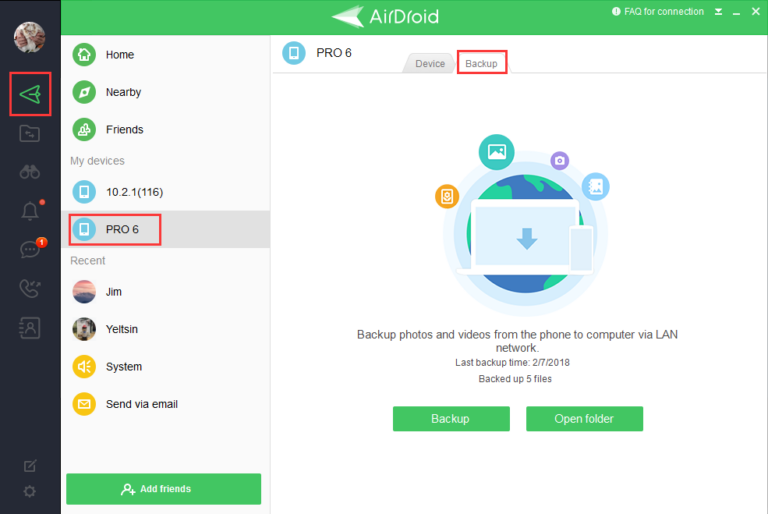
Schritt 3: Wechseln Sie oben zum Reiter Backup und starten Sie die Sicherung. Aktivieren Sie bei Bedarf Automatisches Backup.
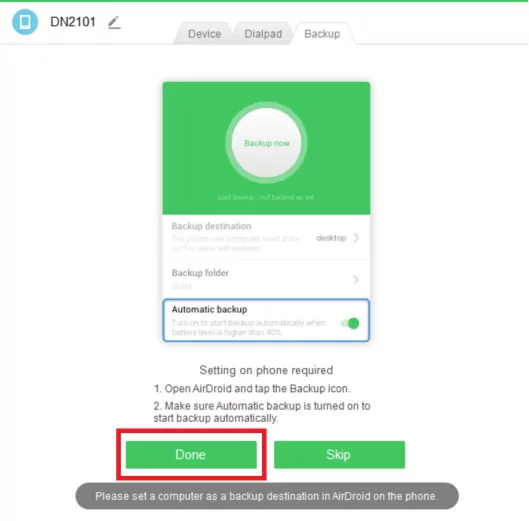
Schritt 4: Klicken Sie auf Fertig und warten Sie, bis die Dateien gesichert sind. Danach können Sie mit Ordner öffnen die Backup‑Dateien ansehen.
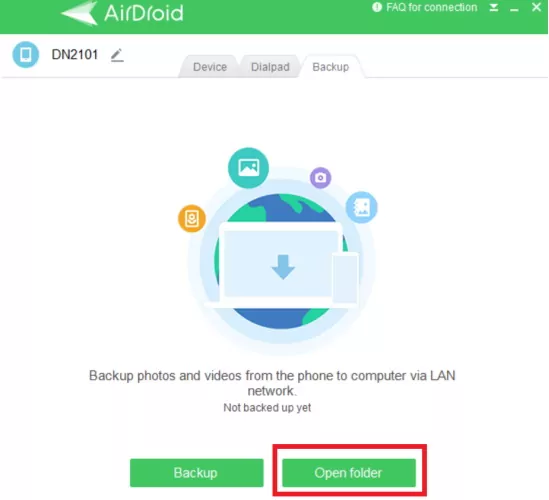
So sichern Sie Viber‑Medien schnell und ohne großen Aufwand am PC. Über AirDroid Web können Sie Dateien außerdem komfortabel zwischen Geräten übertragen.
Schritt 1: Öffnen Sie AirDroid Personal auf dem iPhone.
Schritt 2: Scannen Sie unter „My Devices“ den AirDroid‑Web‑QR‑Code auf AirDroid Web.
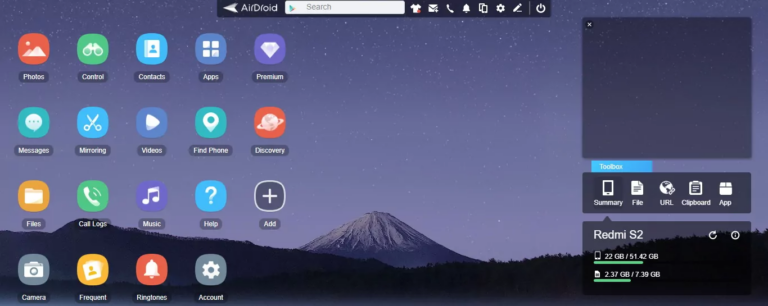
Schritt 3: Klicken Sie auf Dateien > Datei/Ordner hochladen, wählen Sie Inhalte aus und senden Sie sie an das Smartphone.

Abschließende Hinweise
Das waren die wichtigsten Möglichkeiten, Viber‑Nachrichten auf iPhone und Android zu sichern. Aktivieren Sie – wenn möglich – automatische Backups in Google Drive bzw. iCloud, um im Ernstfall vorbereitet zu sein.
Für Medien empfehlen wir zusätzlich AirDroid Personal, um Fotos und Videos am PC zu sichern und bei Bedarf zwischen Geräten zu übertragen.
Häufig gestellte Fragen
1. Kann ich Viber‑Nachrichten auf einem neuen Smartphone wiederherstellen?
Ja – sofern beide Geräte dasselbe Betriebssystem nutzen. Android‑Backups lassen sich auf Android wiederherstellen, iOS‑Backups auf iOS.
2. Wie finde ich mein Viber‑Backup in Google Drive?
Öffnen Sie Google Drive, tippen Sie auf das Zahnrad > Einstellungen > Apps verwalten und suchen Sie Viber – dort sehen Sie die zugehörige Sicherung.
3. Kann ich ein Viber‑Backup von Google Drive auf dem iPhone wiederherstellen?
Ein vollständiges, direktes Wiederherstellen in Viber ist plattformübergreifend nicht vorgesehen. Sie können das Backup in Google Drive zwar einsehen/verwahren, aber ein 1:1‑Import in die iOS‑Viber‑App ist in der Regel nicht möglich.


verwalten & übertragen
Antwort schreiben.