WhatsApp in Google Drive sichern: Anleitung für Android & iOS
Möchten Sie WhatsApp in Google Drive sichern, sind sich aber nicht sicher, wie das geht? Viele Menschen haben Sorge, wichtige Chats, Fotos oder Videos zu verlieren. Keine Sorge – wir zeigen Ihnen Schritt für Schritt, wie es funktioniert. Sie brauchen keine technischen Vorkenntnisse: Folgen Sie einfach dieser Anleitung, und Sie können Ihre WhatsApp-Daten in Google Drive sichern – egal, ob Sie ein Android-Smartphone oder ein iPhone nutzen.
WhatsApp auf Android in Google Drive sichern
Ein WhatsApp-Backup in Google Drive schützt Ihre Unterhaltungen, Fotos, Videos und Sprachnachrichten auf möglichst sichere Weise. So verlieren Sie Ihre Daten nicht, selbst wenn Ihr Smartphone verloren geht, gestohlen wird oder zurückgesetzt werden muss. Solange ein Cloud-Backup vorhanden ist, lassen sich Ihre Chats mit wenigen Tippsern wiederherstellen.
Was Sie vor dem Start benötigen:
- Ein Google-Konto ist auf Ihrem Android-Smartphone hinzugefügt.
- Google Play Dienste sind installiert und aktuell.
- Ausreichend freier Speicher ist in Google Drive und auf Ihrem Smartphone verfügbar.
- Eine stabile WLAN-Verbindung (empfohlen, um mobile Datenkosten zu vermeiden).
- WhatsApp ist installiert und mit Ihrer aktiven Telefonnummer verifiziert.
Schritt für Schritt: WhatsApp auf Android in Google Drive sichern
- Schritt 1. Öffnen Sie WhatsApp auf Ihrem Android-Smartphone. Tippen Sie oben rechts auf die drei vertikalen Punkte.
- Schritt 2. Gehen Sie zu Einstellungen > Chats > Chat-Backup. Tippen Sie im Bereich „Google Drive-Einstellungen“ auf „In Google Drive sichern“.
- Schritt 3. Wählen Sie die gewünschte Sicherungshäufigkeit: Täglich, Wöchentlich, Monatlich, Nie oder Nur wenn Sie auf „Sichern“ tippen.
- Schritt 4. Wählen Sie das Google-Konto aus, in dem das Backup gespeichert werden soll. (Falls noch keines verbunden ist, tippen Sie auf „Konto hinzufügen“ und melden Sie sich an.)
- Schritt 5. Tippen Sie auf Sichern über und wählen Sie WLAN oder Mobilfunk – je nach Ihren Daten-Einstellungen.
- Schritt 6. Aktivieren Sie Videos einschließen, wenn auch geteilte Videos gesichert werden sollen. Tippen Sie anschließend auf die grüne Schaltfläche „Sichern“, um das manuelle Backup sofort zu starten.
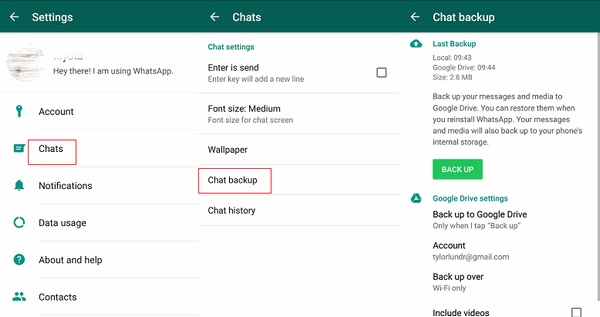
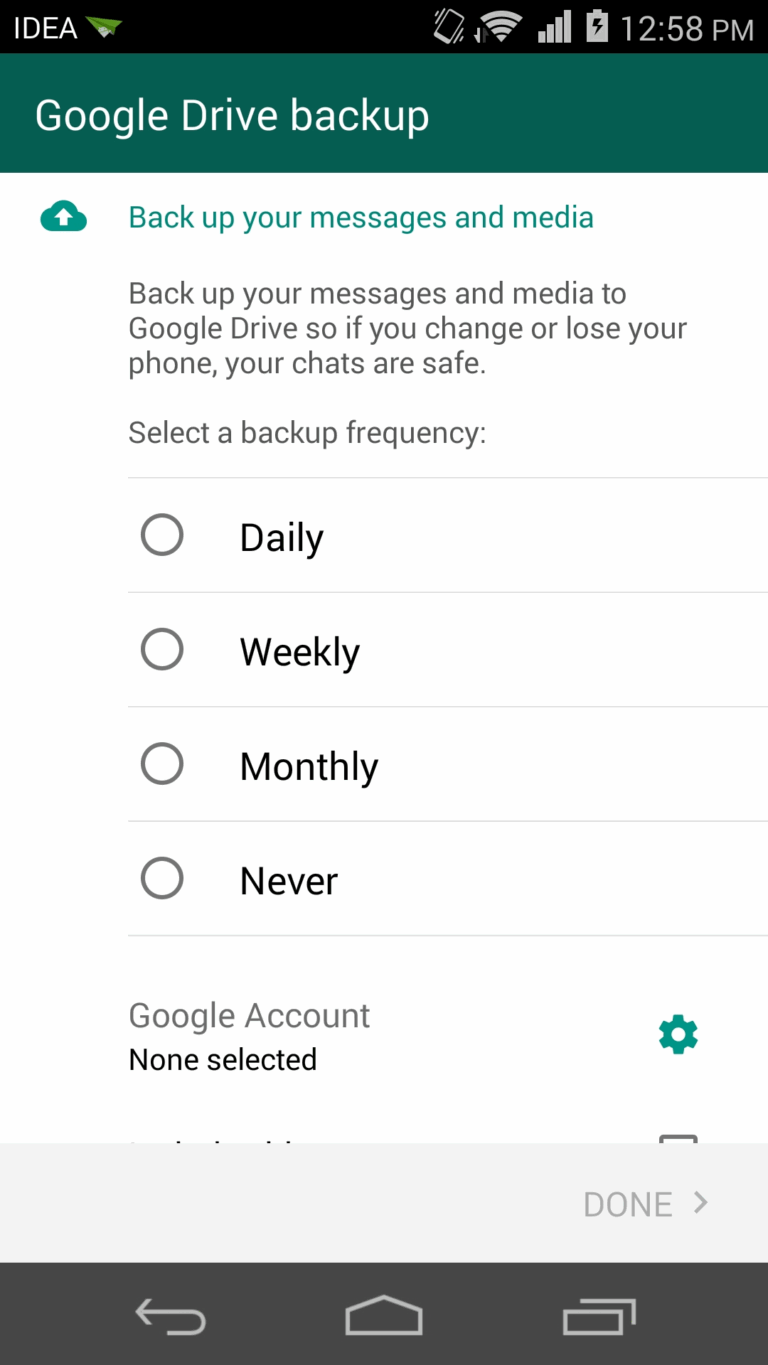
Nach Abschluss speichert WhatsApp das Backup in der Cloud. Beim Einrichten von WhatsApp auf einem neuen oder zurückgesetzten Gerät können Sie es dann wiederherstellen.
Kann man WhatsApp auf dem iPhone in Google Drive sichern?
Für iPhone-Nutzer ist wichtig zu wissen: WhatsApp unterstützt auf iOS standardmäßig nur iCloud-Backups und arbeitet nicht direkt mit Google Drive. Das liegt daran, dass beide Dienste in ihren jeweiligen Ökosystemen funktionieren und Apple iOS primär auf iCloud ausgerichtet ist. Das heißt: Sie können WhatsApp auf dem iPhone nicht direkt in Google Drive sichern.
Wenn Sie WhatsApp-Daten dennoch zusätzlich in Google Drive ablegen möchten, können Sie die folgenden Methoden nutzen.
WhatsApp-Chats auf dem iPhone in Google Drive sichern
- Schritt 1. Öffnen Sie WhatsApp auf Ihrem iPhone. Gehen Sie zu dem Chat, den Sie sichern möchten.
- Schritt 2. Tippen Sie oben auf den Kontakt- oder Gruppennamen. Scrollen Sie nach unten und tippen Sie auf Chat exportieren.
- Schritt 3. Wählen Sie, ob Sie den Export mit Medien oder ohne Medien erstellen möchten. Tippen Sie im Teilen-Menü auf In Dateien sichern.
- Schritt 4. Speichern Sie die Chat-Datei (als .zip oder .txt) in der Dateien-App auf Ihrem iPhone.
- Schritt 5. Öffnen Sie anschließend die Google-Drive-App auf dem iPhone. Tippen Sie auf + (Plus) und laden Sie die gespeicherte Chat-Datei aus „Dateien“ hoch.
WhatsApp-Fotos und -Videos auf dem iPhone in Google Drive sichern
- Schritt 1. Öffnen Sie WhatsApp, gehen Sie zu Einstellungen > Chats, und aktivieren Sie In Aufnahmen sichern.
- Schritt 2. Öffnen Sie die Google-Drive-App und tippen Sie auf das Menü-Symbol.
- Schritt 3. Gehen Sie zu Einstellungen > Google Drive-Backup.
- Schritt 4. Aktivieren Sie In Google Fotos sichern und schalten Sie die automatische Sicherung für Fotos und Videos ein.
- Schritt 5. Kehren Sie zur Backup-Seite zurück und tippen Sie auf START BACKUP, um Ihre WhatsApp-Medien hochzuladen.
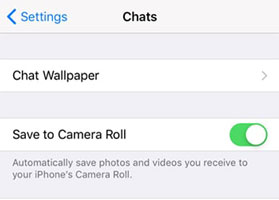
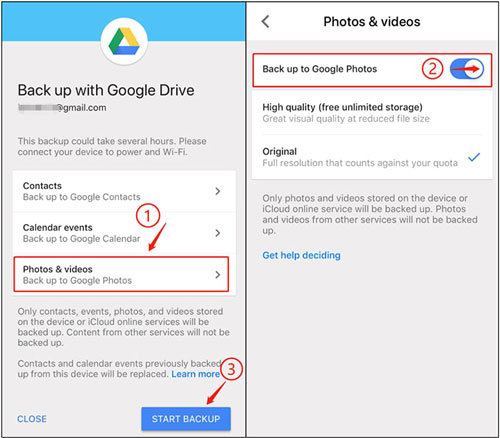
Einschränkungen:
- Ein Google-Konto ist auf Ihrem Android-Smartphone hinzugefügt.
- Sie können WhatsApp mit dieser Methode nicht auf anderen Geräten wiederherstellen.
- Ein vollständiges, wiederherstellbares Backup ist nicht möglich – nur Chats bzw. Fotos/Videos einzeln.
- Die Sicherungsschritte sind vergleichsweise umständlich.
Bonus-Tipp: Wie überträgt man WhatsApp-Daten auf jedes Gerät?
Wenn Sie WhatsApp-Daten zwischen Geräten übertragen möchten – etwa von Android auf iPhone – oder Ihre Daten zusätzlich am Computer sichern wollen, ist AirDroid Personal ein hilfreiches Tool. Zwar erstellt es kein Chat-Backup wie Google Drive oder iCloud, aber es ermöglicht den kabellosen Zugriff und die Übertragung Ihrer WhatsApp-Mediendateien (Fotos, Videos, Dokumente usw.) zwischen Smartphone und anderen Geräten.
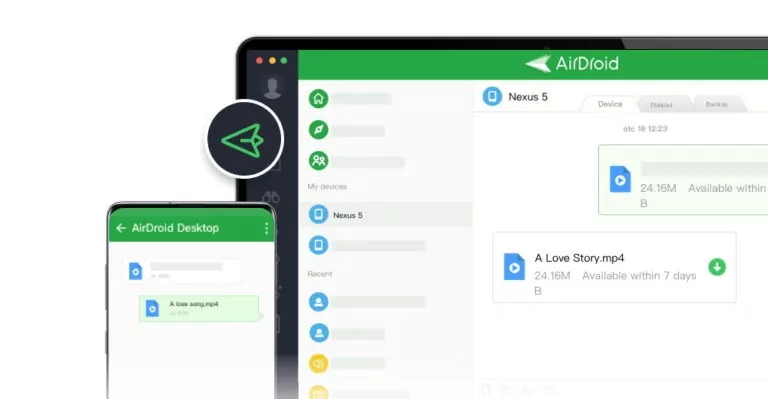
Wichtige Funktionen:
- WhatsApp-Dateien kabellos zwischen verschiedenen Geräten übertragen
- Auf Android-Dateien am PC zugreifen und sie verwalten
- WhatsApp am Desktop per Fernsteuerung nutzen
- Fotos und Videos Ihres Android-Smartphones automatisch sichern
So übertragen Sie WhatsApp-Dateien mit AirDroid:
- Schritt 1. Installieren Sie AirDroid Personal auf Ihrem Smartphone und auf Ihrem Computer.
- Schritt 2. Verbinden Sie die Geräte im selben WLAN oder über den Remote-Modus.
- Schritt 3. Öffnen Sie auf Ihrem Android-Smartphone den WhatsApp-Ordner über den Bereich „Dateien“.
- Schritt 4. Wählen Sie die Dateien aus und übertragen Sie sie.
Häufige Probleme beim WhatsApp-Backup in Google Drive
Backups in Google Drive sind sehr zuverlässig – sofern nichts den Vorgang blockiert. Im Folgenden finden Sie typische Probleme und passende Lösungen:
1. Google-Konto wird nicht erkannt
Wenn WhatsApp Ihr Google-Konto nicht findet, prüfen Sie, ob das richtige Konto in den Smartphone-Einstellungen hinzugefügt wurde. Öffnen Sie Einstellungen > Konten und stellen Sie sicher, dass das erwartete Konto vorhanden ist. Wichtig ist außerdem, dass die Google Play Dienste aktuell sind – WhatsApp benötigt sie für das Backup.
2. Backup hängt bei „Backup wird vorbereitet“
Das liegt häufig an angesammeltem Cache oder an Speichergrenzen des Geräts. Löschen Sie den WhatsApp-Cache in den Einstellungen, starten Sie das Gerät neu und prüfen Sie, ob eine stabile WLAN-Verbindung sowie ausreichend Speicher vorhanden sind.
3. Nicht genug Speicherplatz in Google Drive
Wenn in Google Drive zu wenig Speicher frei ist, kann kein Backup erstellt werden. Öffnen Sie die Google-Drive-App und löschen Sie nicht benötigte Backups oder Dateien, um Platz zu schaffen. Falls nötig, können Sie Ihren Google-Speicher erweitern.
4. Problem durch Netzwerkeinschränkung
Eine instabile Verbindung kann den Sicherungsvorgang stoppen. Stellen Sie sicher, dass Sie mit einem starken WLAN verbunden sind, und vermeiden Sie Energiespar- oder Datensparmodi, die Hintergrunddaten für WhatsApp einschränken.
Fazit
Wenn Sie wissen, wie Sie WhatsApp in Google Drive sichern, schützen Sie Ihre Chats, Fotos und Videos zuverlässig vor Datenverlust. Während Android den Prozess besonders einfach macht, müssen iPhone-Nutzer auf alternative Wege ausweichen. Mit den oben genannten Schritten und Lösungen wird es deutlich leichter, Ihre WhatsApp-Daten sicher aufzubewahren. Wenn Sie WhatsApp-Dateien auf ein anderes Gerät übertragen möchten, ist AirDroid eine schnelle und kabellose Option.
Häufig gestellte Fragen


verwalten & übertragen
Antwort schreiben.