Nachrichten zwischen Mac und iPhone zu senden, ist heute meist unkompliziert. Doch was, wenn Sie einen Mac und ein Android‑Telefon besitzen und Nachrichten zwischen beiden Geräten senden und empfangen möchten?
Für viele klingt Android‑SMS auf dem Mac nach einem Thema für Technikprofis. Mit den richtigen Tools und Methoden kann jedoch jeder problemlos zwischen Android und Mac texten.
Wir haben zwei bewährte Lösungen zusammengestellt, um Android‑Textnachrichten mit dem Mac zu synchronisieren. Lesen Sie beide Varianten durch und entscheiden Sie, welche Methode am besten zu Ihnen passt.
Teil 1. Ein effektiver Weg, um SMS auf dem Mac von Android zu empfangen
Google bietet einen eigenen Online‑Dienst namens Messages for Web, mit dem Nutzer zwischen Mac und Android texten können. Das Beste daran: Der Dienst ist kostenlos und eignet sich gut, um Android‑SMS am Mac zu senden und zu empfangen.
Nach der Installation auf Android können Sie im Browser Ihres Macs Nachrichten schreiben und empfangen. Auf vielen Android‑Geräten ist die App bereits vorinstalliert. Falls nicht, ist das kein Problem: Sie können sie kostenlos im Google Play Store installieren.
Ohne Umschweife – so funktioniert „Android vom Mac aus anschreiben“ mit diesem Dienst:
Schritt 1. Öffnen Sie einen beliebigen Webbrowser auf Ihrem Mac und rufen Sie Google Web Messages auf.
Schritt 2. Öffnen Sie nun die Nachrichten‑App auf Ihrem Android‑Telefon, tippen Sie auf das Drei‑Punkte‑Symbol und wählen Sie „Messages for Web“. Scannen Sie anschließend den QR‑Code auf der Website.
Schritt 3. Sobald beide Geräte verbunden sind, synchronisiert der Dienst Ihre bisherigen Nachrichten und Konversationen vom Android‑Telefon.
Schritt 4. Danach können Sie über Ihren Mac‑Bildschirm Nachrichten an jedes Android‑Telefon senden.
Der große Vorteil: Sie müssen Ihr Handy nicht ständig prüfen. Neue Nachrichten erscheinen direkt im Browser, und Sie können bequem mit der Tastatur antworten – egal, ob der Empfänger ein Android‑ oder iPhone‑Nutzer ist.
Nachteile von „Messages for Web“
Trotz der einfachen Nutzung hat Messages for Web einige klare Nachteile, die man kennen sollte:
Der QR‑Code lässt sich vergleichsweise häufig nicht scannen – besonders, wenn Ihr Smartphone eine ältere Version der Messages‑App nutzt.
Der Dienst unterstützt derzeit kaum Funktionen über reines Texten hinaus. Telefonate, Videochats und ähnliche Features sind nicht möglich.
Es kann immer nur eine aktive Sitzung gleichzeitig geben. Wenn Messages for Web bereits auf einem anderen Computer läuft, erscheint die Meldung „Sitzung läuft an anderer Stelle“. Sie können dann über „Hier verwenden“ die vorherige Sitzung beenden und auf den aktuellen Computer wechseln.
Teil 2. Beste Methode für Android‑SMS auf dem Mac
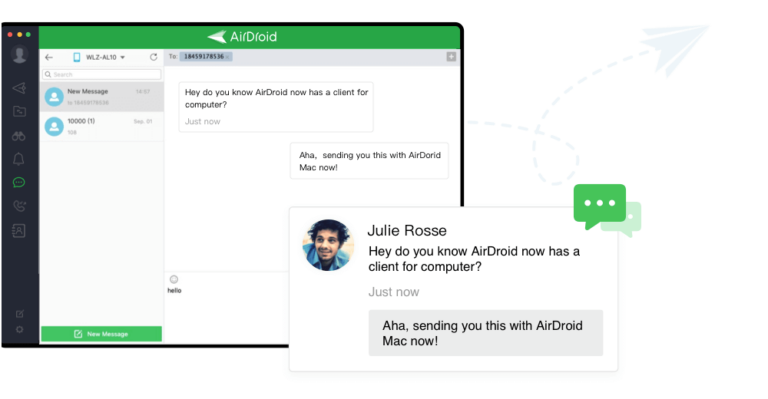
Messages for Web ist praktisch, aber nicht ideal, wenn Sie mehr Kontrolle über Nachrichten, Benachrichtigungen und Gerätefunktionen möchten. Deshalb stellen wir Ihnen eine fortgeschrittene, gleichzeitig benutzerfreundliche Lösung vor: AirDroid Personal – eine Android‑SMS‑App für den Mac. Mit AirDroid Personal können Sie Android‑Nachrichten sicher am Mac empfangen und beantworten.
Mit wenigen Klicks richten Sie das Tool ein und können Android‑SMS am Mac empfangen und direkt über die Computertastatur beantworten. So müssen Sie nicht ständig aufs Smartphone schauen – und verpassen keine wichtigen Nachrichten, selbst wenn Ihr Handy nicht in Reichweite ist.
Zusätzlich bietet das Programm eine „Wählfeld (Dialpad)“-Funktion, mit der Sie Anrufe vom Mac aus annehmen und tätigen können. Weitere Features: Android‑Fernsteuerung vom Mac, Dateitransfer, Dateiverwaltung, Nutzung des Android‑Geräts als Sicherheitskamera und vieles mehr.
Diese Kombination aus Funktionsumfang und klarer Oberfläche macht AirDroid Personal zu einer hervorragenden Lösung für Android‑SMS auf dem Mac.
Wichtige Funktionen
Schnelle Möglichkeit, Android‑Nachrichten am Mac zu senden und zu empfangen.
Bequemes Antworten auf Benachrichtigungen – auch aus Social‑Media‑Apps.
Sicherer, verlustfreier Datentransfer zwischen Android und Mac.
Android‑Bildschirm am Mac spiegeln – für jeden Zweck.
Intuitive Verwaltung aller Dateien auf Ihrem Android‑Telefon direkt am Mac.
Mit „Telefon finden (Find Phone)“ in AirDroid Web können Sie ein verlorenes Handy orten und Daten aus der Ferne löschen.
Mehrere Premium‑Pakete für unterschiedliche Anforderungen.
Kompatibel mit Mac, Android, Linux, Windows und iOS.
So erhalten Sie Android‑Textnachrichten am Mac mit AirDroid Personal:
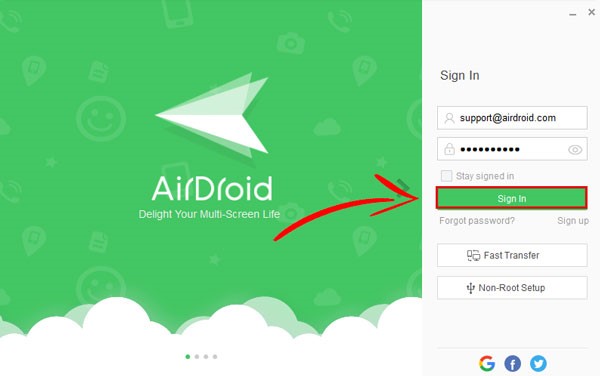
Schritt 1. Installieren Sie den AirDroid‑Personal‑Desktop‑Client auf Ihrem Mac und melden Sie sich mit Ihrem AirDroid‑Konto an.
Schritt 2. Installieren Sie anschließend die AirDroid‑Personal‑App auf Ihrem Smartphone und melden Sie sich mit demselben Konto an.
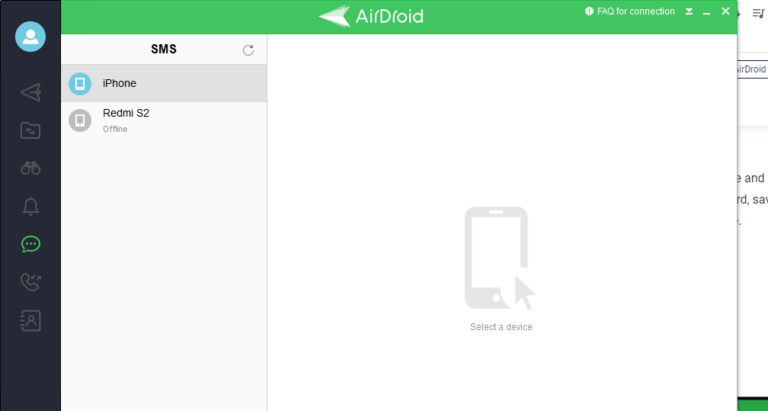
Schritt 3. Klicken Sie im Desktop‑Client links auf das Nachrichten‑Symbol und verbinden Sie Ihr Android‑Gerät.
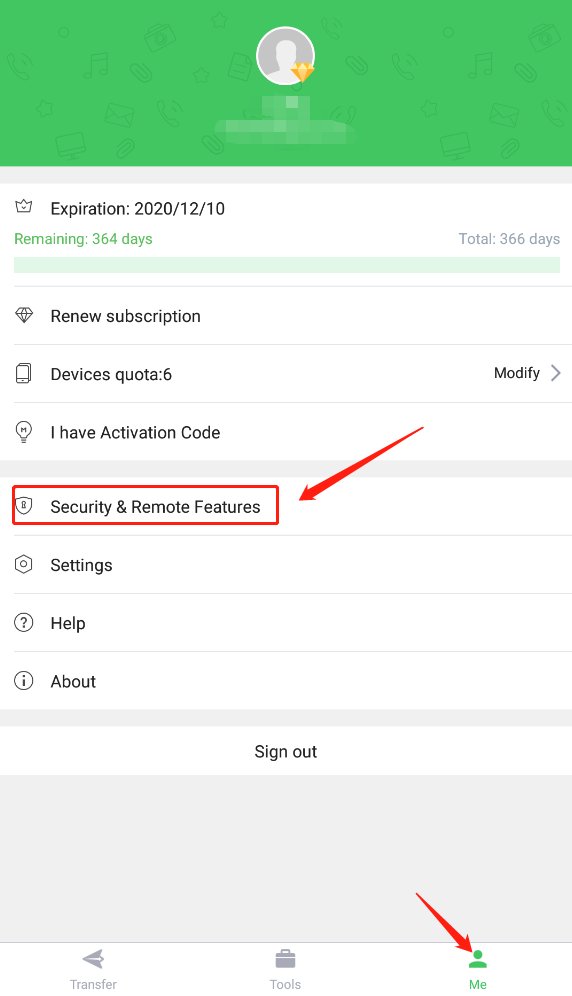
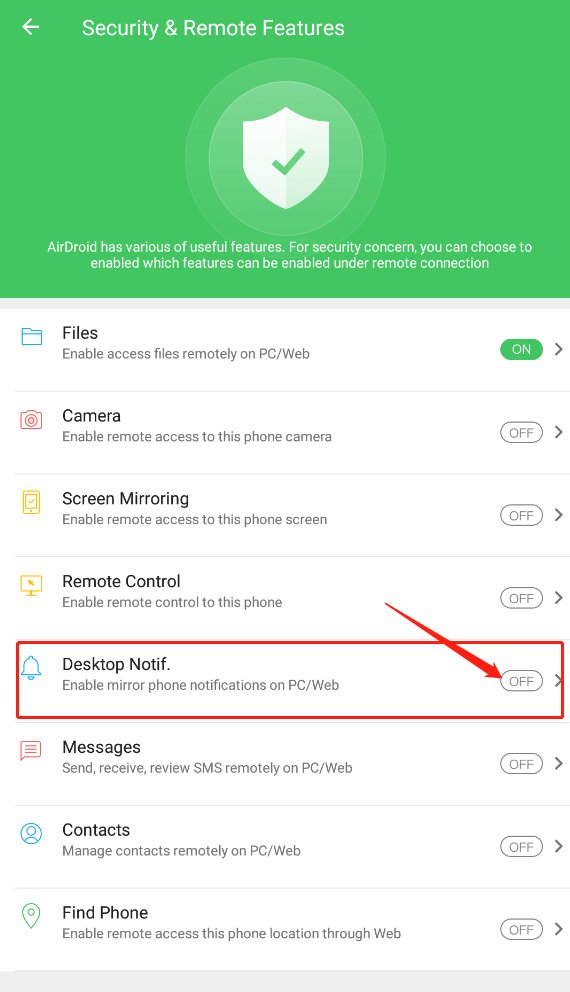
Schritt 4. Öffnen Sie in der mobilen App: Ich > Sicherheit & Remote‑Funktionen (Security & Remote Features).
Aktivieren Sie dort „Desktop‑Benachrichtigungen (Desktop Notif)“, um loszulegen.
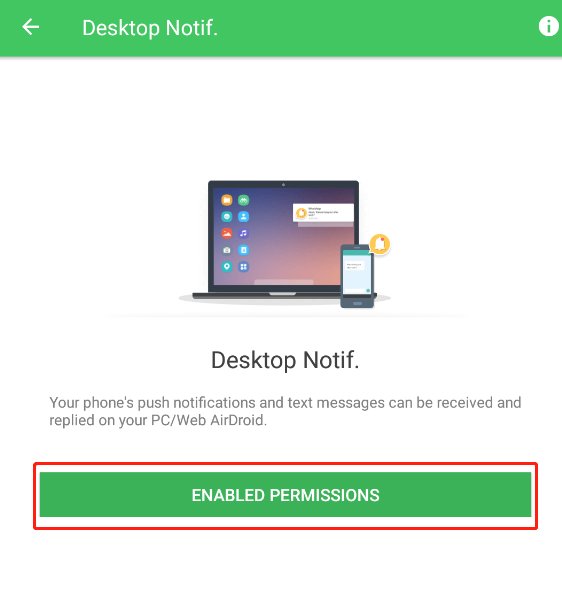
Schritt 5. Tippen Sie auf dem nächsten Bildschirm auf „Berechtigungen aktivieren (Enable Permissions)“ > „Android‑Benachrichtigungsspiegelung (Android Notification Mirror Service)“.
Tippen Sie auf „OK“, um Benachrichtigungen einzurichten. Danach können Sie alle Android‑SMS bequem am Mac empfangen und beantworten.
Fazit
Zusammengefasst bietet dieser Artikel einen vollständigen Leitfaden dazu, wie Sie Android‑Nutzer vom Mac aus anschreiben. Sie müssen Ihr Android‑Telefon nicht mehr regelmäßig prüfen, denn Antworten sind direkt über den Mac möglich.
Beide Methoden funktionieren, wir empfehlen jedoch AirDroid Personal: Es ist schnell eingerichtet, sicher und bietet zusätzlich zahlreiche Remote‑Features.
Häufig gestellte Fragen
Hier beantworten wir häufige Fragen rund um Android‑Textnachrichten auf dem Mac.
Wie schreibe ich am Mac mit Android?
Wayne
Mit Messages for Web können Sie kostenlos Nachrichten am Mac senden und empfangen. Der Dienst bietet jedoch nur begrenzte Funktionen. Wenn Sie Android‑SMS auf dem Mac intuitiver verwalten möchten, ist AirDroid Personal die komfortablere Lösung.
Damit verbinden Sie Ihr Gerät kabellos und können Nachrichten am Mac senden und empfangen – auch wenn Ihr Handy gerade nicht neben Ihnen liegt.
Wie kopiere ich Text vom Mac nach Android?
Wayne
Verbinden Sie Mac und Android über Messages for Web per QR‑Code. Nach der Verbindung synchronisiert der Dienst Ihre Konversationen automatisch – je nach Richtung vom Android‑Gerät auf den Mac oder umgekehrt.
Warum erhalte ich keine Android‑SMS auf meinem Mac?
Wayne
So beheben Sie das Problem:
Stellen Sie sicher, dass Sie auf Mac und iPhone dieselbe Apple‑ID verwenden. Öffnen Sie dazu am iPhone Einstellungen > Nachrichten > Senden & Empfangen. Öffnen Sie dann auf dem Mac „Nachrichten“ > „Einstellungen“ und wechseln Sie zu iMessage.
Gehen Sie am iPhone zu Einstellungen > Nachrichten > SMS‑Weiterleitung.
Prüfen Sie außerdem, ob Ihr Mac in der Geräteliste als Empfänger für das Senden und Empfangen von Nachrichten aktiviert ist.
Mac sendet keine Textnachrichten an Android – so lösen Sie es
Wayne
Prüfen Sie, ob iMessage auf Ihrem Mac aktiviert ist. Stellen Sie außerdem sicher, dass die gewünschte Nummer oder E‑Mail‑Adresse für iMessage freigeschaltet ist:
Öffnen Sie die Nachrichten‑App auf dem Mac.
Gehen Sie in der Menüleiste zu „Nachrichten“ > „Einstellungen“ und öffnen Sie den Tab „iMessage“.
Aktivieren Sie dort die Nummer bzw. E‑Mail‑Adresse, die Sie mit iMessage verwenden möchten.
Ich bin Wayne, geboren und aufgewachsen in Deutschland, lebe im schönen Hamburg und bin jetzt SEO-Autor für AirDroid.
Ich beschäftige mich seit mehr als 6 Jahren mit der SEO-Optimierung, habe ausführliche Recherchen zum Google-Algorithmus und seiner historischen Entwicklung durchgeführt und beherrsche die Bedienung des Android-Systems, sodass ich sehr hochwertige SEO-Artikel darüber schreiben kann Android-Software.



Antwort schreiben.