Ordner auf Android erstellen – vollständige Anleitung
Android bietet praktische Funktionen, um Apps, Fotos und Dateien besser zu organisieren. Eine der wichtigsten Grundlagen dafür ist das Erstellen von Ordnern – entweder im Dateisystem oder direkt auf dem Startbildschirm.
Dieser Leitfaden ist ideal, wenn Sie neu bei Android sind oder Ihre Inhalte sauber strukturieren möchten. Lesen Sie weiter und lernen Sie Schritt für Schritt, wie Sie auf Android einen Ordner erstellen.
Teil 1. Wie erstellt man einen Ordner auf einem Android‑Telefon?
Es gibt mehrere zuverlässige Methoden, um Ordner auf Android zu erstellen. Die beliebtesten Wege finden Sie hier.
1. Ordner zum Organisieren von Dateien erstellen
Wenn Sie wichtige Dateien besser verwalten möchten, erstellen Sie Ordner direkt im Dateimanager. So behalten Sie den Überblick und vermeiden, dass Inhalte verloren gehen.
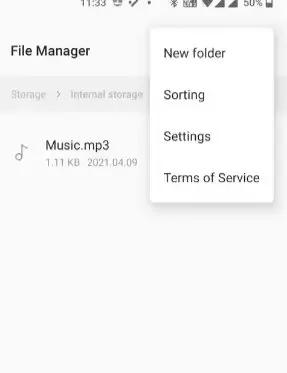
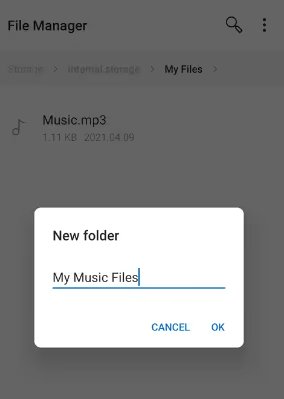
Schritt 1: Öffnen Sie den Dateimanager (oder die App „Files“) und wechseln Sie in den gewünschten Speicherort. Tippen Sie anschließend auf das Drei‑Punkte‑Menü und wählen Sie „Ordner erstellen/Neuer Ordner“. Geben Sie danach einen Namen ein.
Schritt 2: Tippen Sie auf „OK“, um den Ordner zu speichern.
2. Ordner zum Sortieren von Apps erstellen
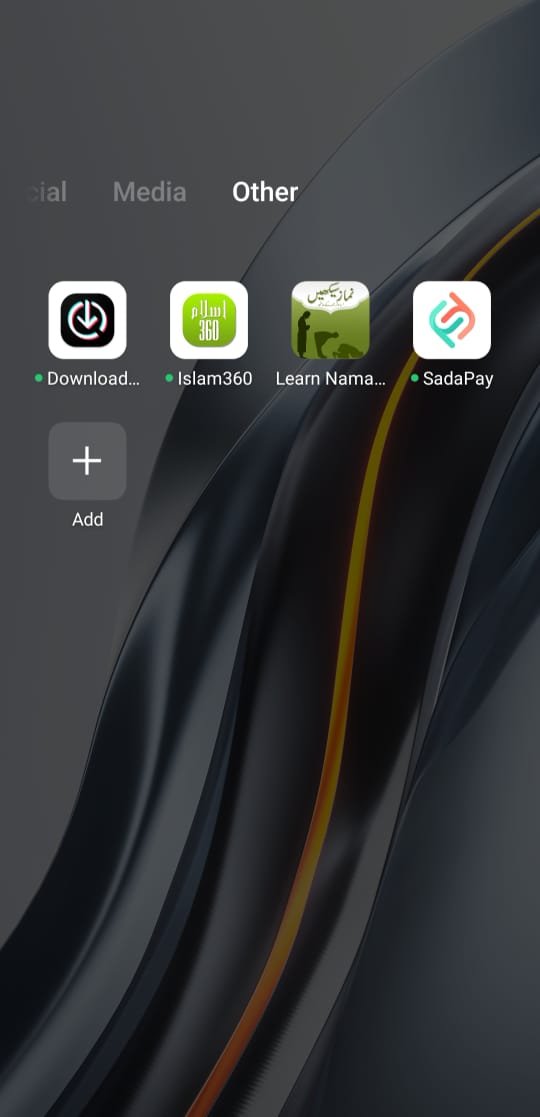
Neben Dateien können Sie auch App‑Ordner auf dem Startbildschirm erstellen – ideal, um Apps thematisch zu bündeln.
Schritt 1: Öffnen Sie den Startbildschirm bzw. App‑Drawer. Tippen und halten Sie eine App und ziehen Sie sie auf eine andere App, um automatisch einen Ordner zu erstellen.
Schritt 2: Öffnen Sie den Ordner, um weitere Apps hinzuzufügen oder die Reihenfolge zu ändern.
3. Ordner über AirDroid Personal erstellen
AirDroid Personal ist eine leistungsstarke Lösung für Dateitransfer und Dateiverwaltung. Damit können Sie Ordner auf Ihrem Android‑Gerät bequem über den PC anlegen und verwalten.
So erstellen Sie einen Ordner mit AirDroid Personal:
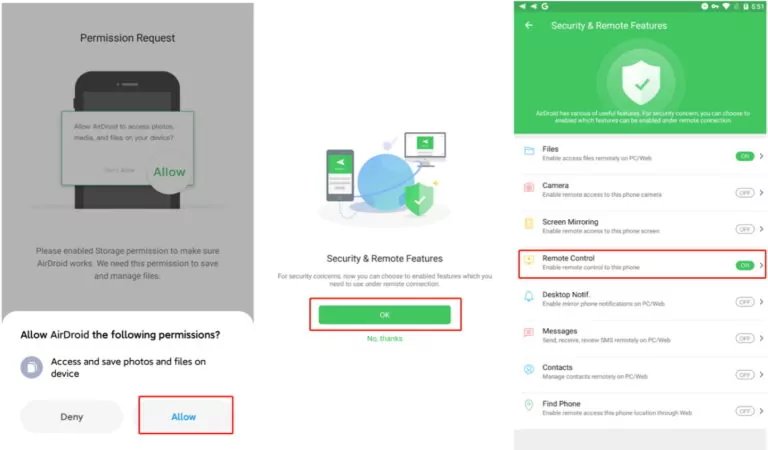
Schritt 1: Installieren Sie AirDroid Personal auf PC und Android‑Gerät. Verbinden Sie anschließend beide Geräte und öffnen Sie den Bereich „Files“.
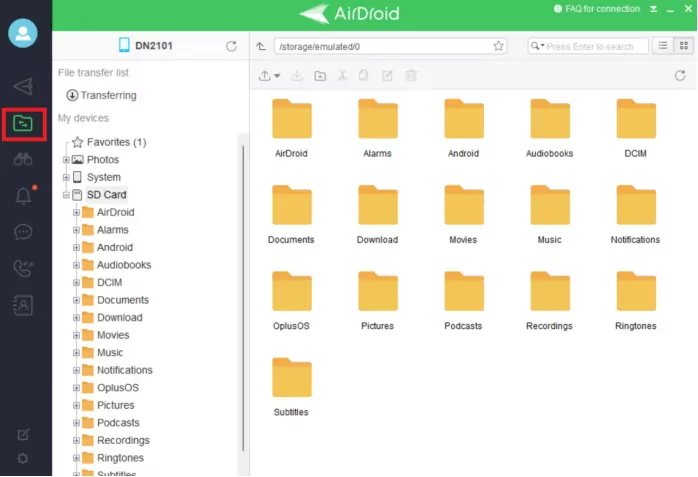
Schritt 2: Erstellen Sie nun einen neuen Ordner und verschieben oder importieren Sie Dateien hinein – auch direkt vom PC auf das Smartphone.
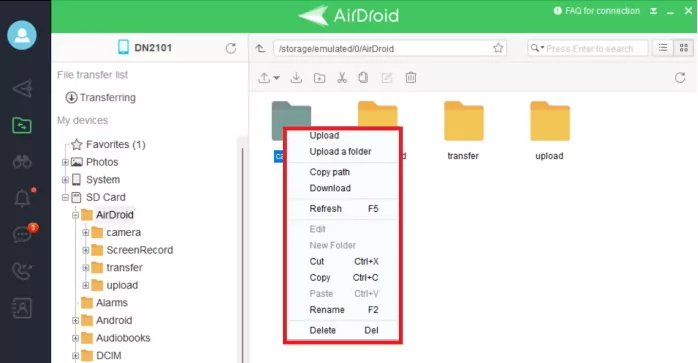
Einen Ordner umbenennen
Nach dem Erstellen ist es sinnvoll, Ordner eindeutig zu benennen.
Schritt 1: Tippen und halten Sie den Ordner, bis das Untermenü erscheint. Wählen Sie „Rename“/„Umbenennen“.
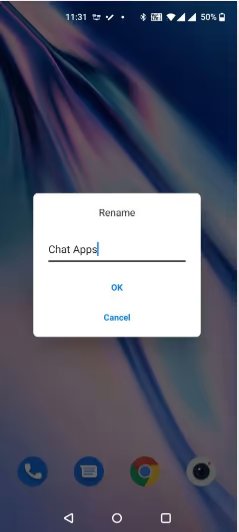
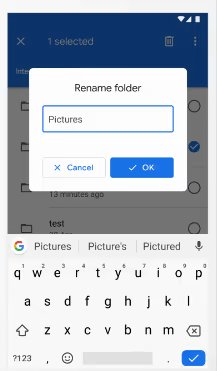
Schritt 2: Geben Sie einen neuen Namen ein und bestätigen Sie mit „OK“. Alternativ können Sie den Ordner auswählen, das Drei‑Punkte‑Menü öffnen und dort „Umbenennen“ wählen.
Teil 2. Tipps für effizientes Ordner‑Management
Ordner zu erstellen ist der erste Schritt – für wirklich gute Organisation helfen die folgenden Best Practices.
1. Klare Ordnerstruktur festlegen
Erstellen Sie eine logische Struktur. Beispiel: Wenn Sie berufliche Dokumente verwalten, legen Sie dafür separate Haupt‑ und Unterordner an.
2. Einheitliche Benennung verwenden
Nutzen Sie ein konsistentes Namensschema (z. B. Datum + Thema). So finden Sie Inhalte später schneller wieder.
3. Unnötige Dateien löschen
Zu viele Dateien und Dubletten machen jede Struktur unübersichtlich. Räumen Sie daher regelmäßig auf und entfernen Sie überflüssige Inhalte.
4. Dateien regelmäßig umbenennen
Wenn Sie Dateien sauber benennen, vermeiden Sie Chaos und sparen Zeit bei der Suche.
Bonus‑Tipp: Bester Android‑Dateimanager – AirDroid Personal
Unorganisierte Daten führen schnell zu Frust – im schlimmsten Fall gehen Inhalte verloren. AirDroid Personal hilft Ihnen, Dateien sinnvoll zu strukturieren, Ordner anzulegen und Inhalte bequem zwischen Android und PC zu verwalten.
Neben der Ordnerverwaltung unterstützt AirDroid Personal auch den Transfer zwischen mehreren Geräten – ohne Qualitätsverlust.
Funktionen
Zu den wichtigsten Features gehören:
Ordner erstellen
Wenn das Erstellen eines Ordners auf dem Gerät aus irgendeinem Grund nicht klappt, können Sie über AirDroid Personal neue Ordner direkt verwalten.
Dateien übertragen und verwalten
Sie können Dateien zwischen Android und PC verschieben, Ordner organisieren und Inhalte direkt am Computer bearbeiten.
Android‑Geräte aus der Ferne steuern
Mit AirDroid Personal lässt sich ein Android‑Gerät vom PC aus fernsteuern – praktisch im Büro oder unterwegs.
SMS‑Management
Empfangen und beantworten Sie SMS am PC – direkt aus AirDroid heraus.
Benachrichtigungen verwalten
Auch App‑Benachrichtigungen lassen sich vom Computer aus steuern (z. B. Instagram‑Notifications).
Häufig gestellte Fragen
Kann ich einen App‑Ordner auf dem Startbildschirm verschieben?
Ja. Tippen und halten Sie den Ordner kurz und ziehen Sie ihn auf die gewünschte Position oder auf einen anderen Startbildschirm.
Worin liegt der Unterschied zwischen Ordner und Datei?
Dateien enthalten einzelne Inhalte (z. B. Foto, Dokument). Ordner dienen dazu, mehrere Dateien (und ggf. weitere Ordner) zu bündeln und zu strukturieren.
Was ist ein Android‑Ordner?
Der Android‑Ordner ist ein Systemverzeichnis, in dem Apps Daten, Cache und Konfigurationen ablegen. Wird er beschädigt, können Apps unerwartet reagieren (z. B. WhatsApp‑Datenpfade).
Kann man einen Ordner auf Android löschen?
Ja. Beachten Sie jedoch: Beim Löschen werden alle darin enthaltenen Dateien ebenfalls entfernt. Tippen und halten Sie den Ordner und wählen Sie „Entfernen/Löschen“.
Warum kann ich keinen Ordner erstellen?
Mögliche Ursachen sind eine veraltete Android‑Version, fehlende Berechtigungen oder ein kleiner Softwarefehler. Ein Update oder Neustart kann helfen.
Abschließende Worte
Es gibt viele Gründe, Ordner auf Android zu nutzen – etwa um private und berufliche Inhalte zu trennen oder Apps übersichtlich zu gruppieren. Mit den oben genannten Methoden wissen Sie nun, wie Sie Ordner auf Android erstellen und sinnvoll verwalten.
Wenn Sie zusätzlich eine komfortable Lösung zum Organisieren und Übertragen Ihrer Dateien suchen, ist AirDroid Personal eine empfehlenswerte Option – besonders für Geräte‑übergreifende Workflows.


verwalten & übertragen
Antwort schreiben.