Funktioniert AirDrop ohne WLAN? Die schnelle Antwort
Wichtigste Punkte
- AirDrop benötigt kein WLAN für die Dateiübertragung – Sie können AirDrop also auch ohne Internet nutzen.
- Für die Nutzung von AirDrop muss lediglich die WLAN-Option aktiviert sein; eine Verbindung mit einem WLAN-Netzwerk ist jedoch nicht erforderlich.
- AirDrop nutzt Bluetooth, um eine Peer-to-Peer-Verbindung zwischen Geräten aufzubauen.
AirDrop ist eine praktische Möglichkeit, Dateien zwischen zwei Apple-Geräten in bis zu 9 Metern Entfernung zu übertragen. Doch funktioniert AirDrop ohne WLAN oder benötigen Sie eine aktive Internetverbindung, um fortzufahren?
Im Folgenden erklären wir die AirDrop-Technologie genauer und zeigen, wie Sie mit AirDrop Dateien auch ohne WLAN bzw. Internet übertragen.
AirDrop-Technologie: So funktioniert AirDrop
Viele Nutzer fragen sich: Welche Technologie nutzt AirDrop? AirDrop ist im Kern eine kabellose Dateiübertragung, die Bluetooth verwendet, um eine Peer-to-Peer-Verbindung zwischen Geräten aufzubauen. Das System erkennt automatisch Geräte in der Nähe, sofern AirDrop, WLAN und Bluetooth auf beiden Geräten aktiviert sind.
Danach genügen in der Regel nur wenige Klicks, um die Übertragung zu starten. Jede Datei wird verschlüsselt, um ein Höchstmaß an Datenschutz und Sicherheit zu gewährleisten. AirDrop kann zahlreiche Dateiformate teilen – darunter Fotos, Videos, Kontakte, Dokumente, Audiodateien und weitere Inhalte.
Voraussetzungen für AirDrop
AirDrop funktioniert nicht auf allen Apple-Geräten – insbesondere nicht auf älteren iPhones, iPads und Macs. Die wichtigsten Voraussetzungen sind:
- Ihr iPhone muss iOS 7 oder neuer verwenden.
- AirDrop wird auf allen Mac-Geräten mit OS X Yosemite oder neuer unterstützt.
- Beide Geräte sollten sich in einem Umkreis von etwa 9 Metern befinden und Bluetooth muss eingeschaltet sein.
Wenn diese AirDrop-Voraussetzungen erfüllt sind, können Sie Dateien per AirDrop übertragen.
AirDrop ohne Internet nutzen: iPhone und Mac
Der Datentransfer zwischen zwei iPhones sowie zwischen iPhone und Mac ist recht unkompliziert. Befolgen Sie die folgenden Schritte, um AirDrop ohne Internet zu verwenden:
Zwischen zwei iPhones
Schritt 1: Aktivieren Sie zunächst auf beiden iPhones WLAN und Bluetooth.
Schritt 2: Wischen Sie von oben rechts nach unten, um das Kontrollzentrum zu öffnen. Drücken und halten Sie die WLAN-Option, um die Ansicht zu erweitern.
Schritt 3: Tippen Sie dort auf das AirDrop-Symbol und wählen Sie „Everyone“ (Jeder). Wiederholen Sie dies auf beiden Geräten.
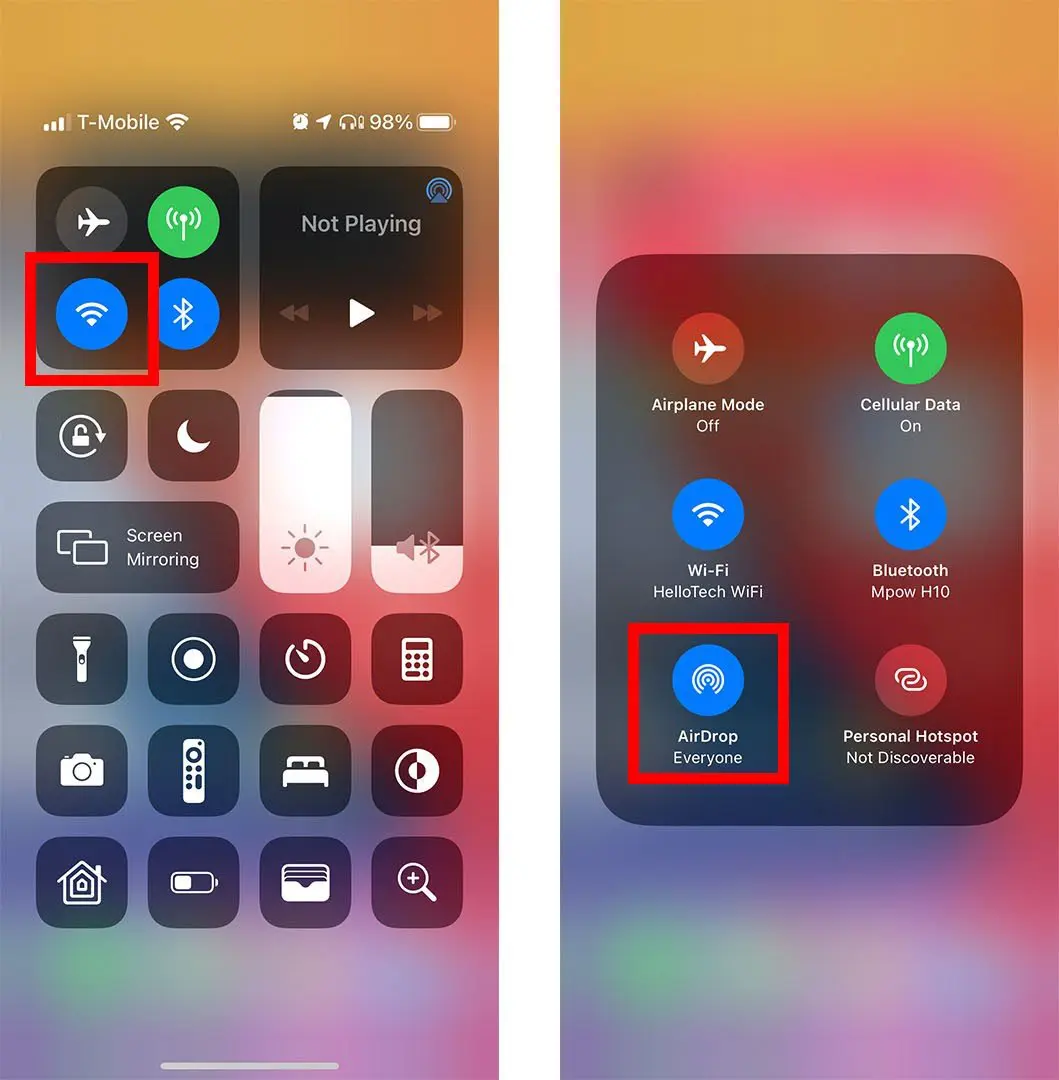
Schritt 4: Wählen Sie nun die Dateien auf Ihrem iPhone aus, tippen Sie auf „Teilen“ und wählen Sie AirDrop. Sobald der Name des Empfänger-iPhones erscheint, tippen Sie darauf.
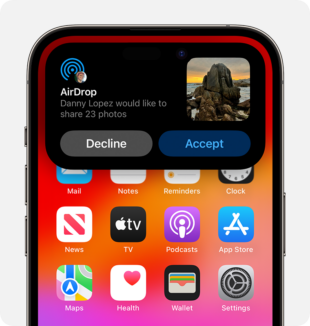
Schritt 5: Tippen Sie auf dem anderen iPhone auf „Accept“, um die eingehenden Dateien anzunehmen.
Zwischen iPhone und Mac
Schritt 1: Öffnen Sie auf Ihrem Mac ein Finder-Fenster. Klicken Sie auf „Go“ und wählen Sie „AirDrop“.
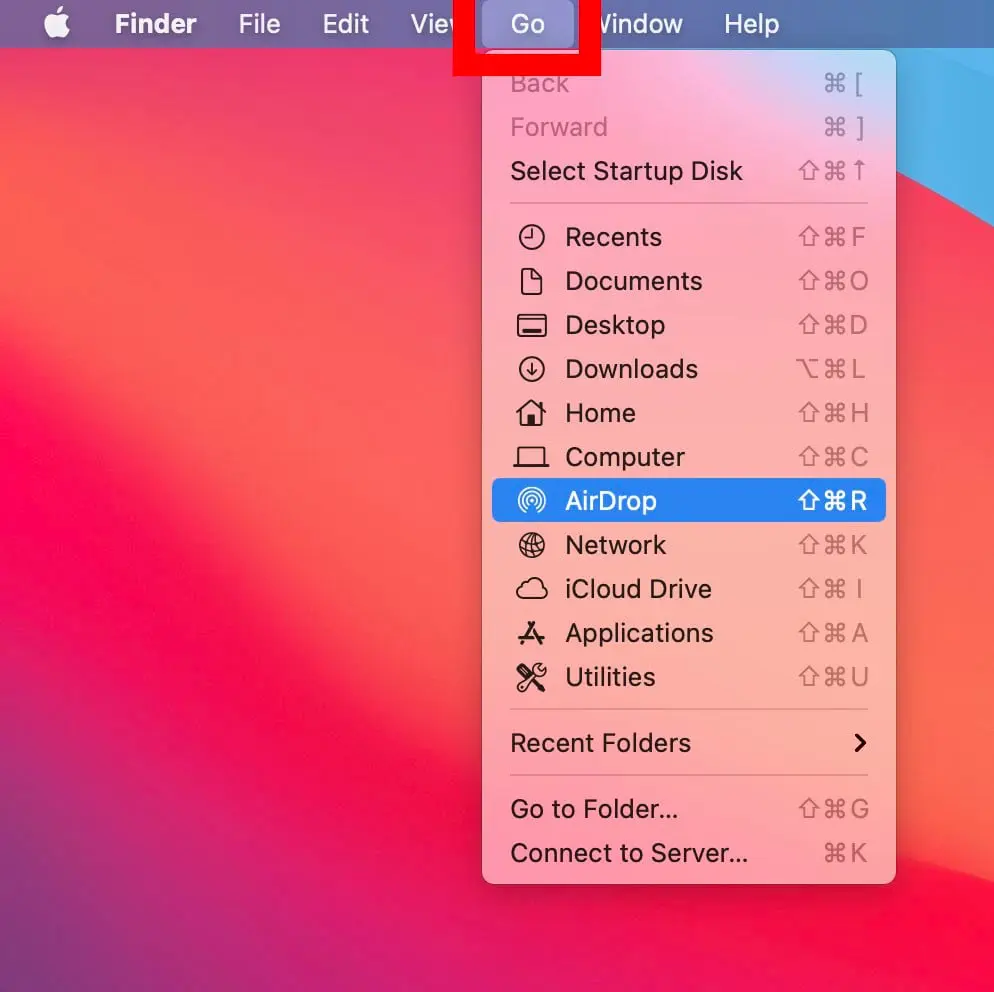
Schritt 2: Wählen Sie eine Datei auf Ihrem Mac aus, klicken Sie mit der rechten Maustaste darauf und wählen Sie „Share“.
Schritt 3: Wählen Sie aus den verfügbaren Geräten Ihr iPhone (oder einen anderen Mac) aus.
Schritt 4: Tippen Sie auf dem Empfängergerät auf „Accept“, um die Datei zu empfangen.
Und ja: AirDrop benötigt kein Internet, um die Übertragung zu starten und abzuschließen.
Beste Alternative zu AirDrop: AirDroid Personal
AirDrop ist praktisch, hat jedoch einige Nachteile. Es unterstützt nicht nur keine Android-Geräte, sondern verursacht auch immer wieder Verbindungsprobleme. Aus diesen Gründen empfehlen wir AirDroid Personal – ein vielseitiges Tool, mit dem Sie nahezu jede Art von Daten zuverlässig zwischen unterschiedlichen Geräten übertragen können.
Mit AirDroid können Sie Dateien zwischen Plattformen wie Android, iOS, macOS und Windows austauschen. Besonders praktisch: Sie können Daten sogar an ein entferntes Gerät senden – selbst wenn es sich am anderen Ende der Welt befindet.
Wichtige Funktionen von AirDroid Personal
- Blitzschnelle Übertragungsgeschwindigkeit über WLAN.
- Keine Datenlecks, kein Datenverlust.
- Ein-Klick-Datenübertragung zwischen verschiedenen Plattformen.
- Dateien an Geräte in der Nähe sowie an Remote-Geräte senden.
So nutzen Sie AirDroid, um Dateien zwischen Ihrem Smartphone (Android oder iOS) und dem PC zu übertragen:
Schritt 1: Laden Sie AirDroid Personal auf Ihre Geräte herunter und registrieren Sie sich.
Schritt 2: Öffnen Sie die App auf dem Smartphone und wählen Sie File Transfer > Nearby. Wählen Sie das Zielgerät aus, um beide Geräte zu verbinden.
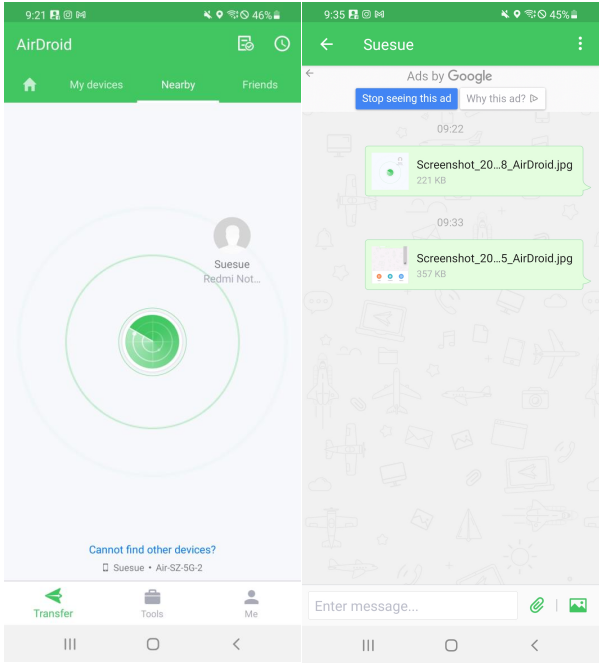
Schritt 3: Anschließend können Sie Dateien per Drag-and-drop zwischen den Geräten austauschen.
Häufig gestellte Fragen
1. Warum funktioniert AirDrop nicht?
Wenn AirDrop nicht funktioniert, helfen häufig diese Maßnahmen:
- Stellen Sie sicher, dass Bluetooth und WLAN auf beiden Geräten aktiviert sind.
- Ihr iPhone nutzt iOS 7 oder neuer.
- Deaktivieren Sie den persönlichen Hotspot.
- Aktualisieren Sie Ihr iPhone unter Einstellungen > Allgemein > Softwareupdate.
2. Kann ich AirDrop im Flugmodus verwenden?
Ja. AirDrop funktioniert auch im Flugmodus, solange Bluetooth und WLAN eingeschaltet sind.
3. Wie viele Fotos kann man per AirDrop senden?
Es gibt keine feste Obergrenze. Je größer jedoch Dateigröße und Anzahl sind, desto länger dauert die Übertragung.


verwalten & übertragen
Antwort schreiben.