Die besten Wege, auf den internen Android‑Speicher zuzugreifen
Es gibt Momente, in denen Sie vom PC aus aus der Ferne auf den internen Speicher eines Android‑Geräts zugreifen möchten. Das bietet deutlich mehr Flexibilität und Komfort, um die auf Ihrem Android‑Smartphone gespeicherten Dateien zu verwalten.
Zum Glück stehen Ihnen zahlreiche effiziente Möglichkeiten zur Verfügung, um mithilfe leistungsfähiger Tools von Drittanbietern auf Dateien von Android auf dem PC zuzugreifen – und nicht nur, indem Sie einfach ein USB‑Kabel an den Computer anschließen.
Damit Sie schnell die passende Lösung finden, haben wir einen umfassenden Leitfaden zusammengestellt, wie Sie ein Android‑Handy per PC/Android/Online aus der Ferne erreichen. Lesen Sie ihn in Ruhe durch und entscheiden Sie, welches Programm am besten zu Ihnen passt.
- Teil 1 : Wo werden Daten auf einem Android‑Handy gespeichert?
- Teil 2 : Kein Zugriff auf den internen Android‑Speicher vom PC?
- Teil 3 : Beste Gesamtlösung für den Remote‑Zugriff auf Android – AirDroid Personal
- Teil 4 : Möglichkeiten des AirDroid‑Remotezugriffs auf Android
- Teil 5 : Weitere Wege, um auf den internen Android‑Speicher zuzugreifen
- Teil 6 : Das könnte Sie auch interessieren: Interner Speicher vs. externer Speicher
- Teil 7 : Fazit
- Teil 8 : Häufig gestellte Fragen
Teil 1. Wo werden Daten auf einem Android‑Handy gespeichert?
Auf den internen Speicher eines Android‑Geräts zuzugreifen, ist oft einfacher, als es zunächst wirkt. Wenn Sie sich fragen, wie Sie ohne App vom PC aus auf ein Android‑Handy zugreifen können, sind Sie hier genau richtig.
Der genaue Speicherort der Daten kann je nach Modell und Android‑Version variieren. In den meisten Fällen finden Sie den internen Speicher jedoch so:
- Öffnen Sie „Eigene Dateien“, um den internen Speicher sowie SD‑Karte und Netzwerkspeicher zu sehen.
- Tippen Sie dort auf „Interner Speicher“, um Ihre Dateien und Ordner anzuzeigen.
- Öffnen Sie den Ordner „DCIM“, um Ihre Fotos zu finden.
Teil 2. Kein Zugriff auf den internen Android‑Speicher vom PC?
Manchmal können Nutzer nicht auf den internen Speicher eines Android‑Geräts zugreifen – entweder wegen eines Problems am Gerät oder weil sich der Dateimanager nicht finden lässt. In solchen Fällen können Sie auf ein Tool eines Drittanbieters zurückgreifen, um ans Ziel zu kommen.
Selbst wenn Ihr Smartphone einwandfrei funktioniert, bietet ein leistungsfähiger Android‑Datenmanager deutlich mehr Flexibilität und Komfort.
Teil 3. Beste Gesamtlösung für den Remote‑Zugriff auf den internen Android‑Speicher – AirDroid Personal
Haben Sie Schwierigkeiten, auf den internen Speicher Ihres Android‑Geräts zuzugreifen? Dann haben wir das passende Tool für Sie: Damit wird es besonders einfach, aus der Ferne auf ein Android‑Gerät vom PC aus zuzugreifen und viele weitere Funktionen zu nutzen.
Lernen Sie AirDroid Personal kennen!
Dieses leistungsstarke Programm gibt es in drei Varianten: für Desktop, Smartphone und im Browser. Schauen wir uns die Dateiverwaltungs‑Funktionen von AirDroid Personal genauer an.
1. Auf den internen Android‑Speicher am PC zugreifen
Der Desktop‑Client von AirDroid Personal ist eine zentrale Lösung, um volle Kontrolle über die Daten Ihres Android‑Geräts zu erhalten. Mit wenigen Klicks sehen Sie Fotos, Videos, Musik, Apps, Dokumente und weitere Datentypen auf Ihrem Smartphone.
Außerdem können Sie Dateien löschen, synchronisieren und auf Ihren PC hoch‑ bzw. herunterladen. Das ist besonders praktisch, wenn viele Daten auf dem Handy liegen und Sie sie übersichtlich verwalten möchten – sei es, um Speicher freizuräumen oder Dokumente zwischen Android und PC zu verschieben.
So verwalten Sie den internen Android‑Speicher am Desktop:
- Schritt 1. Installieren Sie zunächst den AirDroid‑Personal‑Desktop‑Client auf Ihrem PC und melden Sie sich an. Installieren Sie anschließend die mobile AirDroid‑Personal‑App auf Ihrem Smartphone.
- Schritt 2. Öffnen Sie den Desktop‑Client, klicken Sie links auf das Teleskop‑Symbol und wählen Sie Ihr Android‑Telefon unter „My Devices“ aus.
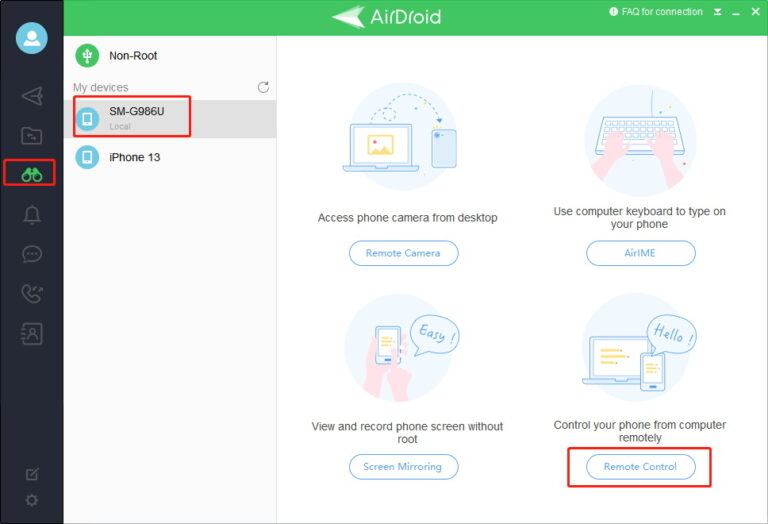
- Schritt 3. Sobald die Remote‑Verbindung hergestellt ist, wählen Sie links die Funktion „Files“, um alle Inhalte Ihres Smartphones zu sehen.
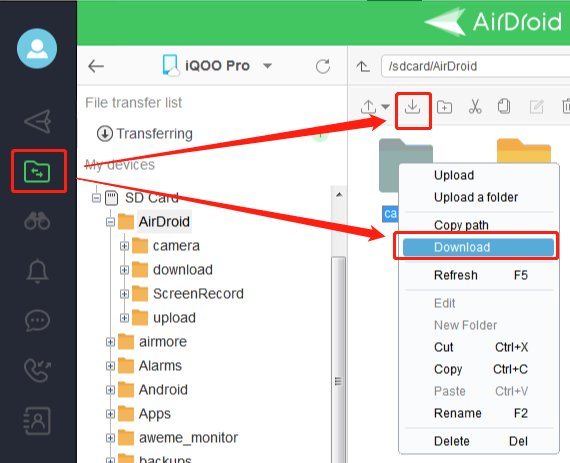
- Schritt 4. Nun können Sie Ihre Dateien verwalten und jede gewünschte Aktion ausführen.
Mit denselben Schritten können Sie auch bei einem Android mit defektem Bildschirm vom PC aus zugreifen und Ihre Dateien verwalten. Was den Desktop‑Client so beliebt macht, ist die einfache Bedienung: Selbst Einsteiger können die Funktionen ohne großen Aufwand einrichten und nutzen.
2. Auf den Speicher über Android zugreifen
Mit der AirDroid‑Personal‑App (Mobile Client) können Sie auch Dateien auf einer externen SD‑Karte verwalten. Beachten Sie, dass hierfür Android 5 oder höher erforderlich ist.
So gehen Sie vor:
- Schritt 1. Melden Sie sich in der AirDroid‑Personal‑App an und tippen Sie unten auf „Tools“.
- Schritt 2. Tippen Sie anschließend auf „Files" > „SD Card“ und richten Sie den Zugriff gemäß den Anweisungen auf dem Bildschirm ein.
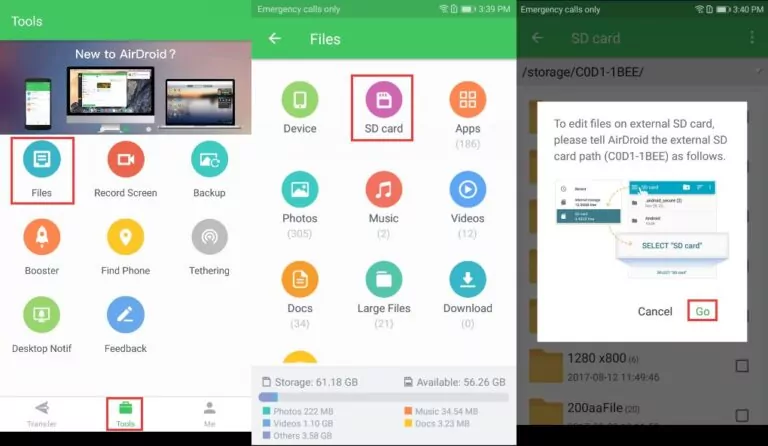
- Schritt 3. Tippen Sie nun oben links auf das Menü‑Symbol, wählen Sie das Stammverzeichnis Ihrer externen SD‑Karte und tippen Sie unten auf „SD‑Karte AUSWÄHLEN“.
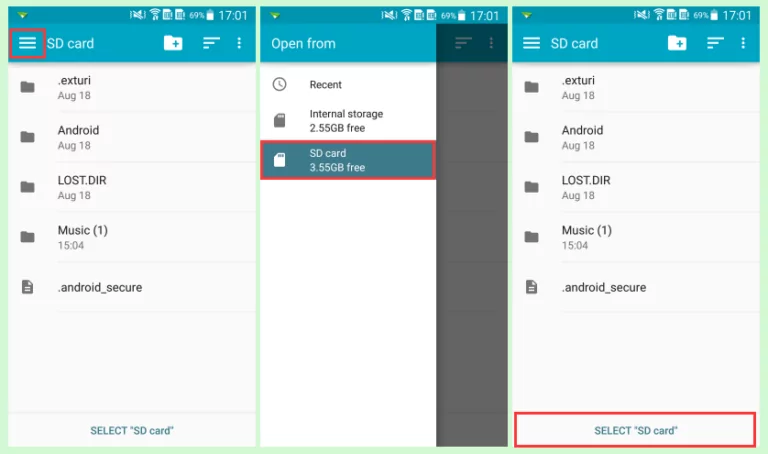
- Schritt 4. Das war’s – verwalten Sie die Dateien auf der externen Karte nun bequem und übersichtlich.
Und damit wissen Sie, wie Sie per AirDroid Personal vom PC aus auf ein Android‑Handy zugreifen .
3. Den internen Android‑Speicher über das Web verwalten
AirDroid Personal bietet auch eine Web‑Version, mit der Sie ein Android‑Handy direkt im Browser verwalten können. Der Web‑Client hat weniger Funktionen als der Desktop‑Client, bietet aber dennoch einen einfachen Weg, den internen Speicher einzusehen und zu verwalten.
So greifen Sie im Browser vom PC aus auf Android‑Dateien zu:
- Schritt 1. Melden Sie sich auf web.airdroid.com an und scannen Sie den QR‑Code mit Ihrer AirDroid‑Personal‑App.
- Schritt 2. Sobald beide Geräte verbunden sind, klicken Sie auf das „Files“-Symbol. Das Programm zeigt Ihnen dann alle Dateien Ihres Android‑Geräts an:
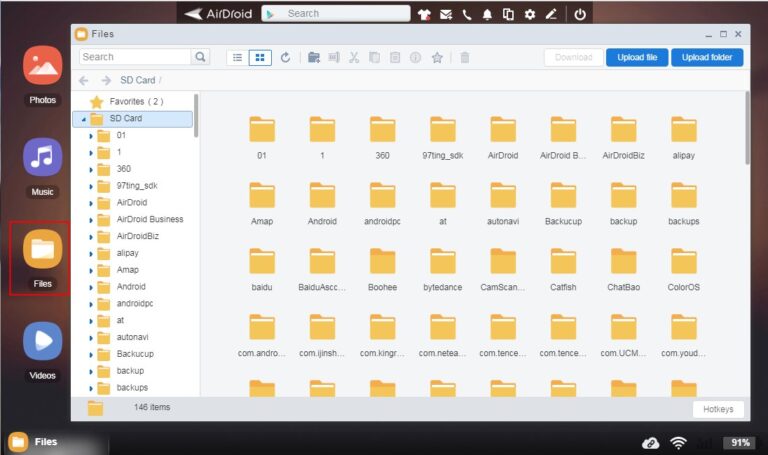
- Schritt 3. Nutzen Sie die Optionen oben rechts, um Ihre Dateien zu verwalten.
Teil 4. Möglichkeiten des AirDroid‑Remotezugriffs auf Android
Neben der Dateiverwaltung bietet AirDroid Personal viele weitere Funktionen. Hier sind einige der wichtigsten Eigenschaften dieser vielseitigen Software.
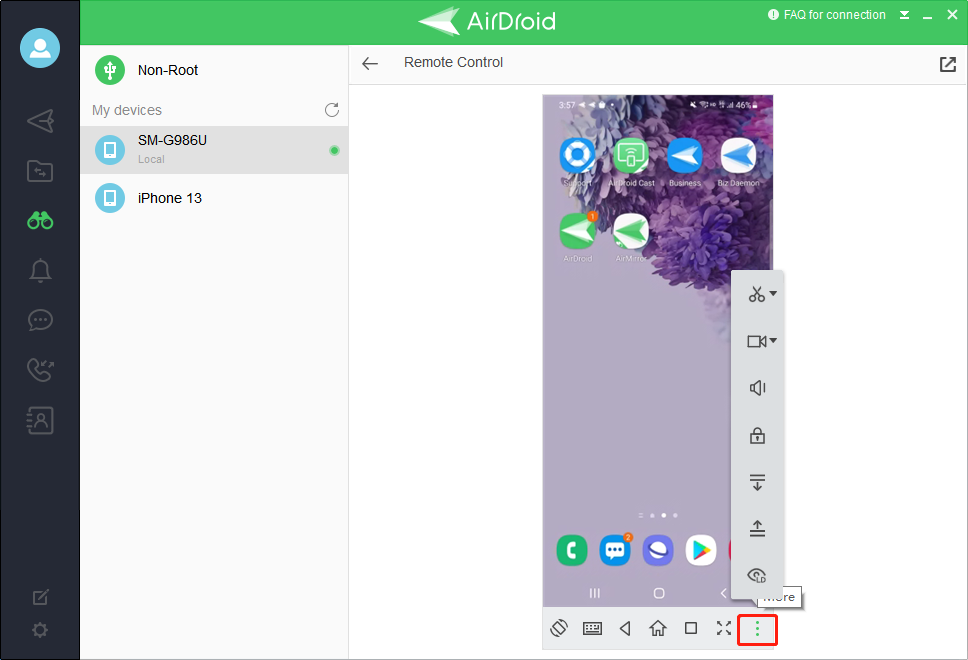
1. Fernsteuerung
Das Programm bietet einen einfachen, schnellen Weg, Ihr Android‑Smartphone vom PC aus aus der Ferne zu steuern. Selbst wenn das Android‑Gerät weit entfernt ist, können Sie mit der Maus Aktionen auf dem Handy ausführen.
Diese Funktion funktioniert sowohl für gerootete als auch für nicht gerootete Android‑Geräte.
2. Android‑Dateien verwalten
AirDroid Personal ist ein hervorragendes Tool, um alle Dateien auf Ihrem Android‑Smartphone bequem vom PC aus zu verwalten.
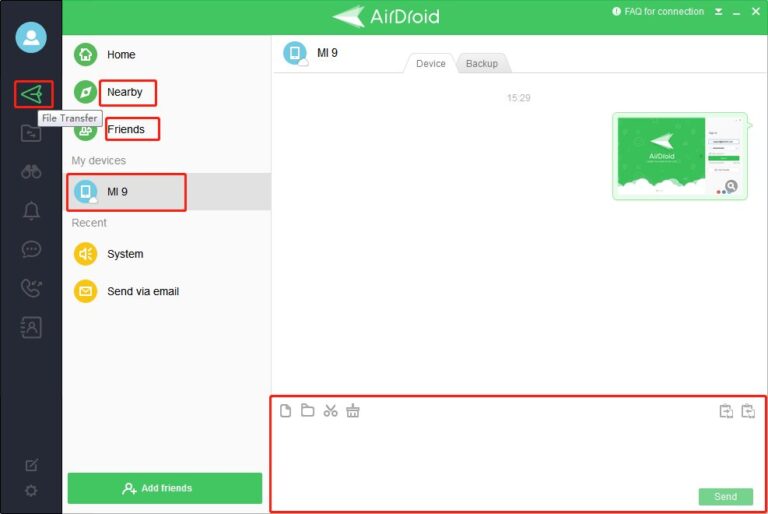
3. Kabelloser Transfer
Möchten Sie Daten kabellos zwischen unterschiedlichen Geräten übertragen? AirDroid Personal bietet eine Ein‑Klick‑Übertragung für beliebig viele Daten – und das mit bemerkenswerter Geschwindigkeit.
4. Weitere Funktionen
Außerdem können Sie SMS‑Benachrichtigungen am PC verwalten, ein Android‑Handy als Sicherheitskamera nutzen, Ihren Smartphone‑Bildschirm auf dem PC spiegeln und vieles mehr. Zusätzlich hilft die Funktion „Find Phone“ dabei, ein verlorenes Gerät wiederzufinden.
Teil 5. Weitere Wege, um auf den internen Android‑Speicher zuzugreifen
Hier sind einige weitere Möglichkeiten, um Android‑Dateien über den Computer zu öffnen.
1. DroidKit verwenden
DroidKit ist ein weiteres vielseitiges Programm, mit dem Sie Daten auf einem Android‑Gerät verwalten können. Damit können Sie alle Android‑Dateien einsehen und übersichtlich organisieren.
Zusätzlich bietet es einen Ein‑Klick‑Export von Android‑Daten auf den PC. Allerdings ist das Programm recht teuer und unterstützt nicht alle Android‑Versionen.
2. ApowerManager nutzen
Dieses Programm beantwortet viele Fragen rund um den Zugriff auf den internen Android‑Speicher vom PC aus. ApowerManager ist seit Langem ein beliebter Android‑Dateimanager, weil er es erleichtert, Android‑Geräte am Computer zu verwalten.
Darüber hinaus unterstützt er zahlreiche Verwaltungsfunktionen – etwa Screenshots, Backups und Wiederherstellungen.
Teil 6. Das könnte Sie ebenfalls interessieren: Interner Speicher vs. externer Speicher
Interner Speicher ist der fest verbaute Speicher Ihres Android‑Geräts für Dateien und Dokumente. Externer Speicher ist zusätzlicher Speicher, mit dem Sie die Gesamtkapazität erhöhen – etwa über SD‑Karten.
Fazit
Dieser Leitfaden beantwortet die häufigsten Fragen rund um „Kann ich von meinem Android‑Handy auf meinen PC zugreifen?“ Von den drei besprochenen Android‑Managern sticht AirDroid Personal besonders hervor. Mit diesem Tool haben Sie Zugriff und Dateiverwaltung praktisch jederzeit zur Hand.
Es ist eine ideale Lösung, um internen Speicher freizuräumen, Daten auf den PC herunterzuladen oder Dateien auf Ihr Android‑Gerät hochzuladen. Zusätzlich erhalten Sie viele nützliche Funktionen – darunter Dateiübertragung, Remote‑Kamera, SMS‑ und Benachrichtigungsverwaltung und mehr.
Stellen Sie sicher, dass Sie die Desktop‑Version nutzen, um auf alle Funktionen zugreifen zu können.
Häufig gestellte Fragen
Hier finden Sie typische Fragen rund um Android‑Apps und Dateizugriff am PC.

Wenn Sie eine App auf Ihrem Android‑Gerät installieren – entweder aus dem Google Play Store oder über eine heruntergeladene APK‑Datei –, liegen die App‑Daten in /data/app/your_package_name.
Dieser Bereich wird auch „Shared Storage“ genannt, weil alle Apps ihre Daten in diesem Abschnitt speichern.
Löschen Sie nicht benötigte Apps oder Daten – darunter Fotos, Musik und Videos. Zusätzlich können Sie den internen Speicher über die Einstellungen bereinigen:
- Gehen Sie zu Einstellungen > Apps und Benachrichtigungen.
- Wählen Sie die Apps aus, die Sie entfernen möchten, und tippen Sie auf „Cache leeren“ bzw. „Daten löschen“, um die App‑Daten zu entfernen.


verwalten & übertragen
Antwort schreiben.